夜雨聆风
夜雨聆风
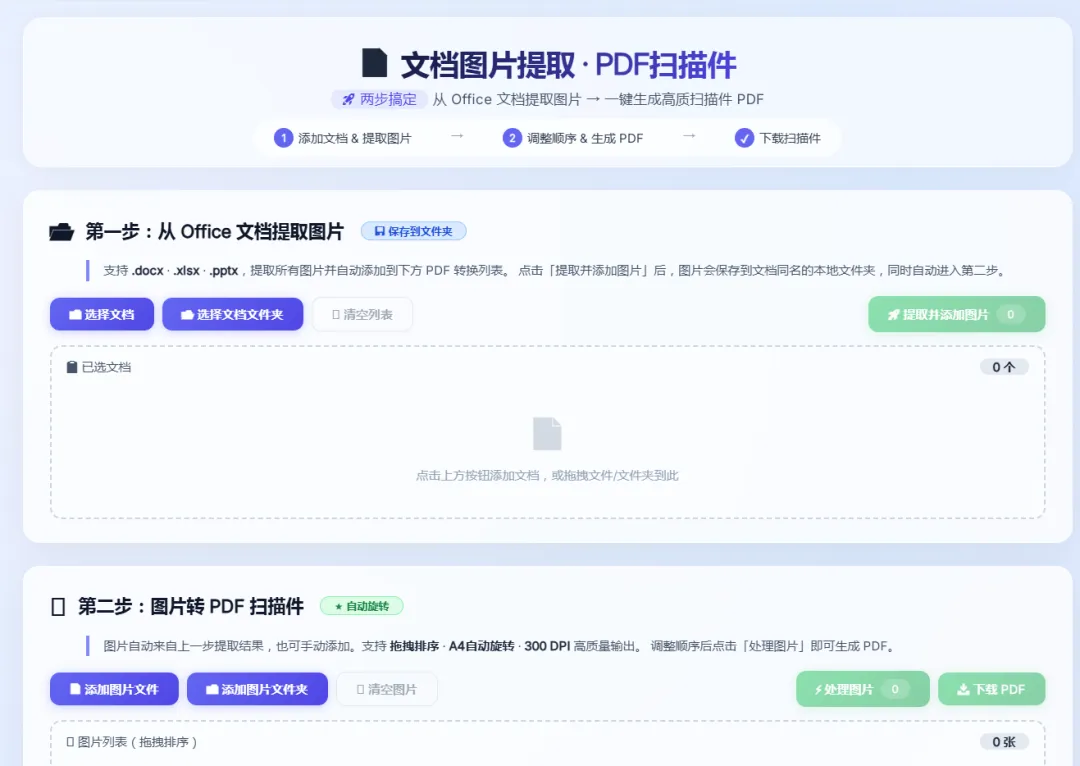
📌 产品概述
在日常办公中,您是否经常需要从 Word、Excel 或 PowerPoint 文档中提取图片,再逐一调整方向、合并为一份规范的 PDF 扫描件?传统手动方式不仅耗时,还容易遗漏或弄错顺序。
「文档图片提取 · PDF扫描件」 是一款纯本地运行的在线工具,将“提取图片”与“生成扫描件”两个环节无缝衔接,帮助您在两步内完成从文档到高质 PDF 的全流程,大幅提升办公效率。
✨ 核心功能
| 智能图片提取 | media 目录,提取所有图片(JPG/PNG/GIF/BMP/WEBP等),保留原始分辨率。 |
| 多文档批量处理 | |
| 图片列表管理 | |
| 智能页面旋转 | |
| 高质量输出 | |
| 灵活保存方式 | |
| 安全私密 |
🎯 适用场景
合同与协议归档:将多份合同中的签字页、印章图片提取并合并为一份 PDF 扫描件,便于电子存档和邮件发送。
产品资料整理:从产品说明书、宣传册的 Word/PPT 中批量抽取高清产品图,按顺序制作成产品图册 PDF。
培训课件处理:将培训 PPT 中的教学图片提取出来,排序后生成便于打印的讲义扫描件。
简历与作品集:从个人作品集文档中提取设计图、证书照片,快速生成一份作品集 PDF。
档案数字化:将旧版 Office 文档中的图片素材抢救出来,转为标准 PDF 格式,适应现代档案管理系统。
报告与论文附图:从学术报告或技术文档中提取数据图表、实验照片,统一排版为附录扫描件。
📁 文件要求
| 输入文档格式 | .docx.xlsx、.pptx(Microsoft Office 2007 及以上版本) |
| 输入图片格式 | |
| 文档大小 | |
| 图片数量 | |
| 浏览器要求 | |
| 网络要求 |
🖼️ 效果展示
提取效果:图片保持原始尺寸与色彩,无压缩损失,分辨率与文档内嵌一致。
PDF 效果:
每页背景纯白,图片居中显示,保持原始纵横比,无拉伸变形。
自动旋转模式下,横向图片自动适配横向页面,纵向图片适配纵向页面,文字方向始终正向。
固定 300 DPI 输出,打印清晰,适合正式存档或打印。
操作效率:10 个文档的提取 + PDF 生成通常在 1-2 分钟内完成(视图片数量及网络环境)。
📋 操作流程
添加文档
点击“选择文档”或“选择文档文件夹”按钮,也可直接拖拽文件/文件夹到列表区域。
工具自动过滤出
.docx、.xlsx、.pptx文件,显示在文档列表中。提取图片
点击“提取并添加图片”按钮。
选择保存位置(浏览器支持时)或自动使用 ZIP 备选模式。
工具逐一解析每个文档,提取所有图片,并自动将图片添加到下方“图片列表”中。
进度条和日志实时反馈提取状态。
调整图片顺序(可选)
在“图片列表”中,直接拖拽任意图片项,即可调整其在 PDF 中的页码顺序。
也可通过点击图片旁的 ✕ 移除不需要的图片。
设置 PDF 参数
在“页面设置”中选择:A4纵向、A4自动旋转、A5横向、A4横向。
在“图片调整”中选择:自动适应页面 或 保持原始大小。
预览区会实时显示当前选中图片的页面效果。
处理并生成 PDF
点击“处理图片”按钮,工具将按照设定参数渲染每张图片为高分辨率页面。
处理完成后,“下载 PDF”按钮变为可用,点击即可保存到本地。
同时,图片已保存在您指定的文件夹(或 ZIP 文件中),可供后续使用。
⚠️ 注意事项
浏览器兼容性:若使用较旧版本浏览器,建议升级至最新 Chrome/Edge 以获得最佳体验;若无法使用文件夹保存,工具会自动降级为 ZIP 下载,不影响核心功能。
文件权限:使用“保存到文件夹”功能时,浏览器会请求读写权限,请允许授权;若拒绝,工具将自动切换为 ZIP 方式。
大文档处理:包含大量图片的文档(如超过 200 张)可能导致页面短暂卡顿,请耐心等待,处理期间不要关闭页面。
图片格式限制:部分特殊格式(如 EMF/WMF 矢量图)可能无法提取,工具仅支持常见光栅图片格式。
文件名冲突:同一文件夹下保存图片时,若遇到重名,工具会自动添加序号(如
image_1.jpg)避免覆盖。数据安全:所有文件仅在本地内存中处理,不会上传任何数据,关闭页面即释放,请放心使用。
网络依赖:首次加载需要 CDN 资源,若网络不稳定,可刷新页面重试;核心库加载失败时页面会给出提示。
输出文件命名:PDF 文件名自动包含时间戳,避免覆盖;图片文件夹以文档原名称命名(非法字符自动替换为下划线)。
下载链接:https://1717344.share.123pan.cn/123pan/A7m9-Ihoo
选:文档图片提取 · PDF扫描件.html

文章均来源互联网,版权归原作者所有,如有侵权,麻烦联系我删除,谢谢!
更多精彩内容,敬请关注
“常乐分享平台”微信公众号