 夜雨聆风
夜雨聆风结合你前面学习的源泉 TK 图框、CAD 绘图标准,直接区分两种需求:✅需求 1:模型空间多张图框(一张 DWG 里面放整套图纸,源泉 TK 图框)→ 源泉 BPT【首选】✅需求 2:布局出图(一布局一张图,正规国标流程)→ CAD 原生 PUBLISH(无插件)
两个输出模式区分:
- 单张独立 PDF
:DWG To PDF.pc3(推荐给甲方分图) - 合并一整本多页 PDF
:pdfFactory 虚拟打印机
一、源泉设计批量转 PDF|命令 BPT(建筑行业主力)
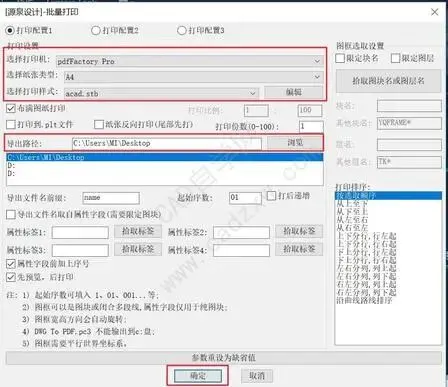
源泉BPT设置界面
操作步骤
命令行输入 BPT(选图框批量打印) 核心参数设置
- 打印机选择
▶ 分开导出一张张 PDF: DWG To PDF.pc3▶ 全部图纸合并成单个 PDF:安装pdfFactory Pro - 打印样式表:monochrome.ctb(强制黑白,必选!)
- 图框识别方式:图块 → 拾取图块
鼠标点任意一个源泉 TK 生成的图框(块名 YQFRAME_A3_H),自动识别所有同类型图框
⚠️ 图框绝对不能炸开!炸开无法识别、不能读取标题栏属性
文件命名高级功能(标准化交付重点)勾选【导出文件名取自属性字段】拾取属性:
DRAWNO(图号)、DRAWNAME(图名)输出自动命名:01-一层平面图.pdf,不用手动改名选择图纸尺寸(A3/A4)→ 设置输出文件夹 → 确定
框选整张图纸所有图框 → 回车;可预览顺序,结束预览,从头打印
BPT 优缺点
✅优点:
支持模型空间多个图框(建筑最常用绘图方式) 读取源泉图框属性自动命名、自动区分 A3/A4 混合图幅❌缺点:依赖源泉插件;布局多图模式不如 PUBLISH 稳定
二、AutoCAD 原生批量发布 PUBLISH(无插件|设计院标准流程)
适用:模型 1:1 绘图,每个布局一张图纸(规范制图方式)命令:PUBLISH
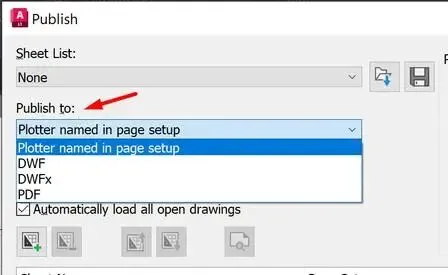
发布Publish面板
输入 PUBLISH打开发布窗口【发布为】选择 PDF 清理列表:删除 Model 模型空间,只保留所有布局 - 发布选项
✅勾选【多页文件】= 合并为一本 PDF ❌取消勾选 = 每个布局单独生成 PDF 指定输出文件夹
- 重点:页面设置统一配置
全部布局统一设置:打印机 DWG To PDF.pc3、图纸尺寸、monochrome.ctb
可以批量选中所有图纸条目,统一修改页面设置
调整图纸上下顺序 → 点击【发布】
✅优势:CAD 自带,不需要任何插件;多 DWG 文件也可以批量添加发布❌缺点:不能识别模型空间分散的多个图框
三、两种 PDF 驱动详细对比
1. DWG To PDF.pc3(CAD 自带,强烈推荐交付图纸)
输出矢量 PDF,无限放大不失真 适合:分开导出单张图纸、正式交付施工文件 特点:不能直接合并多张图纸(一张图一个文件)
2. pdfFactory Pro(第三方虚拟打印机)
BPT 打印时,所有图纸直接汇总合并成一份 PDF 适合内部审图、整套图纸整本发送 注意:发给甲方最终版本,建议优先使用 DWG To PDF 输出,兼容性更好
四、标准化强制设置(写入公司绘图规范)
- 打印样式固定:monochrome.ctb
禁止 acad.stb 彩色样式!蓝色、黄色线条导出 PDF 会发灰看不清。 线宽标准:图层设置粗线 0.5mm,细线 0.25mm;开启打印线宽 导出矢量 PDF,不要导出图片式光栅 PDF(PDF 转 CAD 会尺寸出错) 批量导出前执行 PU清理图纸,防止卡顿、报错图纸尽量不要使用特殊字体,导出设置勾选【嵌入字体】,避免文字乱码
五、高频故障解决方案
1. PDF 线条颜色浅、发灰看不清
👉原因:没用 monochrome.ctb👉解决:打印样式切换 monochrome.ctb,全部颜色强制黑色
2. BPT 识别不到图框
①图框被炸开;②图层冻结;③自制图框不是统一块名👉规范:统一使用源泉 TK 插入图框,禁止炸开
3. 批量导出文字问号 / 方框
👉图纸缺少字体,优先替换为gbcbig.shx长仿宋;打印设置开启【下载 TrueType 字体】
4. PDF 放大模糊
确认使用 DWG To PDF 矢量驱动,不要用图片打印机;分辨率设置 300DPI 以上
六、工作流选择对照表(直接套用)
表格
七、完整连贯作业流程(你整套知识点串联)
模型 1:1 绘图 → TK 插入源泉标准图框 → PU 清理图纸 → BPT 批量转 PDF → 交付甲方;如需拆分图纸单独发分包:使用W(WBLOCK)写块提取局部图纸。