夜雨聆风
夜雨聆风01先弄清:你要装的其实是 ChatGPT
不少人第一次接触 Codex,会先去应用商店输入“Codex”,结果搜半天,看到的不是旧内容就是不确定来源的软件。
现在不用这么绕。官方已经把 Codex 放进 ChatGPT 体系里:Chat、Work、Codex 都通过同一个 ChatGPT 账号连接。平时只是聊天、写文案、整理资料,直接用 Chat 或 Work 就够;需要让 AI 读项目、改代码、跑任务时,再切到 Codex。
一句话:下载官方 ChatGPT 桌面应用,再在里面使用 Codex;不要为了找 Codex 去下载不明安装包。
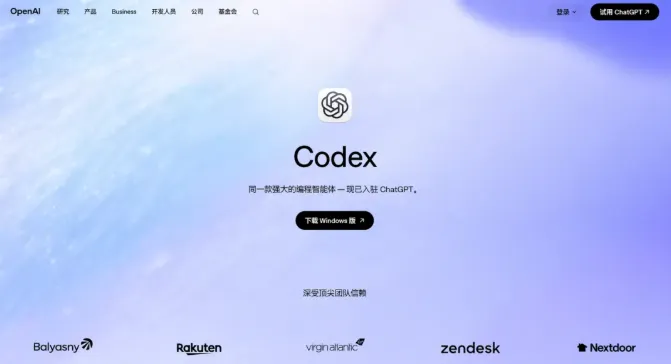
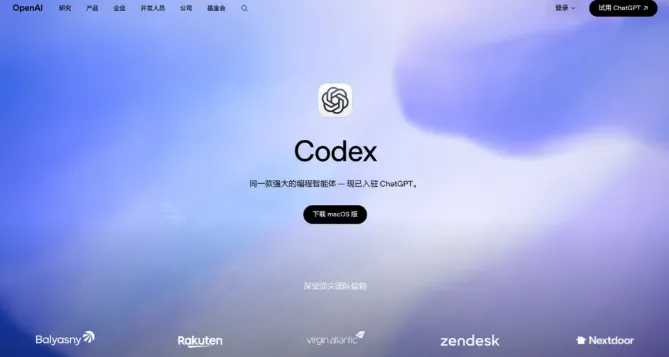
下载时认准 OpenAI 官网的 Codex 页面。页面会根据设备提供适配的下载按钮,Windows 和 macOS 不需要分别找两套乱七八糟的链接。
02Windows:下载后,按引导完成安装
Windows 用户点击官网的下载按钮后,拿到的通常是官方安装引导。双击运行,按页面提示继续即可;部分电脑会跳转到 Microsoft Store,再从商店完成 ChatGPT 的安装或更新。
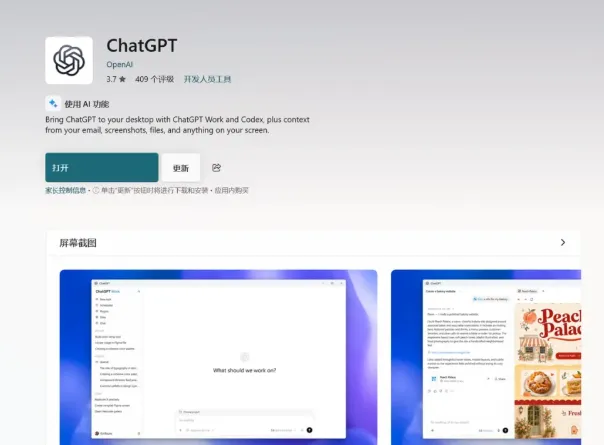
✦ 卡在商店页面怎么办?
常见情况是商店一直转圈、提示稍后再试、出现安装错误,或者所在地区无法提供该应用。先确认 Windows 已登录正常的 Microsoft 账号、系统时间正确,并把商店与系统更新到较新版本。不要反复点安装,先把提示信息记下来。
网络组件异常时,有人会用重置 Winsock 的方式排查。它会重置网络目录,执行后通常需要重启电脑;它不是所有商店问题的通用答案。
可以在以管理员身份运行的 Windows 终端中执行:
netsh winsock reset
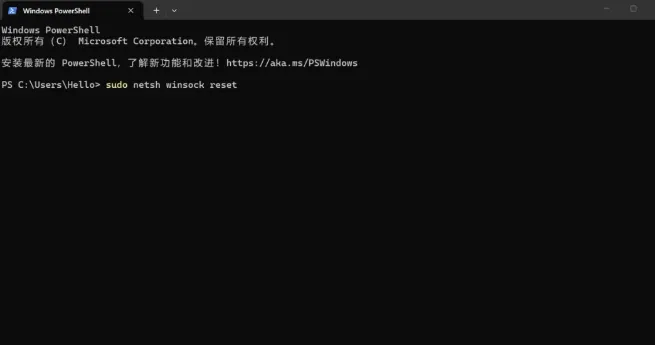
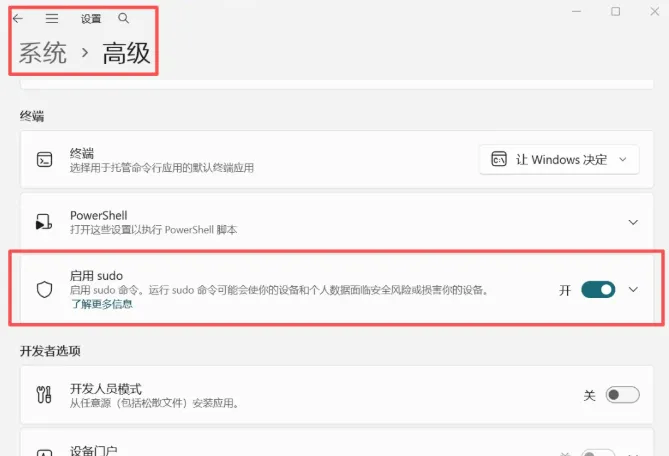
如果你的 Windows 11 已启用 Sudo,也可以按终端提示用 sudo 执行。提示“已禁用 Sudo”时,到「设置 → 系统 → 高级」中找到对应开关;不过更直接的方式仍是以管理员身份打开终端。
命令完成后重启电脑,再回到 Microsoft Store 搜索 ChatGPT,继续安装。
✦ 第一次登录
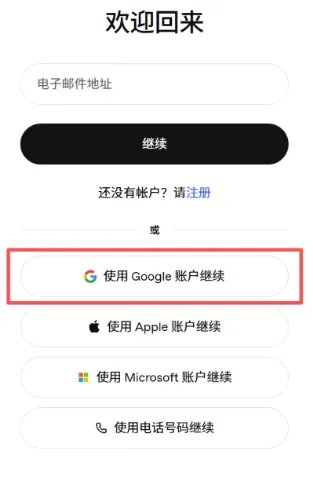
打开应用后,用你原本注册 ChatGPT 的方式继续登录即可。Google、Apple、Microsoft、邮箱和手机号都是登录页可能提供的方式;最重要的是选你以后也能稳定使用、能找回的那个账号。
03macOS:拖进 Applications 就好了
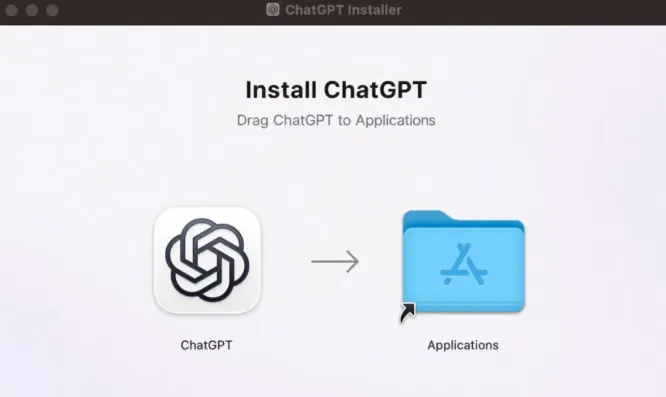
Mac 这一边通常更省事。打开官网后点「下载 macOS 版」,下载完成后双击安装镜像,把 ChatGPT 图标拖进 Applications(应用程序)文件夹。
第一次打开时,macOS 可能会询问是否确认运行来自互联网的应用。确认来源是官网安装包后,选择打开即可。
如果被系统拦住了,不要找第三方“修复工具”。到「系统设置 → 隐私与安全性」查看拦截提示,确认文件来源无误后再选择「仍要打开」。
✦ Mac 登录怎么选?
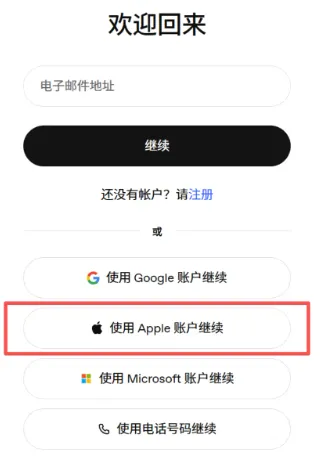
如果你的 ChatGPT 本来就是用 Apple 账户创建的,继续选 Apple 登录最顺手;之前用邮箱或 Google 注册,就按原方式登录。登录方式不需要追求“哪一个更高级”,能长期接收验证和完成找回才是重点。
04安装完后,先这样检查
能正常打开 ChatGPT 应用,并登录到自己的账号; 在应用内确认是否能看到 Work 或 Codex 入口; 先新建一个空文件夹测试,再让 Codex 接触自己的项目; 涉及改文件、运行命令时,先看清权限提示再允许。
别一上来就全开权限。先让它阅读、解释项目;确认用法后,再逐步允许修改和运行任务,比较稳。
如果你在登录下载的时候遇到卡验证码,或者账号注册等问题,可以联系下方企业微信,给你专业的指导