 夜雨聆风
夜雨聆风绘图工具 Napkin AI:出图快
一到开题、课题汇报或论文答辩,很多教师都会遇到同一个问题:前面的文字已经写了几千字,真正开始画研究框架图时,却只能打开 PowerPoint,画方框、拉箭头、反复对齐,往往会花掉老师的很多时间。
有没有一种工具,可以先读懂文字,再帮我们生成一张可以继续修改的图?
Napkin AI 做的正是这件事。它允许用户粘贴或导入文字,生成流程图、框架图、思维导图、信息图等候选视觉,并继续修改文字、图标、颜色和布局。官方目前支持 PNG、PDF、PPT、SVG 等导出形式,具体权限取决于套餐。
不是所有“科研图”都能画
科研绘图至少有四类:
数据图:柱状图、折线图、散点图、误差线——更适合 Origin、GraphPad、R、Python。
科学插图:细胞、实验装置、作用机制——更适合 BioRender、Figdraw 等专业素材型工具。
精确流程图:需要逐个节点、连线和排版——更适合 Visio、ProcessOn、diagrams.net。
文字转视觉草图:把一段已有内容迅速变成结构图、框架图或信息图——这才是 Napkin AI 最合适的位置。
所以,它并不是 Origin 的替代品,也不是专门用于生物医学机制图的工具。它更像是研究表达的“首图生成器”:先帮你跨过空白画布,再由人完成逻辑校正和正式定稿。
一段文字怎样变成一张图
输入了一段教师科研中很常见的文字:
很多教师并不是没有研究思路,而是:不知道怎样把研究思路画出来;研究框架只能画成几个方框加箭头;理论、问题、方法和路径之间的关系说不清楚;做开题汇报、课题汇报缺少合适的图。
操作并不复杂:打开网站,输入文字,选中想要生图的文字,点击蓝色闪电,等待候选结构出现;再选择版式、切换布局、修改细节并导出。
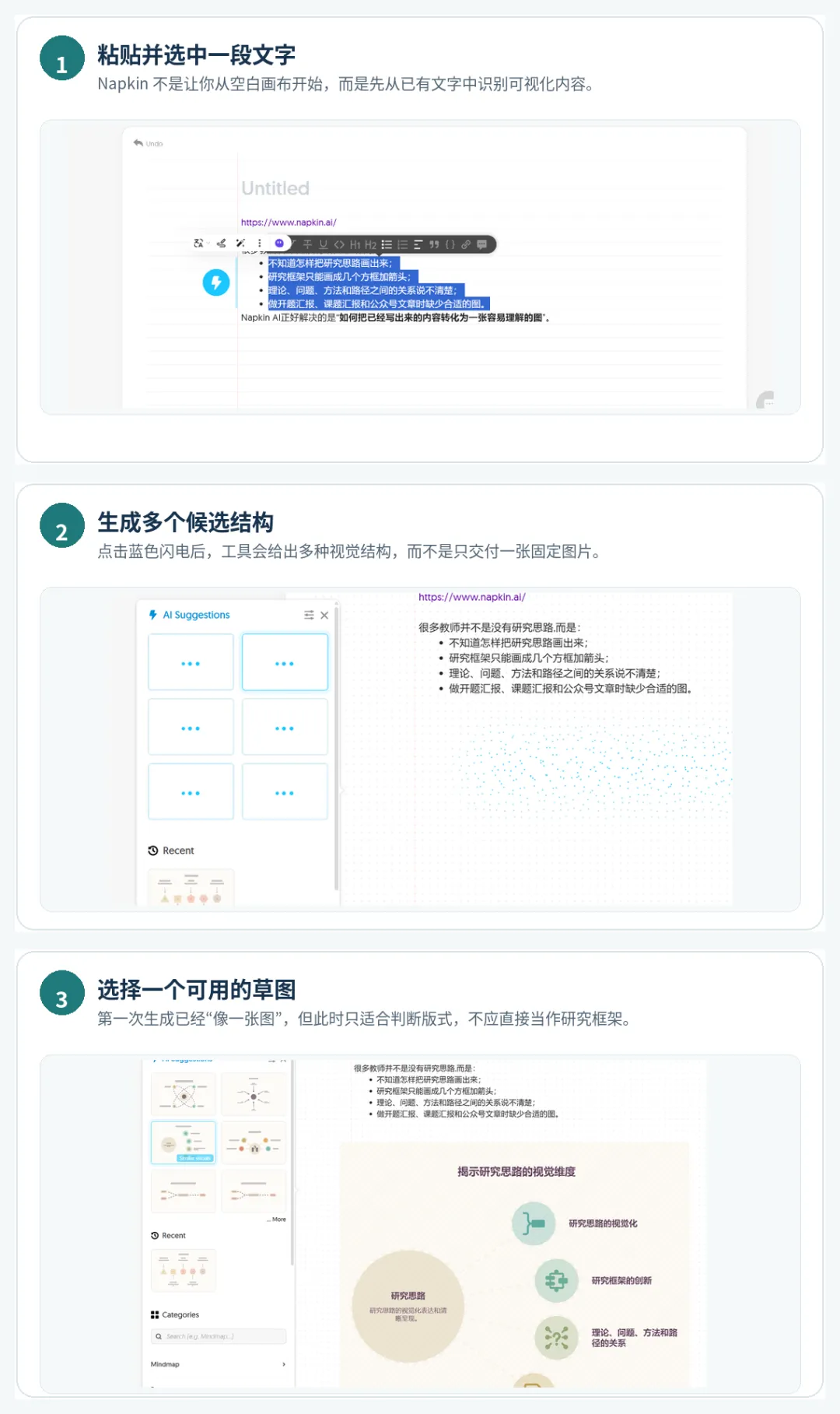
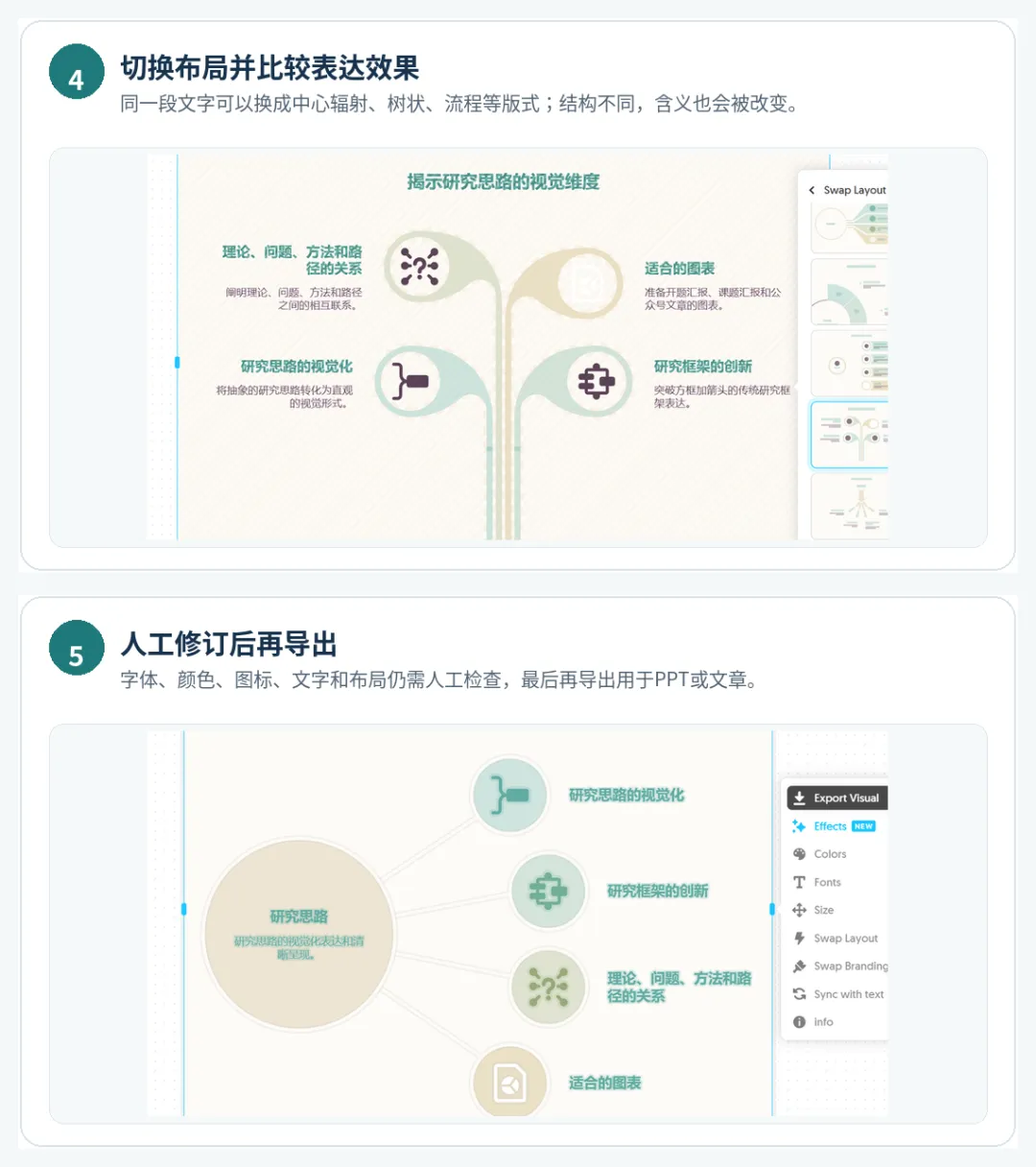
使用明显的感受是:生图快
但漂亮不等于正确:这次生成暴露了一个典型问题
如果只看画面,这张图已经可以用于一般性的培训:色彩统一、层次清楚、图标也比较协调。
但仔细对照原文,会发现一个很重要的语义偏移。

原文的意思是:一些研究框架画得过于简单,这是一个需要解决的问题;生成图却把它概括成“研究框架的创新”,变成了一个正向成果。
至少在这次测试中,工具抓住了“研究框架”这个关键词,却没有准确保留句子的判断方向。与此同时,它把四句话处理成了并列分支,但这四句话其实并不都是同一层级的概念。
AI 绘图最容易忽视的风险:逻辑错误也可能被包装得比较隐秘。
真正好用的方式:不要把整段话直接丢进去
Napkin AI 的生成质量,很大程度上取决于输入文字是否已经结构化。与其输入一段含有转折、否定和评价的长段落,不如先把关系写清楚。
例如,画研究框架时可以先按下面的模板整理:
研究问题:……理论依据:……核心概念及关系:……干预措施:……实施路径:……评价证据:……预期结果:……
如果要画技术路线,最好直接写出过程关系:
现状诊断 → 干预设计 → 教学实施 → 数据收集 → 反思改进
新版的自定义生成功能还允许用户指定图形类型、横竖方向、细节程度,并选择尽量贴近原文。即便如此,生成之后仍应逐项检查:是否新增了原文没有的概念,是否改变了因果或层级关系,箭头方向是否准确,术语是否需要统一。
哪些科研场景值得用,哪些场景不要用
比较适合
课题开题中的研究思路概览;文献综述中的概念分类图;教学设计中的活动流程图;培训讲义中的框架图;解释性配图;正式绘图前的第一版草图。
不建议直接使用
论文中的统计结果图;需要精确变量关系的理论模型;复杂工程系统图;要求发表级线条和尺寸控制的最终图片;包含未公开数据、学生隐私或敏感研究材料的内容。
实测
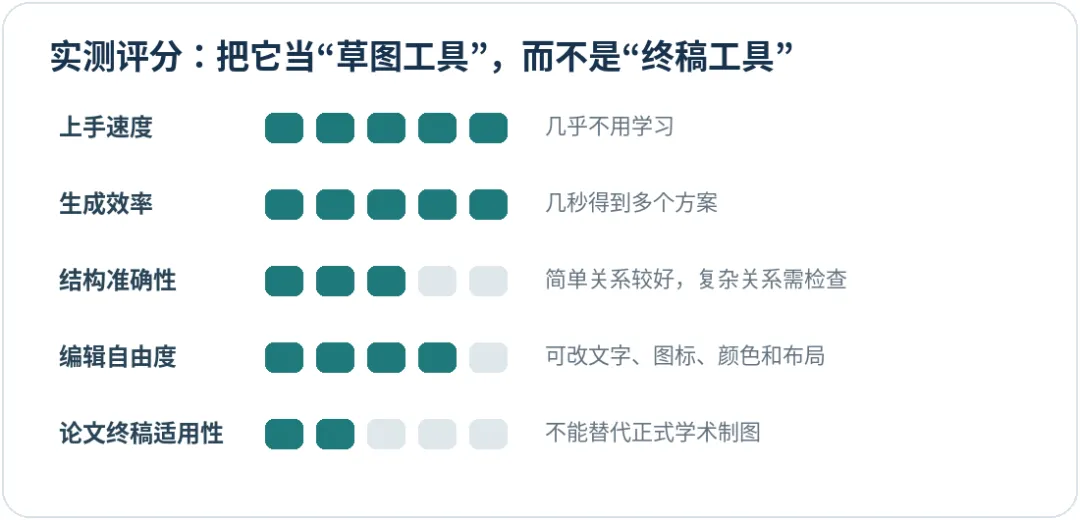
如果把它看成一款“把文字快速变成草图”的工具,它非常值得教师和研究者收藏。
网址:
https://app.napkin.ai

