 夜雨聆风
夜雨聆风想学 PS、Office,往往不是软件不会用,而是第一步就卡在了找安装包。
搜索引擎一搜,前面全是高速下载器、捆绑安装和真假难辨的链接。今天分享的软仓,就是专门解决这个麻烦的。
它不是打开网页就能在线运行专业软件,而是一个专业软件资源导航站。网站把常见软件的不同版本、安装教程和下载链接都整理到一起了,省心很多。
1. 常见的专业软件,在这里都能找到
软仓收录的主要内容是 Windows 软件,首页可以按分类查找,也可以直接搜索。
当前分类包括Office、WPS、Adobe、AutoCAD、3ds Max、CINEMA 4D、达芬奇和 MATLAB 等。平面设计、影视后期、三维建模、工程制图和数据分析这几类工具,覆盖得比较集中。
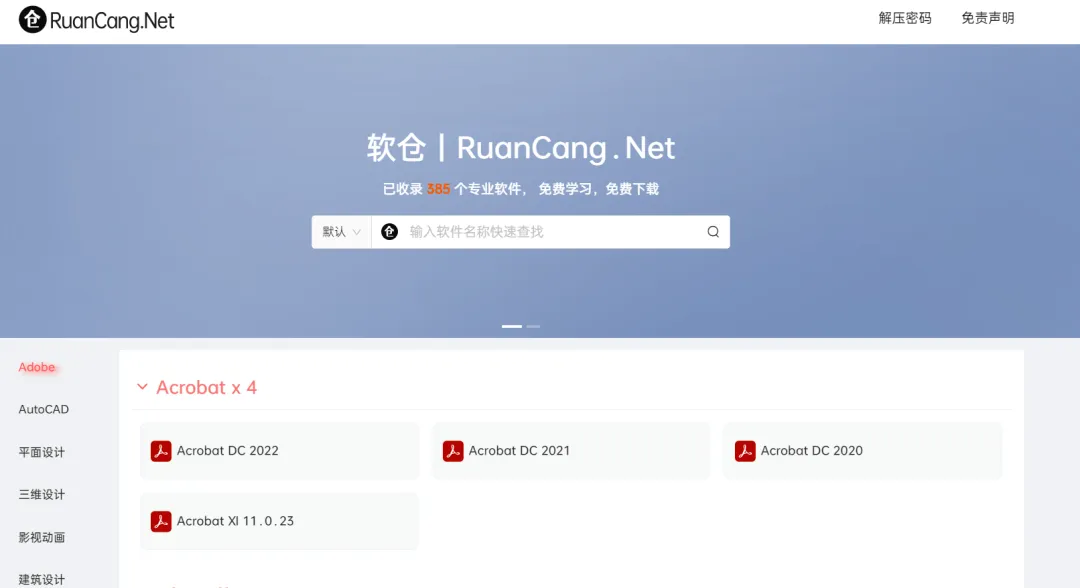
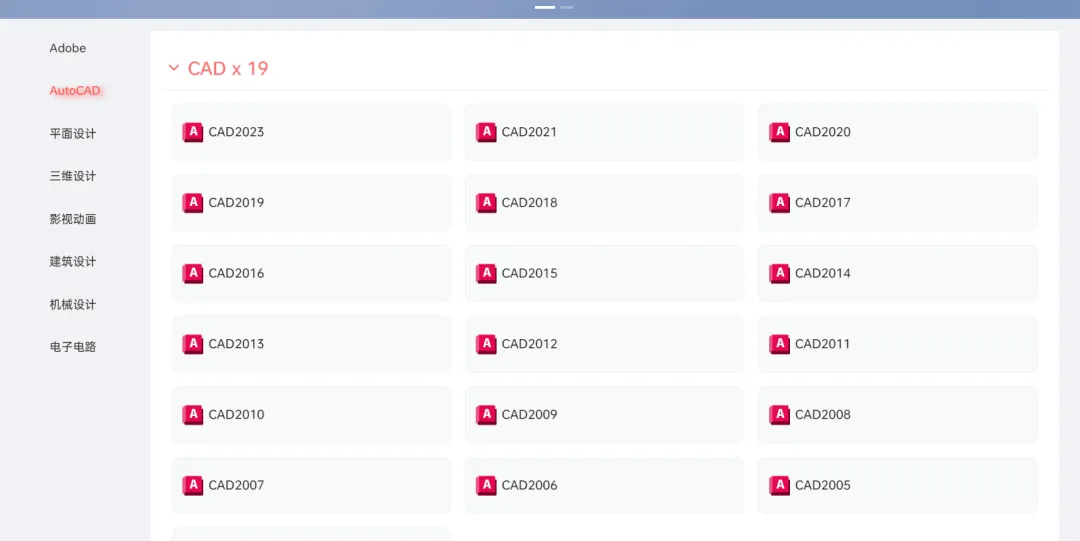
它真正方便的地方在于,不是软件数量有多少,而是同一款软件的多个历史版本都放在了一起,找起来很方便。
比如小格子的电脑配置一般,最新版太耗性能跑不动,在这里,可以找到历史版本;学校课程指定的某个版本,也能快速找到。
2. 使用方法简单
打开网站后,直接在搜索框输入软件名,比如 Photoshop、CAD。
我们也可以从左侧分类进入,再选择对应的版本。进入详情页后,我们可以看到软件简介、版本信息、安装说明和下载链接。
下载前记得先看系统版本,不要只着“最新版”。很多旧电脑装最新版,最后不是打不开,就是运行起来卡顿。
3. 免费下载”不等于“正版授权”
这点小格子必须单独提醒一下大家。
此网站主要是资源查找和版本整理,不等于它能免费商业使用。网站里所谓的“学习版”“直装版”,和微软、Adobe、Autodesk 官方提供的免费授权都不太一样。
如网站对 WPS 就明确提到,部分政府版或教育版可以免激活使用,但免激活不等于免费获得 VIP 功能。
Office、Adobe、CAD 这类商业软件,如果我们要用于公司办公或者长期生产环境,最好购买正版。不要因为安装成功,就默认不存在版权问题。
4. 下载前,建议看看这几步
第三方软件资源最大的风险,不是下得慢,而是大家很难确认文件有没有被二次修改。
所以小格子建议大家:
优先选择软件官网、Microsoft Store 或学校提供的授权渠道。 下载第三方压缩包后,先用 Windows 安全中心或其他可信杀毒工具扫描。 如果安装说明要求关闭杀毒软件、添加大范围排除项,先停下来,不要直接照做。 重要办公电脑和存有隐私资料的电脑,尽量不要测试来源不明的安装包。 安装前创建系统还原点,重要文件提前备份。
如果只是想学习剪辑、绘图或办公,也可以先看看官方免费方案。比如 DaVinci Resolve 本身就有免费版,Office 可以使用网页版,CAD 和 Adobe 系列则有试用或教育授权渠道。
最后提醒大家
软仓更适合大家当作一个专业软件目录和版本查询站:不知道某款工具有哪些版本、找不到教程或下载入口时,可以来这里查一遍。
但它不是正版授权平台,也不能替你判断每个安装包是否安全。普通备用电脑上学习测试问题不大,涉及公司办公、商业项目和重要资料时,优先走官方渠道。
软件获取方式
老规矩哈,先点右下角的“赞”和“在看”,再获取软件哦。谢谢大家的支持,有了大家的支持,小格子才更有动力给大家更新实用干货!如果感觉不错,记得分享转发一下,让更多人知道!
【获取网站链接方式】
点击下面公众号,回复:11031

