 夜雨聆风
夜雨聆风大家好,今天分享一个我刚经历的“报销自救”案例。
事情是这样的:一位同事离职了,但他手上还有厨房阿姨一个多月的餐费没报销——整整200多张微信转账截图等着打出来。同事把这些图从聊天记录里转给我,我正式接手了这个“烫手山芋”。
一开始我也走了弯路,但最终找到了零成本、超简单的解决方案。下面是我的完整复盘,希望对你有帮助👇
第一步:微信端批量导出(最费手指的一步)
① 电脑端打开同事聊天窗口,点击右上角“···”,选“查找聊天内容”。
② 筛出“图片与视频”,因为初次对接,这里面全是待打印的小票,很干净。
③ ⚠️ 微信不支持一键全选,滑动框也没法连续勾选,只能手动一张张点选这200多张图。
④ 选完后点对话框下方的“保存”,导出到电脑本地。
第二步:汇总到专属文件夹
桌面上新建一个文件夹,把200张图全放进去,方便统一管理。
第三步(踩坑):差点就充了WPS会员
全选所有图片,右键点击,看到“多图打印拼接”,心想这排版功能刚好能用,就点了进去。
界面确实专业,有“高级排版”、“自由拼接”,甚至能设每页20张。但等我排好版,点“批量打印”时,弹窗提示:需要开通WPS会员,最低9.9元/月。
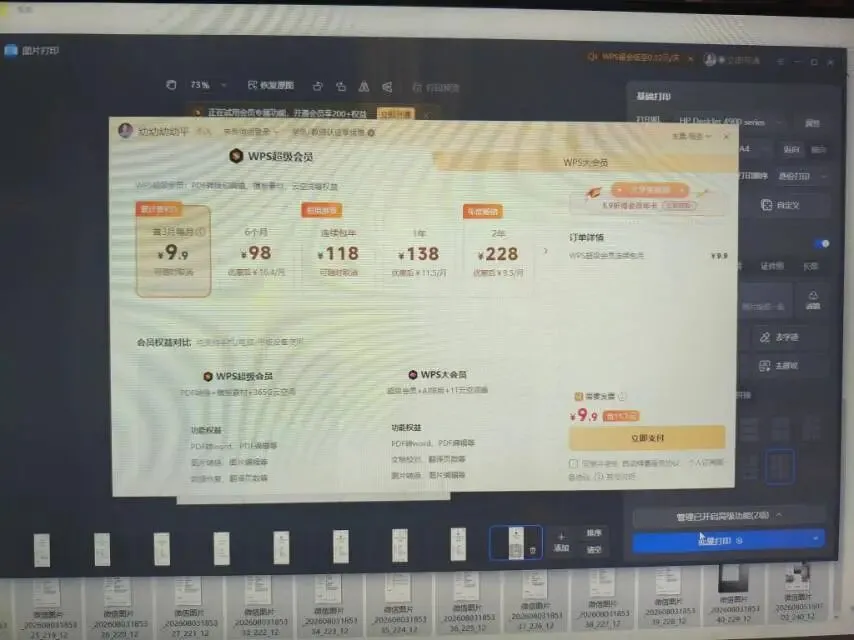
为这次报销专门充个会员,我觉得不值,而且一页20张打出来根本看不清。果断退出WPS,另想办法。
第四步(正解):系统自带打印,完全免费!
回到存放200张图的文件夹,我想:既然WPS要收费,那操作系统本身有没有打印功能?
全选(Ctrl+A)所有图片,右键任意一张,注意到菜单第二行就有个“打印”选项——注意,这是Windows系统自带的图片打印功能,不是WPS。
点击后弹出系统原生打印界面,右侧的“布局”选项直接给好了排版模板:
🔹 2张(大图模式)
🔹 4张(2×2排版)
🔹 9张(3×3排版)← 我选的
🔹 其他布局
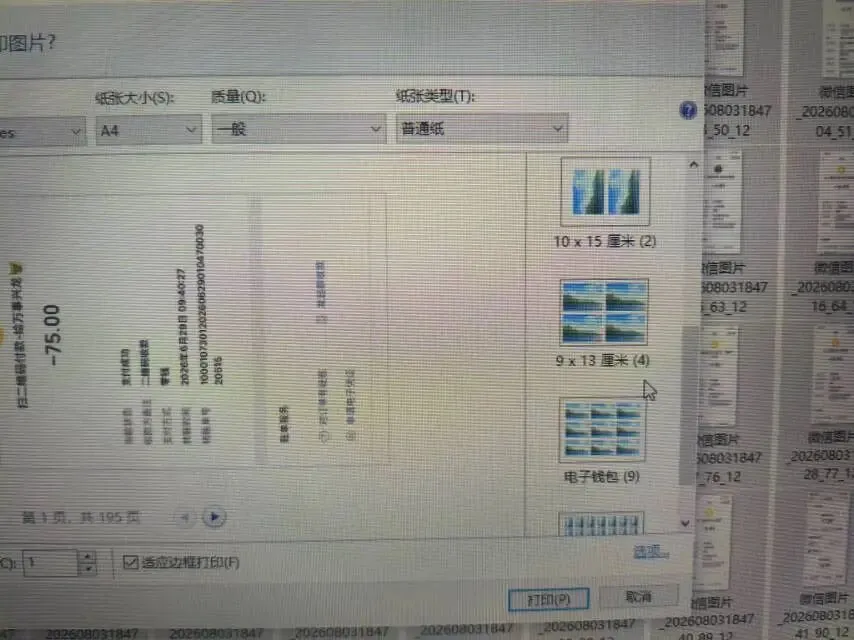
我选了9张,预览后金额、时间都看得清,直接点打印——没有收费提示、没有会员门槛,直接就打出来了!
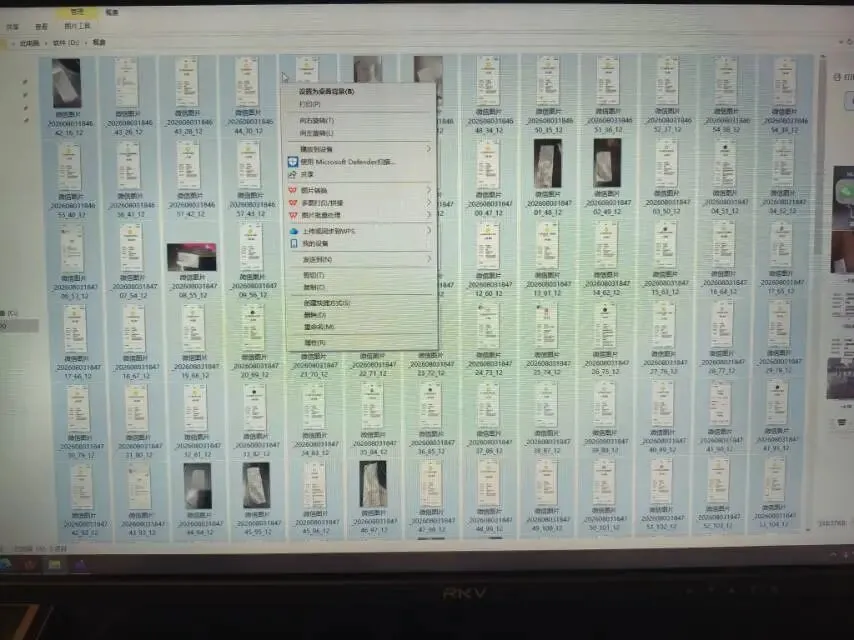
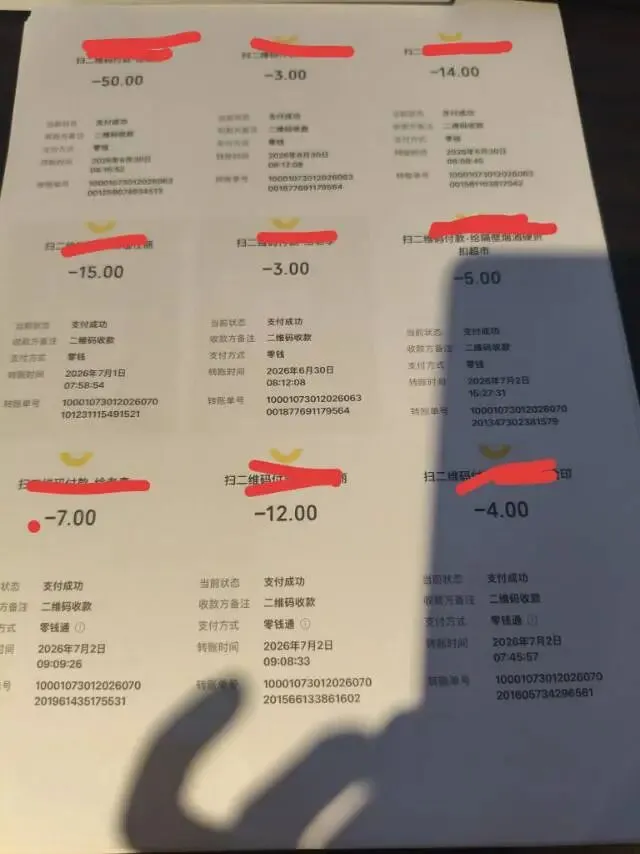
最后算了一下:200张 ÷ 9张/页 ≈ 22页纸,厚厚一叠,清晰完整,阿姨的报销材料顺利提交🎉
最后总结几个关键点:
✅ 不必迷信第三方软件,系统自带功能往往就够用。
✅ 排版选9张是清晰度和省纸的“黄金平衡”(一页20张基本看不清)。
✅ 正式打印前,一定先打1~2页测试,确认清晰度再批量打,避免浪费纸。
✅ 这个方法适用于微信/支付宝转账截图、发票照片、聊天记录截图等各种批量小票打印。
希望这次经历能帮到有同样困扰的朋友。如果觉得有用,欢迎转发给身边的“报销专员”们~
我们下期再见!👋

