 夜雨聆风
夜雨聆风关注「苹果黑科技」,获取更多 Mac 使用技巧和 AI 效率工具 🔧
开头大家不要忘记「点赞」和「收藏」以免收不到我最新的干货了。
新 Mac 到手的第一晚,你是怎么过的?
大概率是这样:打开 App Store 翻半天,什么都想装,又不知道装什么。下载十来个软件试用一圈,最后留下三五个,其他全拖进废纸篓。
时间花了不少,工具链还是乱。
小麦把 Mac 上日常要用的软件按场景分成 10 类,每款标注【使用频率】和【适合谁】,半个多月攒下 1.4 万+ 阅读、112 次收藏。
这篇教程,就是把这份清单整理成一套「装机流程」:先装什么、再装什么、怎么用一条命令批量装,照着做就行。
• 清单按场景分 10 类,覆盖基础环境、效率、笔记、网盘、截图、AI、媒体、维护,日常办公的坑基本填平了 • 每款软件都标注了【频率】和【适合谁】,不用全装,按需对号入座 • 最省事的装法:先装 Homebrew,剩下的工具九成能用一条命令搞定 • 工具是手段不是目的,能让你专注做事的那一套,才是你的全家桶
这份清单长什么样

原帖的逻辑很清晰:先给「地基」,再给「日常」,最后是「进阶」。
普通盘点文是列一堆 App 让你自己挑,这篇不一样——它把安装顺序都替你排好了。我把它重新整理成四步装机流程,比原帖更好抄。
第一步:先把地基打好
这一层装的是「装软件用的软件」,属于装机第一步,强烈建议先装 Homebrew。
如果不知道怎么安装可以查看这个教程:Mac 装机第一步:Homebrew 从安装到精通,一篇搞定
Homebrew(brew)是 macOS 的命令行软件管家,后面一大半工具都靠它装,开发者和爱折腾的人基本每天都要用。
终端里执行:
/bin/bash -c "$(curl -fsSL https://raw.githubusercontent.com/Homebrew/install/HEAD/install.sh)"装完 Homebrew,再补这几样:
• ghostty:现代高性能终端,界面清爽、启动快。|每天|开发者、爱折腾命令行的人 • zed:AI 加持的文本/代码编辑器,启动快、协作强。|每天|写代码、写长文的人 • mos:让鼠标滚轮方向和 Windows 一致,Win 转 Mac 用户福音。|每天|用外接鼠标的人 • btop:终端里的系统监控,颜值高。|偶尔|想随时看 CPU/内存占用的人
一句话版本:
brew install --cask ghostty zed mosbrew install btop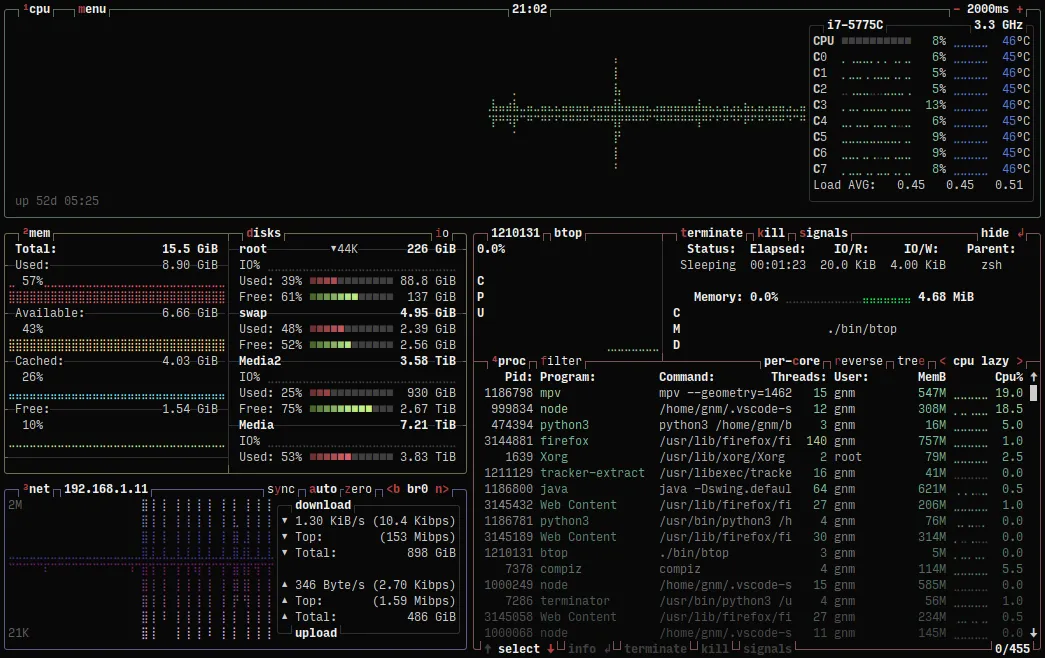
图:btop 终端系统监控界面,颜值和实用性都在线(来源:btop 官方 GitHub)
mole、Tabbit、typeless 这类基础小工具,原作者标注「按需取用,随个人习惯」,先不急。
第二步:装效率核心
地基打好后,装决定每天体验的「高频三件套」:快捷启动、窗口管理、AI 办公。
快捷启动 & 窗口管理
• Raycast:效率神器,直接替代系统 Spotlight,快捷启动、剪贴板历史、插件生态全都有。|每天|效率控必装 • Rectangle:免费窗口分屏,快捷键吸附,付费分屏软件的直接替代。|每天|多窗口办公党 • macsyZones:屏幕分屏分区管理,比 Rectangle 更结构化。|每天|需要固定布局的设计/办公 • Vanilla:隐藏、整理菜单栏图标。|每天|菜单栏被挤爆的强迫症
brew install --cask raycast rectangle vanilla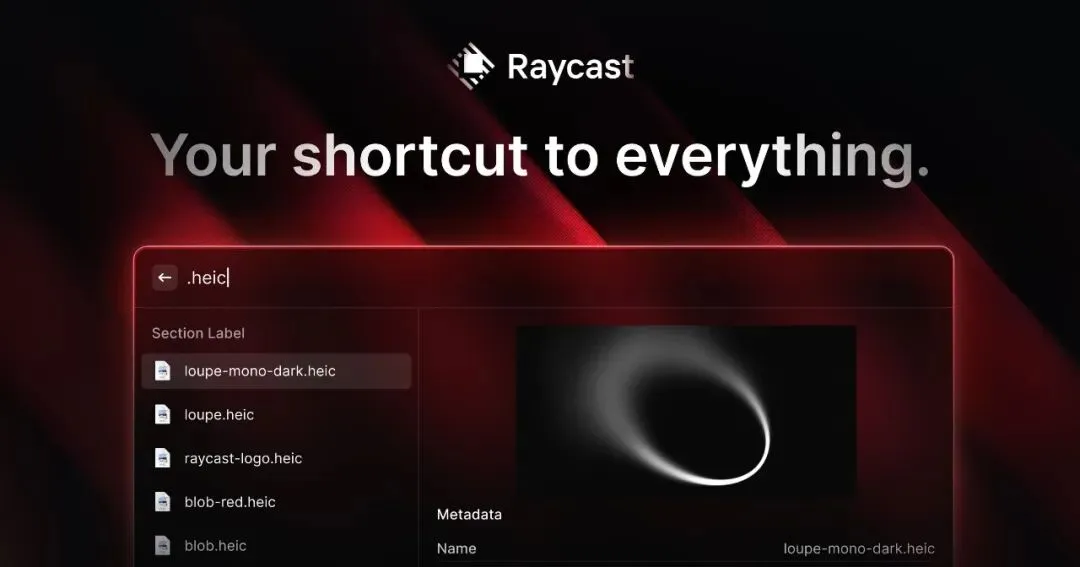
图:Raycast 官方宣传图,快捷启动、剪贴板、插件生态一体(来源:raycast.com)
AI 办公 & 输入
• 自带输入法 + 语音输入:苹果原生语音越做越准,走路也能口述转文字。|每天|所有人 • ChatGPT / Codex / Claude:写东西、改代码、头脑风暴的第一选择。|每天|所有人 • WorkBuddy:能联动本地文件 + 多工具的 AI 助手。|每天|处理电脑上活儿的人 • Bob:划词翻译 + OCR,读外文、常翻译的人离不开。|每天|翻译党 • Amphetamine:让 Mac 不休眠,跑长任务、下载、演示必备。|每天|挂机党 • PicGo:开源免费图床,截图一键上传拿链接。|每周|写文档、发帖配图的人
brew install --cask picgoAmphetamine 在 App Store 里搜名字就能装;Bob、WorkBuddy 走官网下载。
第三步:按场景补齐日常
到这里,你的 Mac 已经能干活了。剩下的按使用场景挑,不用全装。
协作 & 笔记 & 知识库
• 飞书:沟通 + 文档 + 会议一体,国内团队协作绕不开。|每天|团队办公 • Obsidian:本地优先笔记,双向链接 + 知识图谱,重视隐私的人首选。|每天|做知识沉淀的人 • Notion:全能数据库,项目、看板、资料库都能搭。|每天|团队协作文档 • ima 知识库:个人/团队知识管理。|每周|需要集中管理资料的人
brew install --cask obsidian notion
飞书和 ima 走官网下载。
网盘 & 文件管理
• 百度网盘:资源最全、分享生态最成熟。|每天|收发大文件、存资料 • 夸克网盘:备份 + 影音,会员性价比高,当二备。|每周|备份党、影音党 • Commander One PRO:双栏文件管理器,嫌 Finder 不够用的人会喜欢。|每天|文件党 • AppCleaner:卸载 App 不留残留。|偶尔|洁癖用户 • Keka / The Unarchiver:解压组合,Keka 功能强,Unarchiver 多格式无广告。|每周|经常解压的人 • iRightMenu:右键增强,快速新建 TXT/Word/Excel,Win 转 Mac 用户最懂。|每天|想念 Windows 右键的人
brew install --cask appcleaner the-unarchiver commander-one baidunetdiskKeka 建议官网(keka.io)下载;夸克网盘、iRightMenu 走官网下载。
截图 & 录屏 & 演示
• Xnip:截图 + 滚动截图 + 标注打码,Mac 截图首选。|每天|所有人 • Snipaste:截图钉在屏幕最上层,写教程、对照资料的神器。|每天|内容创作者 • bettershot:更智能的截图增强。|每周|对截图有更高要求的人 • Recordly:轻量录屏,快速记录操作。|每周|做演示、录 bug • Cap:开源录屏,录完自动生成分享链接。|每周|做教程内容的人 • QuickRecorder:灵活选区录制。|偶尔|按需录屏
brew install --cask snipasteXnip 官网(xnipapp.com)下载;Cap、Recordly、QuickRecorder 走官网或 GitHub。
媒体 & 浏览 & 壁纸
• Google Chrome:扩展生态最全,主力浏览器。|每天|所有人 • IINA:支持各种格式、界面简洁的视频播放器。|每周|看本地视频的人 • phoenix slides:图片浏览,简洁高效。|每天|看图党 • 暂风壁纸:社区动态壁纸。|偶尔|爱折腾桌面颜值的人 • Downie 4:网页视频下载。|偶尔|存视频的人 • Motrix:全能下载工具,支持多种协议。|每周|常下载大文件的人
brew install --cask iina motrix downie第四步:进阶维护(可选)
系统监控 & 清理优化
• iStat Menus:菜单栏系统监控,温度、网络、资源随时看。|每天|在意电脑状态的人 • CleanMyMac:清理垃圾、卸载、隐私擦除一条龙。|每月|定期维护电脑的人 • Mole:集系统清理、软件卸载、磁盘分析、硬件监控于一体,想少装几款工具的人可以试试。|日常/按需|追求轻量化的用户
brew install --cask istat-menus cleanmymac
魔法 & 开源彩蛋
「魔法」这一栏,原作者只说了一句:能看到这篇帖子的小伙伴,都有解决办法,就不说啦。
清单最后还有一栏「小伙伴们自己开源的产品」,目前最值得蹲的是 开源开源的一典(Onedict):一款极美词典 App,作者说体验要秒杀市面上收费应用,发布第一时间值得去看看。
抄作业:一份完整安装命令
把上面零散的命令合并成三行,新 Mac 半小时搭完基础:
# 地基 + 效率核心brew install --cask ghostty zed mos raycast rectangle vanillabrew install btop# 笔记 + AI + 维护brew install --cask obsidian notion picgo istat-menus装完用 brew upgrade --cask 统一更新。不确定某个 App 的安装包名,先 brew search 关键词 搜一下,比如搜截图:brew search screenshot。
几个小提醒
1. 不用全装。 每款都标注了「适合谁」,对号入座,装你真正高频用的。 2. Keka、Xnip 这类不在 brew 或安装不顺畅的工具,直接官网下载,官网永远是最稳的渠道。 3. 权限给最小化。 凡是申请「屏幕录制」「辅助功能」权限的工具,想清楚它为什么需要,用完能关就关。 4. 三个白送的小技巧:按住 Command 拖动菜单栏图标可重排;苹果设备间用 AirDrop 秒传文件;上面的工具九成能用 Homebrew 一条命令装好。
写在最后
清单是别人的,工具链是自己的。
这份全家桶最大的价值不是「40 多款软件」,而是它帮你把「装什么、什么频率用、适合谁」都标好了——你只需要按场景挑,剩下的交给 Homebrew。
最后大家不要忘记「点赞」和「收藏」以免收不到我最新的干货了。
关注「苹果黑科技」,不错过每一篇实用干货。
你 Mac 上现在离不开哪一款软件?评论区聊聊,顺手点个「在看」,把这篇转给还在 App Store 大海捞针的朋友。

