 夜雨聆风
夜雨聆风老鬼看这种投屏工具,第一反应一般不是画面能不能亮,而是鼠标拖过去以后,会不会隔半秒才慢悠悠跟上。
以前折腾这类方案,最烦的就是“看起来能用”:窗口一动就糊,WiFi 稍微抖一下,光标像喝多了。结果我翻到 SideScreen,啧,它干的事挺直接——把 Android 平板变成 Mac 的真正扩展屏,不是把主屏幕复制一份过去。窗口能直接拖到平板上,系统里也会把它识别成另一块显示器。
连接有两种。
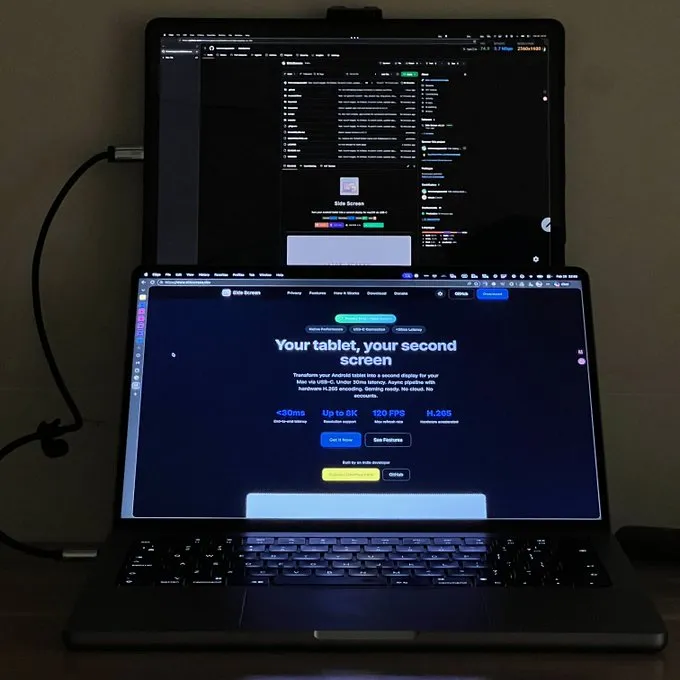
追求稳定就插 USB-C,Mac 端通过 ADB 自动转发端口;懒得接线,也能在同一 WiFi 下扫二维码连接,配对一次后还能自动重连。开发者建议无线模式尽量用 5GHz,2.4GHz 播动态画面容易抖,无线本身还会多出大约 10~50ms 延迟。
USB 模式就舒服多了。它用 H.265 硬件编解码,README 给出的异步链路延迟是 30ms 以内,触屏操作也能传回 macOS。手指在平板上点、拖、滚动,不至于只能干看着。
这才像块副屏。
不过先别急着吹成即插即用。Mac 上得装 ADB,安卓设备要打开 USB 调试;应用目前也没有苹果开发者证书公证,首次打开遇到“已损坏”,还得自己跑一条命令:
sudo xattr -cr /Applications/SideScreen.app
哎,这种开源工具的坑往往不在核心功能,而在证书、权限、线材这些边角。充电线不一定能传数据,屏幕录制权限没给,最后看到的可能就是连接失败或者黑屏。
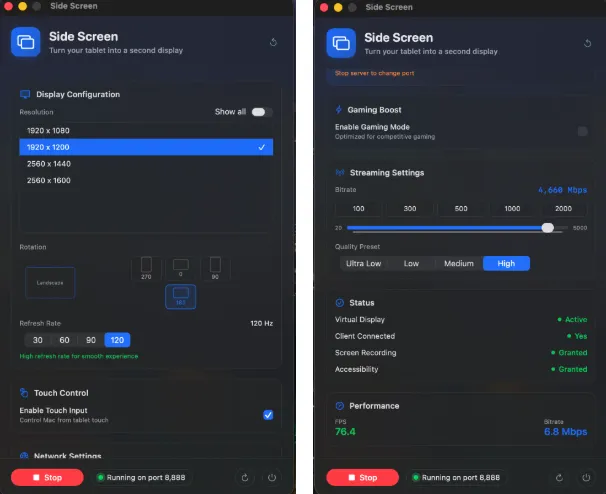
我比较喜欢的反而是 HiDPI 和无头模式。高分辨率平板开 HiDPI 后,文字不会糊成一团;Mac mini、Mac Studio 这类机器还能设置登录后自动启动,平板直接当唯一显示器用。只是第一次配置仍然需要正常屏幕授予权限,无线无头使用最好再留个屏幕共享兜底,别把自己锁在系统外面。项目最近的版本也专门修过一次无头模式导致主屏不可见的问题。
手头刚好有台吃灰的安卓平板,用来放文档、终端、聊天窗口,SideScreen 值得扫一眼。它替代不了真正的高刷显示器,但出门临时双屏、宿舍桌面太小,或者想给旧设备续口气,挺合适。
GitHub地址:tranvuongquocdat/SideScreen