 夜雨聆风
夜雨聆风公众号平台最新的推送规则对技术类文章不太友善,如果不想错过干货,请务必“设为星标”哦!!!
点击任意文章上方的“☆星标”即可。

最近看到一些网友关于数据透视表的讨论,发现很多人在数据透视表中新增算式的时候,对于计算字段和计算项这两个选项是一知半解的,什么情况下需要用哪种?两者又有什么区别?
今天就用一组对比彻底讲讲清楚。
案例:
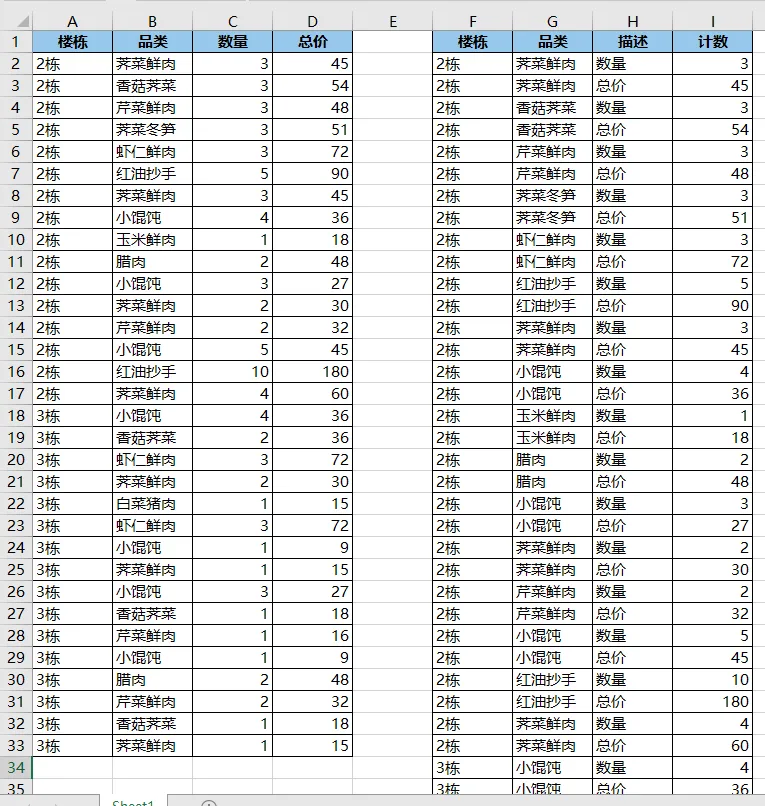
下图 1 的两个数据表内容一样,只是布局不同。
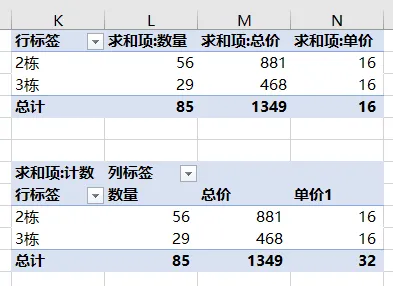
分别用这两个表制作数据透视表,统计每栋楼的总数和价格,并且加一个计算列,算出平均单价。
效果如下图 2 所示。
字段和项的区别是什么?
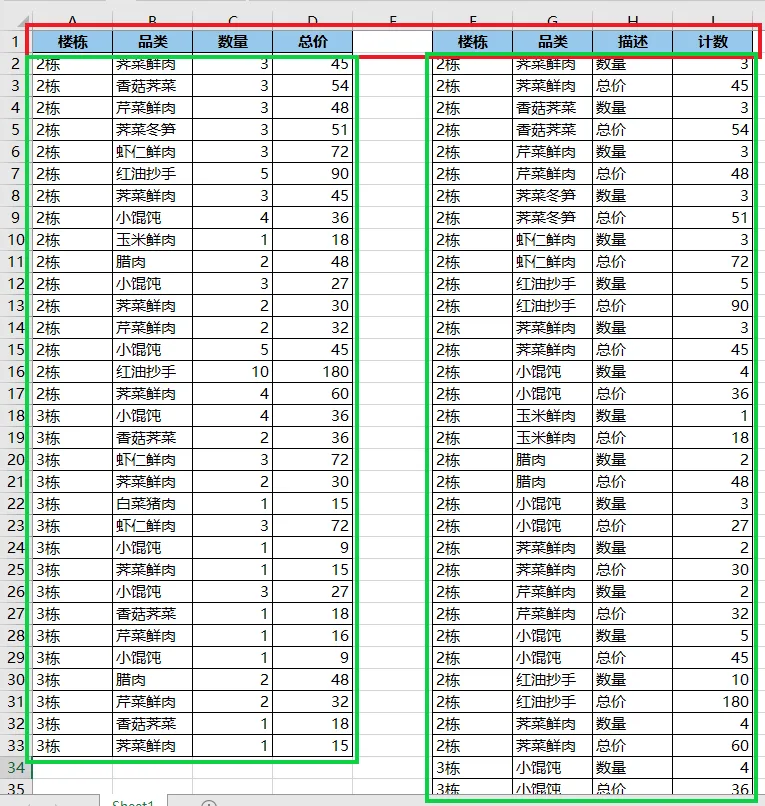
下图中红框区域中的标题是字段;
绿框内的是项,是字段所包含的项目。
字段是:楼栋、品类、数量、总价、描述、计数;
“楼栋”字段的项是:2栋、3栋;
“品类”字段的项是各种馄饨;
……
依此类推。
所以在左侧的数据表中,“数量”和“总价”是字段,而在右侧的数据表中,它们是项。
清楚了字段和项的区别,我们就能明白,数据透视表到底计算字段还是项,是由源数据表的设计决定的。
接下来分别以这两个数据表为例,来看一下二者在数据透视表计算列中的区别。
解决方案:
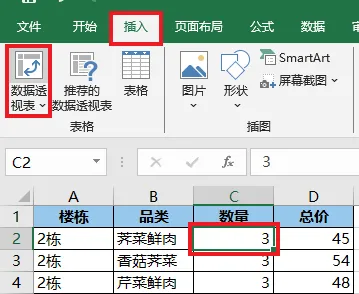
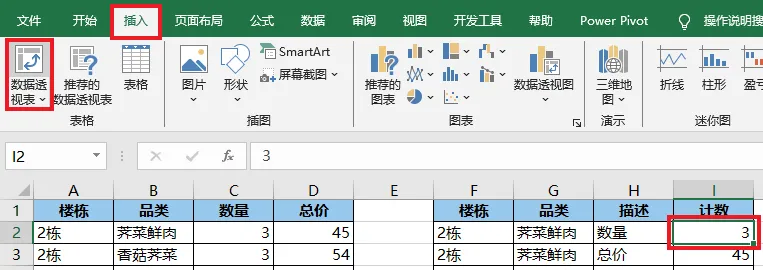
1. 选中左侧数据表的任意单元格 --> 选择任务栏的“插入”-->“数据透视表”
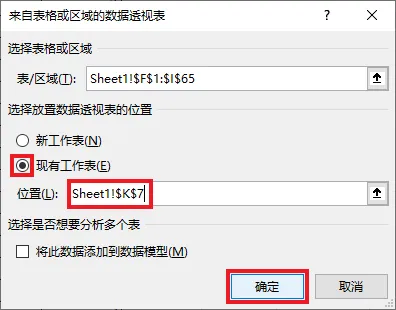
2. 选择“现有工作表”及所需上传至的位置 --> 点击“确定”
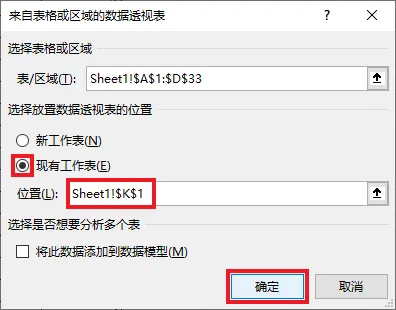
3. 按如下方式拖动字段:
行:楼栋
值:数量、总价
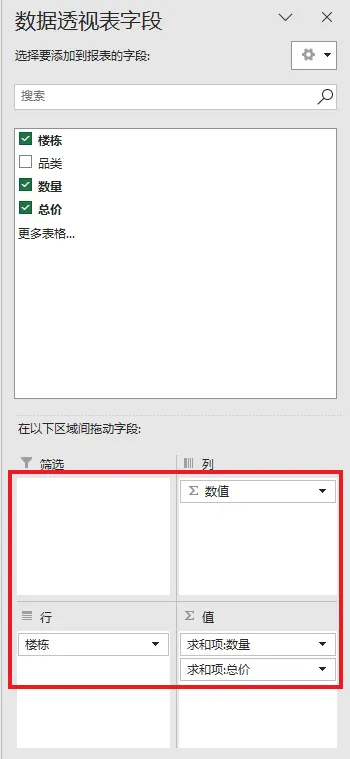
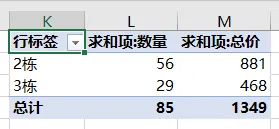
接下来增加计算项。
4. 选中数据透视表的任意单元格 --> 选择任务栏的“数据透视表分析”-->“字段、项目和集”-->“计算字段”
* 前面分析了,在这个源数据表中,“数量”和“总价”是字段,所以选择的是“计算字段”选项。
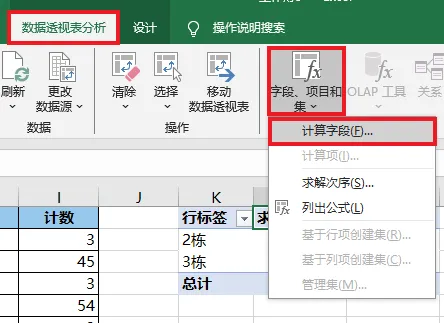
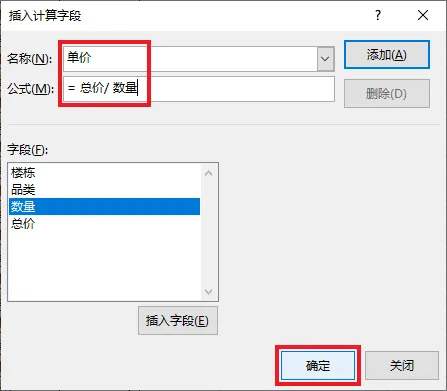
5. 将名称修改为“单价”--> 输入公式 =总价/数量 --> 点击“确定”
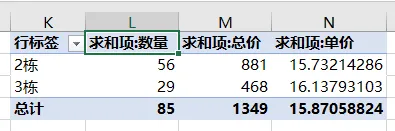
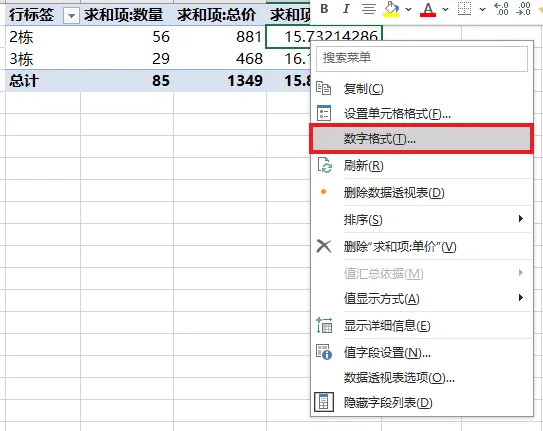
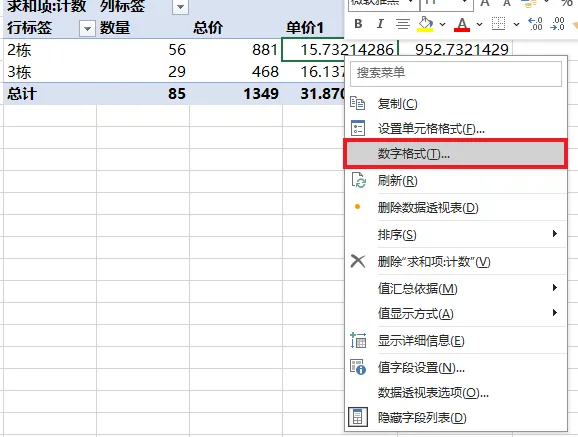
6. 选中单价列的任意单元格 --> 右键单击 --> 在弹出的菜单中选择“数字格式”
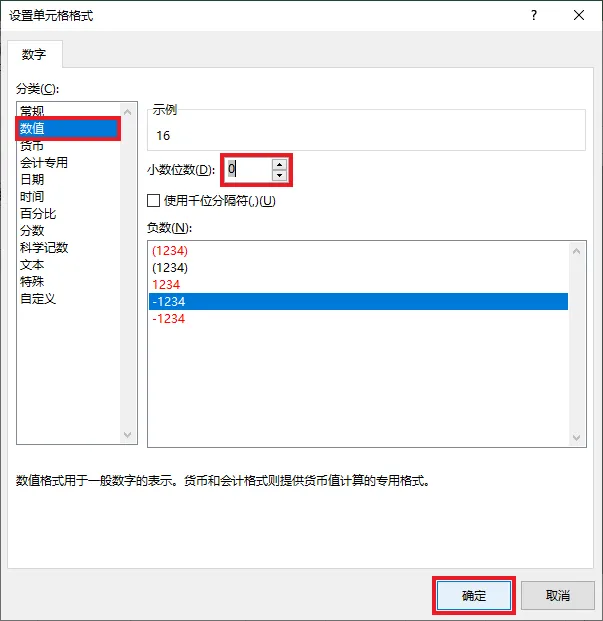
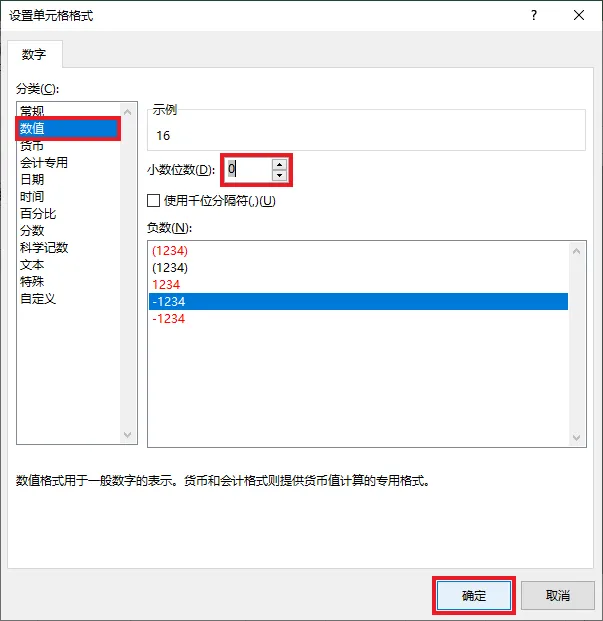
7. 在弹出的对话框中将格式设置为小数位为 0 的数值格式。
接下来看右侧的数据表的透视表计算有什么不同。
8. 选中右侧数据表的任意单元格 --> 在空白处插入数据透视表
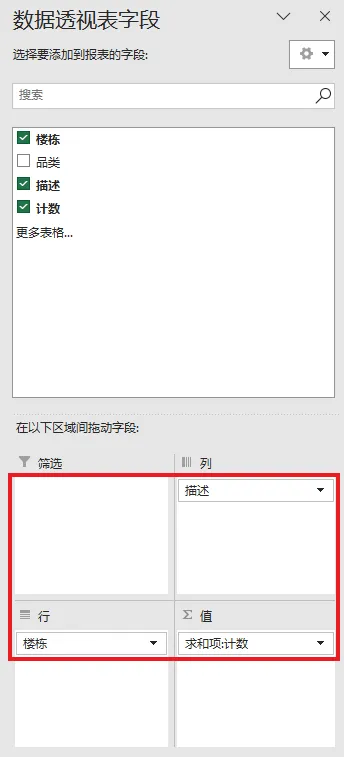
9. 按以下方式拖动字段:
行:楼栋
列:描述
值:计数
与上方的数据透视表相比,此处也有“数量”和“总价”列,但性质完全不同。这两列不是单独的字段,而是“描述”字段下面的两个项。
那么要对这两个项设置公式,当然就应该选“项”。
* 请注意:我是为了方便给大家演示,才将第二个数据透视表放在第一个下面的。大家在实际工作中千万不要让两个数据透视表的行、列区域重叠,否则一旦数据扩充,刷新后就会出现问题。
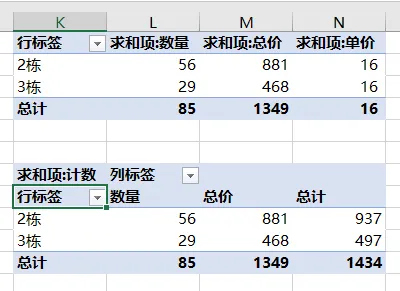
10. 选中数据透视表的任意行或列标题 --> 选择任务栏的“数据透视表分析”-->“字段、项目和集”-->“计算项”
* 这里必须选中标题,而不是值区域。
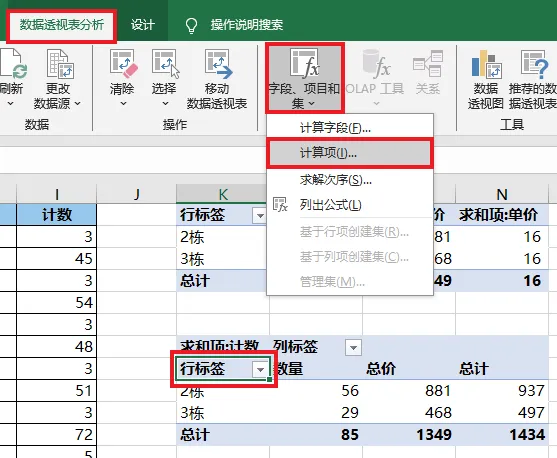
11. 在弹出的对话框中选中“字段”区域中的“描述”--> 将名称修改为“单价1”--> 输入公式 =总价/数量 --> 点击“确定”
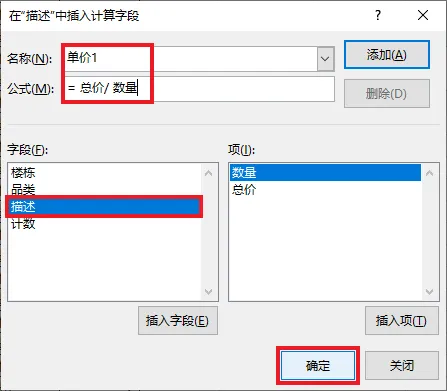
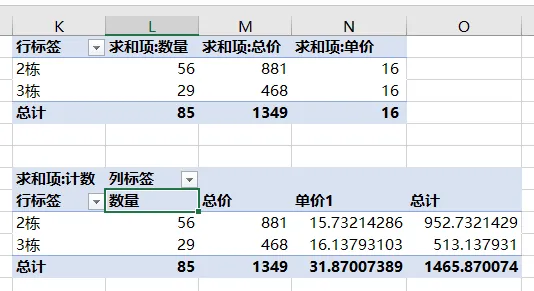
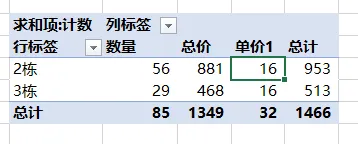
12. 将“单价1”列的格式修改为无小数的数值类型。
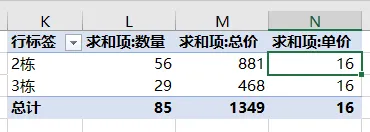
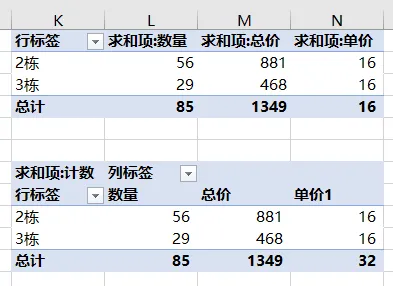
需要注意的是:当计算项的时候,“总计”行执行的是对每一行计算项的加总,而计算字段的时候,“总计”行则是延续 总价/单价 的公式计算。
13. 选中数据透视表的任意单元格 --> 选中任务栏的“设计”-->“总计”-->“仅对列启用”
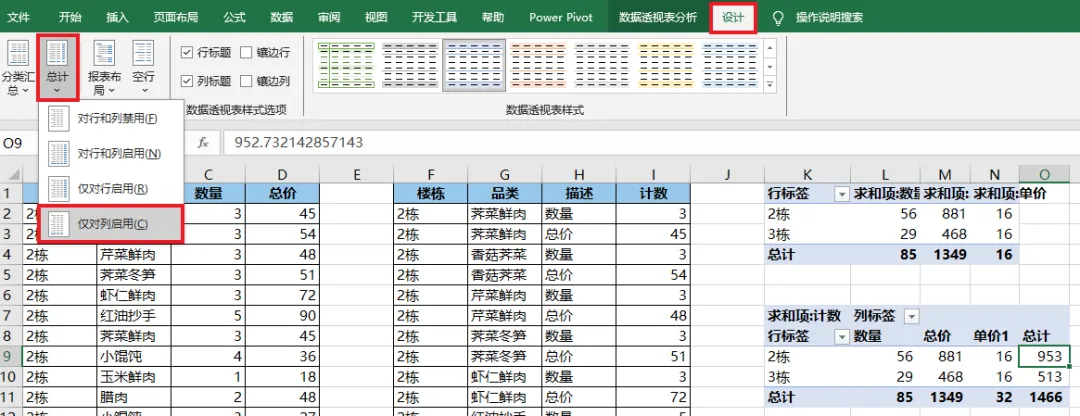
以下就是两种不同源数据表所形成的数据透视表计算结果。
转发、点赞、在看也是爱!