 夜雨聆风
夜雨聆风ExcelAI 插件
使用手册
AI 驱动的 Excel 智能办公助手
涵盖 AI 对话、数据处理、文件管理等 30+ 项实用功能
版本 2.0|2025年8月
目录
1. 概述——了解 ExcelAI 插件
2. 安装与配置——安装步骤、API 密钥配置
3. AI 助手功能——网页AI、AI助手、公式助手、Python、代码库
4. 工作工具(WorkTools)——查找匹配、SQL、模板填充、文件合并/拆分等 20 项工具
5. 账户与服务——用户登录、使用说明
6. 常见问题(FAQ)——使用中常见问题及解决方案
7. 附录——支持的 AI 模型列表、功能索引
1. 概述
核心特性
AI 驱动:集成 DeepSeek、Kimi、DouBao 等主流大模型 Excel 深度集成:直接在 Excel 中操作,无需切换软件 30+ 实用工具:覆盖数据处理、文件管理、等场景 现代化界面:WPF + WebView2 技术,简洁美观的 UI 设计 安全可靠:API 密钥本地加密存储,数据不外泄
系统要求
操作系统:Windows 10 / 11(64位) Office 版本:Microsoft Excel 2016 以上或者WPS 运行时:.NET Framework 4.8 浏览器组件:Microsoft Edge WebView2 Runtime 网络:需要稳定的互联网连接(用于 AI API 调用)
2. 安装与配置
2.1 安装步骤
下载 ExcelAI 安装包(.exe ) 双击运行安装程序,按照向导提示完成安装 安装完成后,打开 Excel,在顶部 Ribbon 菜单栏中会出现 Excel AI 标签页 点击 Excel AI 标签页,即可看到所有功能按钮

2.2 首次配置
2.2.1 用户注册/登录

2.2.2 API 密钥配置
API 供应商:选择 AI 服务提供商(DeepSeek / Kimi / DouBao) API Key:输入从 AI 平台获取的 API 密钥 Base URL:API 服务的访问地址(通常使用默认值即可) 模型选择:选择要使用的 AI 模型(如 DeepSeek-V3、Kimi-K2 等)
|
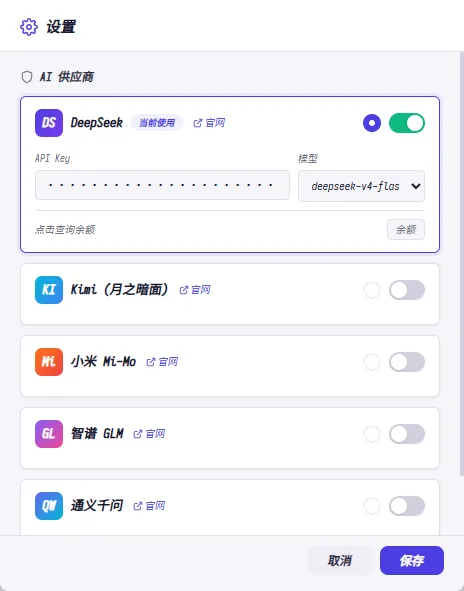
图:API 设置界面
3. AI 助手功能
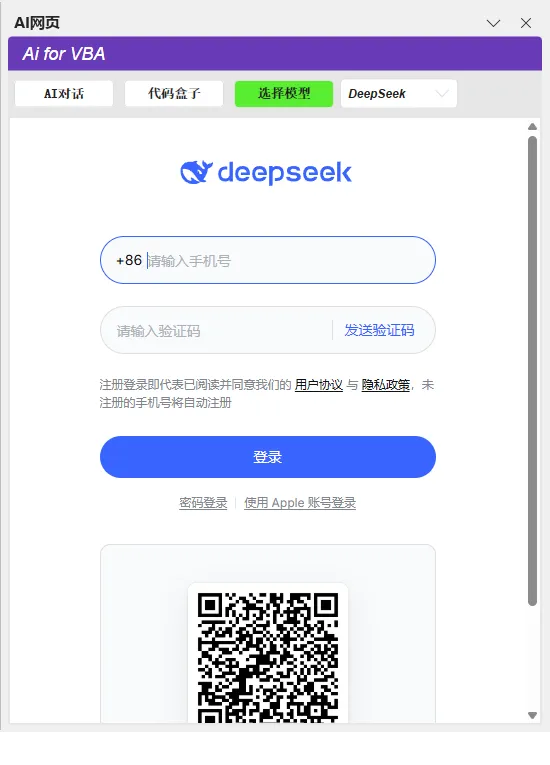
3.1 网页AI
在底部输入框中输入您的问题或需求,AI 会自动生成对应的 VBA 代码 点击代码块上方的「保存到代码库」按钮,将代码保存到 VBA 代码库 点击「运行」按钮,直接在 Excel 中执行生成的 VBA 代码 可在顶部切换 AI 模型(DeepSeek / Kimi / DouBao),不同模型各有优势
注意:生成的 VBA 代码执行前请确认代码逻辑安全,避免误操作导致数据丢失
技巧:代码库中的代码可以随时修改、删除或重新运行
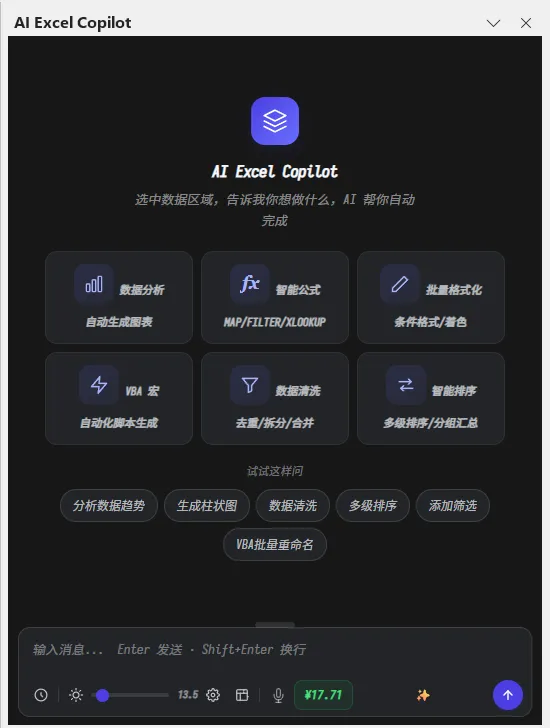
3.2 AI助手(Copilot)
在对话框中输入自然语言指令(如:将 A 列数据求和、给 B 列设置红色背景等) AI 会理解您的意图并自动执行相应操作 支持复杂指令:数据筛选、排序、图表生成、公式应用等 对话历史保留,可随时查看之前的操作记录
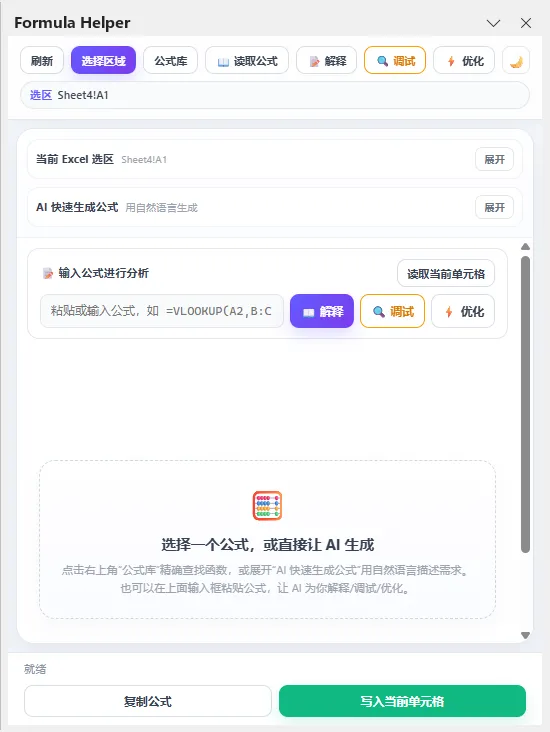
3.3 公式助手
公式生成:在输入框中描述需求,AI 自动生成对应公式 公式解释:将已有公式粘贴到输入框中,AI 会逐步拆解公式结构和各参数含义 公式调试:输入报错的公式,AI 会诊断错误原因并给出修正建议 公式优化:AI 分析公式性能,推荐更高效的写法 点击「写入」按钮将公式写入当前 Excel 选区 左侧 367+ 公式知识库可按分类浏览、搜索,点击即可查看详细说明
技巧:公式助手会自动感知当前 Excel 选区,生成的公式可直接写入
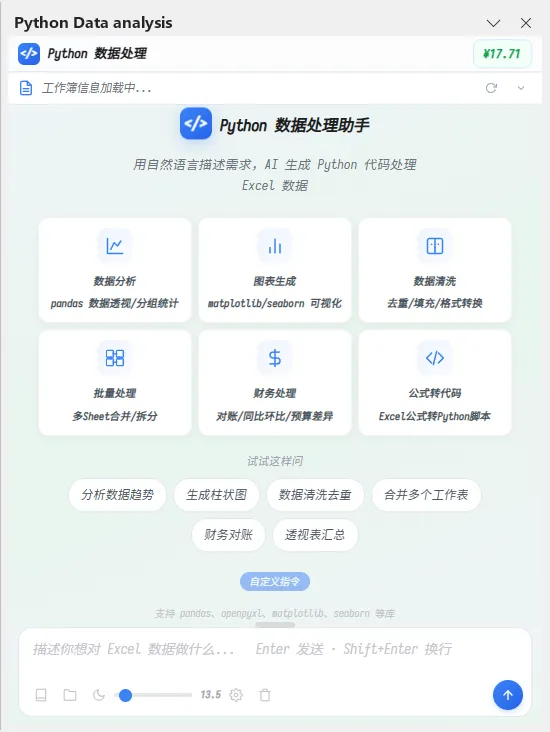
3.4 Python 数据分析
在左侧代码编辑区编写 Python 代码,或通过 AI 对话生成代码 点击「运行」按钮执行代码,结果展示在右侧输出区 代码中可使用内置的 read_excel() 函数读取当前 Excel 数据 使用 write_to_excel() 函数将分析结果写回 Excel 工作表 支持 matplotlib 图表生成,可在图表查看器中浏览 常用代码片段可保存到代码库,一键复用
注意:Python 环境需预先安装,推荐使用 Anaconda 或 Miniconda
提示:内置了 pandas、numpy、matplotlib 等常用数据分析库
3.5 VBA 代码库
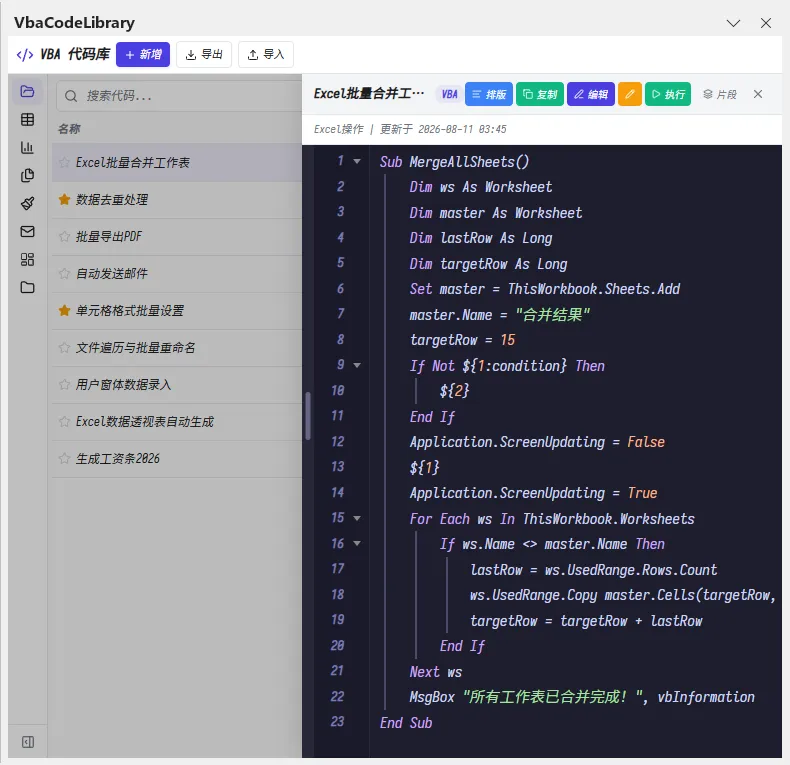
左侧列表展示所有已保存的 VBA 代码片段,可按名称搜索 点击代码片段,右侧显示完整代码内容和详细说明 点击「运行」按钮,直接在 Excel 中执行选中的 VBA 代码 支持新增、编辑、删除代码片段 支持深色/浅色主题切换
提示:代码库数据存储在本地 JSON 文件中,可手动备份
4. 工作工具(WorkTools)
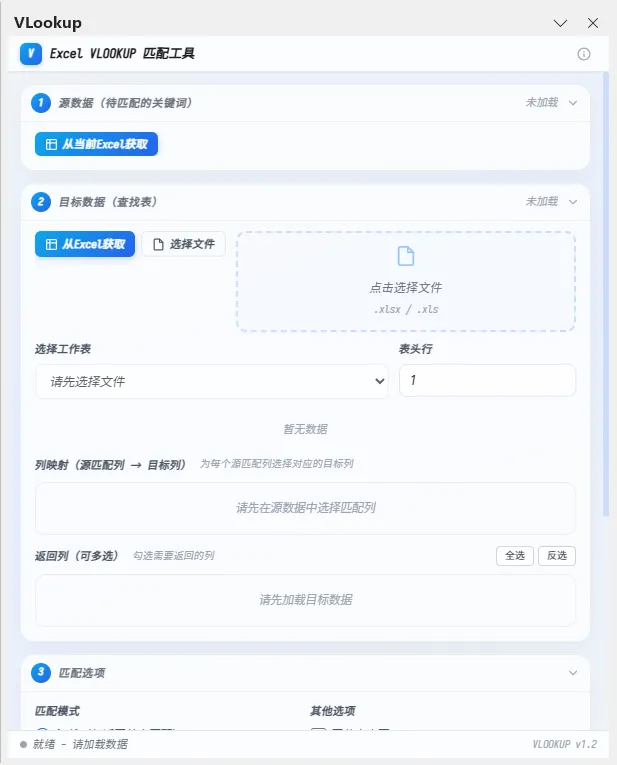
4.1 查找匹配(VLOOKUP)
选择源数据区域和目标数据区域 设置匹配字段和返回字段 点击「开始匹配」,自动执行跨表查找 结果可直接写入 Excel 指定位置
技巧:支持模糊匹配和精确匹配两种模式
4.2 SQL 查询
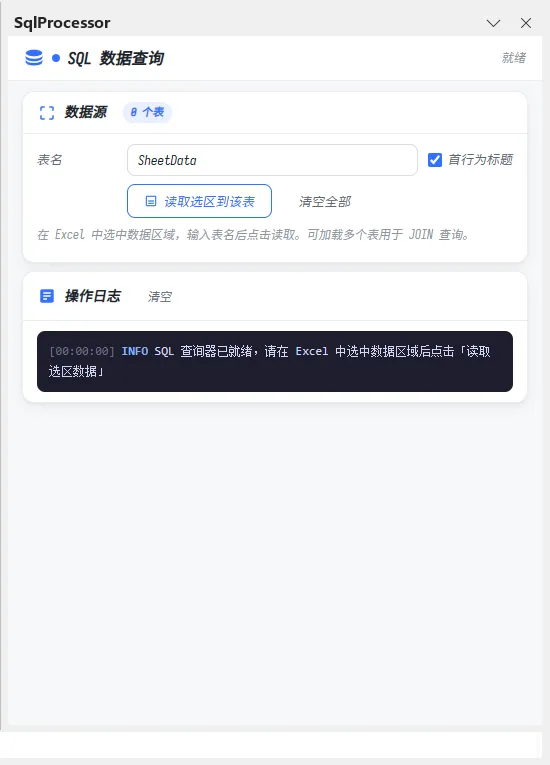
在 SQL 编辑区输入查询语句,使用表名引用 Excel 工作表 点击「执行」按钮运行查询 查询结果显示在下方表格中,支持导出到 Excel 右侧显示当前工作簿中可用的数据表列表
提示:SQL 表名使用工作表名称,表名包含特殊字符时需用方括号括起来
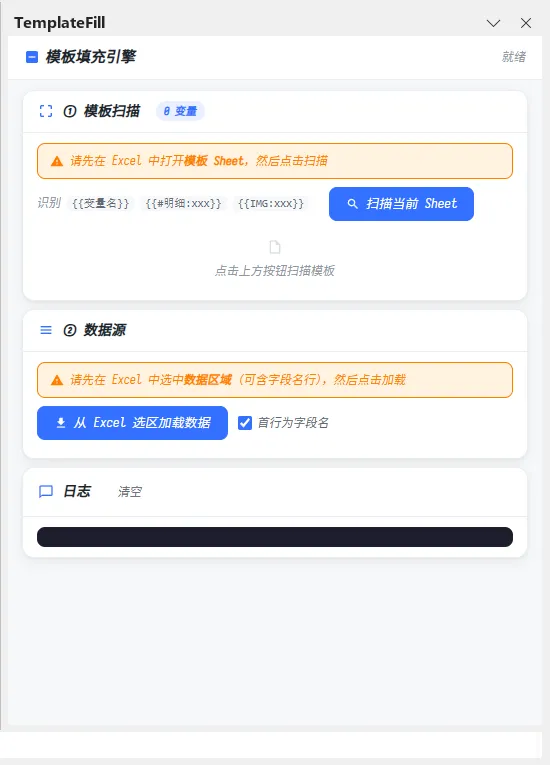
4.3 模板填充
上传 Excel 模板文件(模板中使用 {{变量名}} 格式标记变量) 选择数据源文件(Excel 表格数据) 系统自动识别模板中的变量,与数据源列名匹配 点击「开始填充」,批量生成填充后的 Excel 文件
提示:模板变量格式为 {{变量名}},变量名需与数据源列名一致
4.4 邮件合并
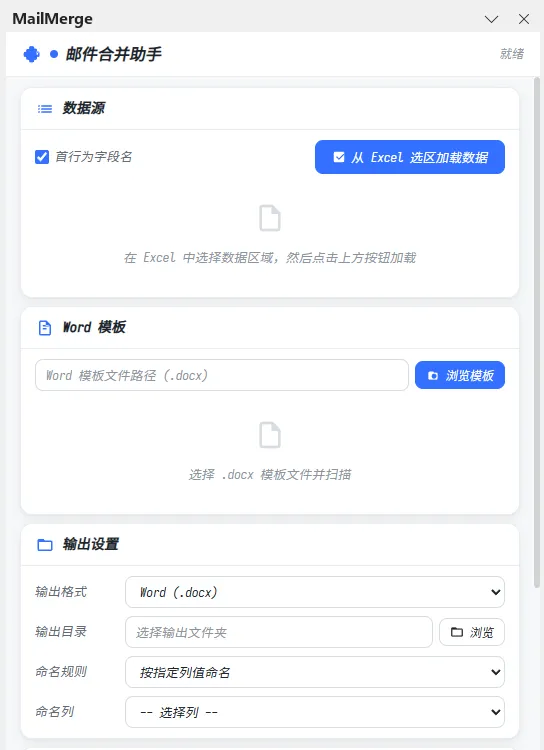
选择数据源文件(Excel 数据表) 上传 Word 模板文件(使用邮件合并域) 设置输出路径和文件命名规则 点击「开始合并」,批量生成 Word 文档
提示:模板需使用 Word 邮件合并域格式,可先在 Word 中编辑好模板
4.5 字符串处理
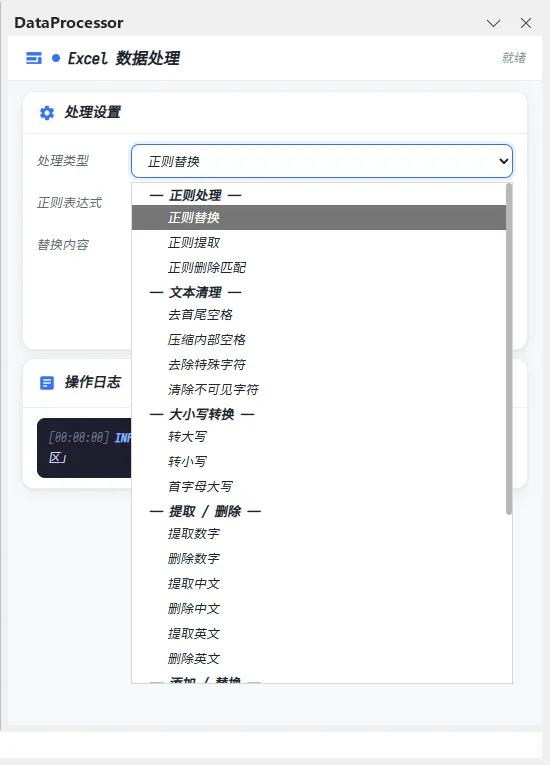
选择需要处理的数据区域 选择处理类型(去重/分列/合并/替换/提取等) 配置处理参数 点击「开始处理」,结果写入指定位置
技巧:支持正则表达式高级匹配和替换
4.6 单元格统计
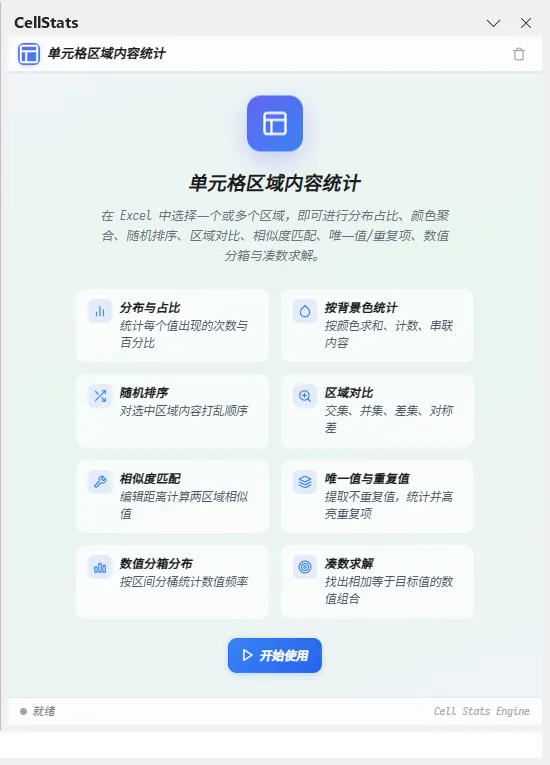
在 Excel 中选择需要统计的数据区域 打开单元格统计工具,自动读取选区数据 查看统计数据:计数、唯一值、频率分布、汇总信息等 统计结果可导出到 Excel
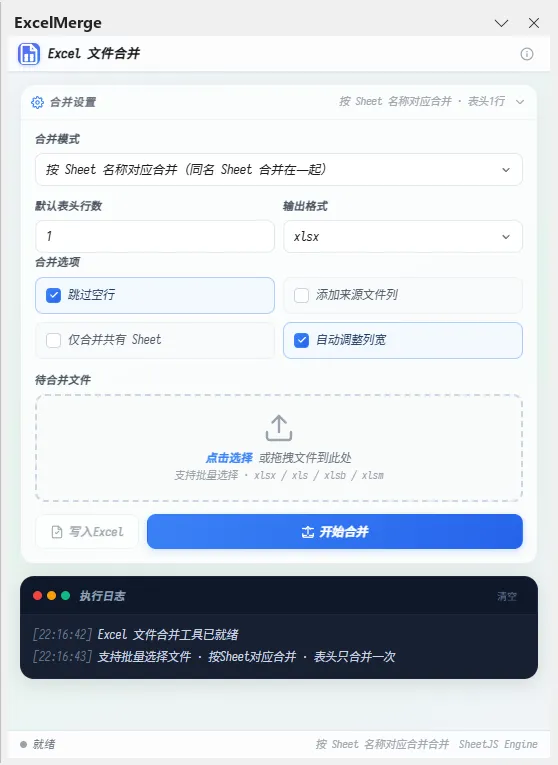
4.7 Excel 合并
点击「添加文件」选择需要合并的 Excel 文件(支持多选) 设置合并方式:按行追加 / 按工作表合并 选择是否保留表头(仅保留第一份文件的表头) 点击「开始合并」,生成合并后的 Excel 文件
注意:合并前请确保所有文件的数据结构一致,否则可能导致数据错乱
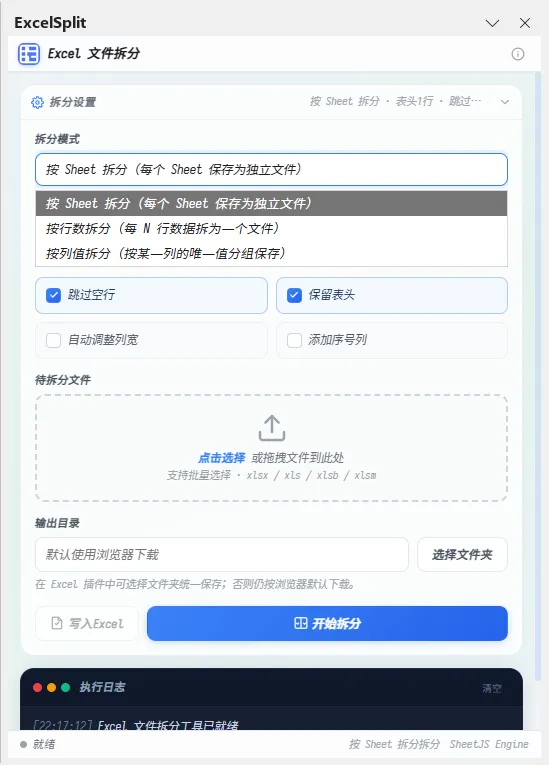
4.8 Excel 拆分
选择需要拆分的 Excel 文件或工作表 设置拆分条件:按某列的值 / 按固定行数 设置输出路径和文件命名规则 点击「开始拆分」,生成多个 Excel 文件
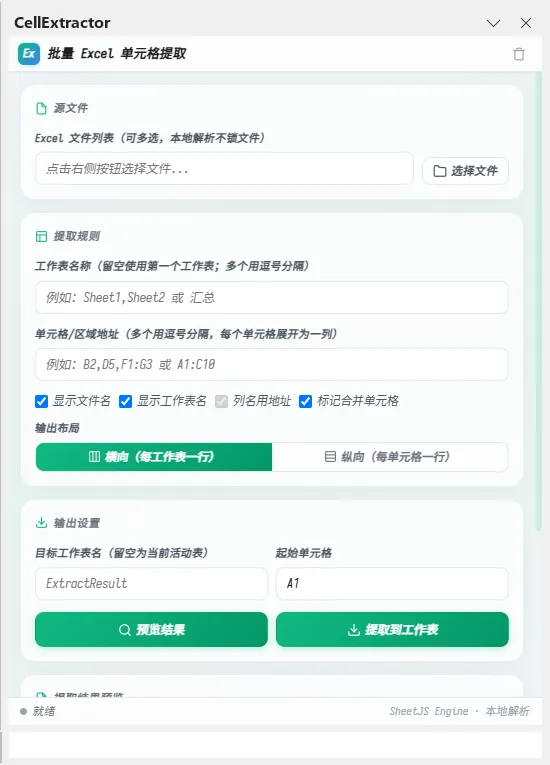
4.9 单元格提取
添加需要提取的 Excel 文件(支持批量选择) 设置提取规则:按位置(如 A1:B10)或按条件 点击「开始提取」,结果汇总到新表 提取结果可直接写入当前 Excel 或导出为新文件
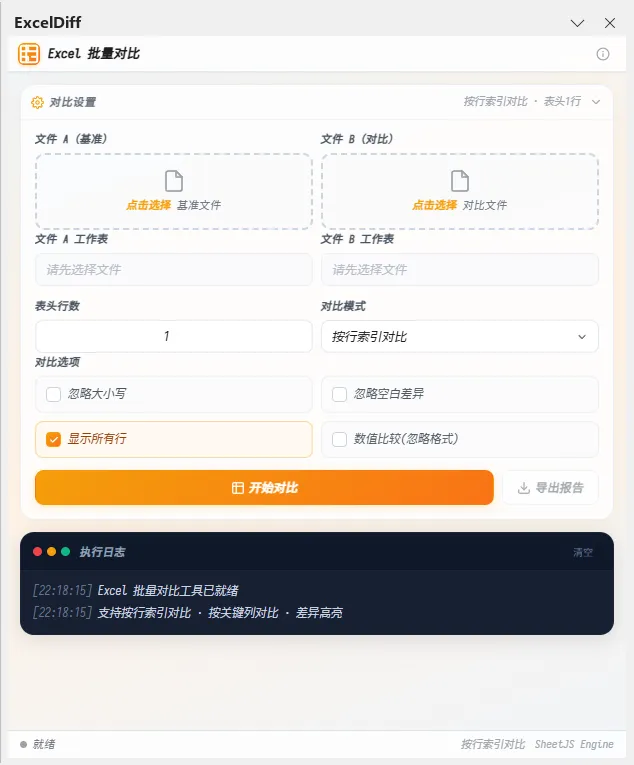
4.10 文件对比
选择两个或更多需要对比的 Excel 文件 设置对比选项:按单元格 / 按行 / 按列 点击「开始对比」,差异结果高亮显示 差异结果可导出为 Excel 报告
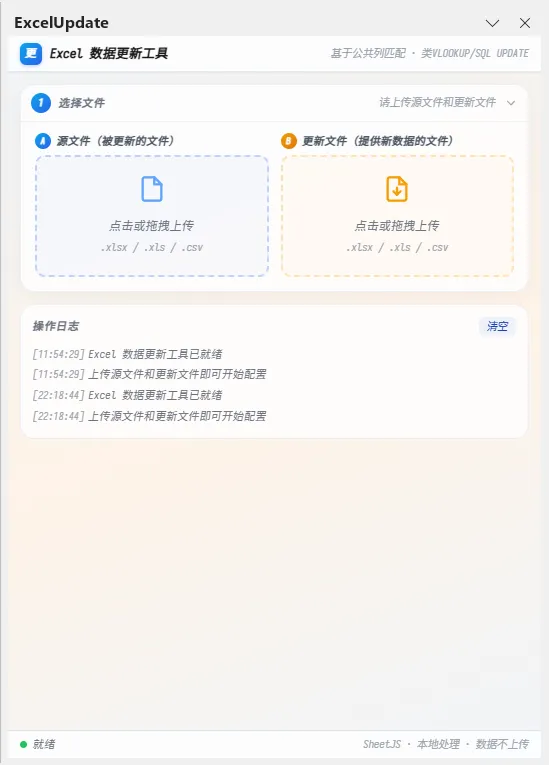
4.11 表格更新
选择目标表格(需要更新的数据) 选择源数据(用于更新的新数据) 设置匹配字段(唯一标识列) 选择更新方式:覆盖更新 / 追加新行 / 仅更新指定列 点击「开始更新」
注意:更新前请备份原始数据,防止误操作导致数据丢失
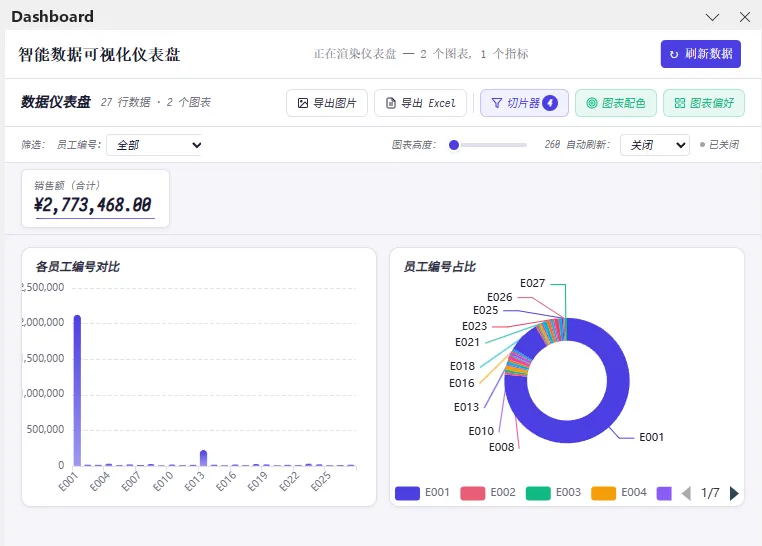
4.12 数据看板
选择 Excel 数据区域作为数据源 AI 自动分析数据结构和业务含义 一键生成包含 KPI 卡片、趋势图、分布图的仪表盘 支持图表类型切换和自定义配置 看板可导出到 Excel 或截图保存
技巧:AI 会根据数据自动推荐最合适的图表类型,也可手动调整
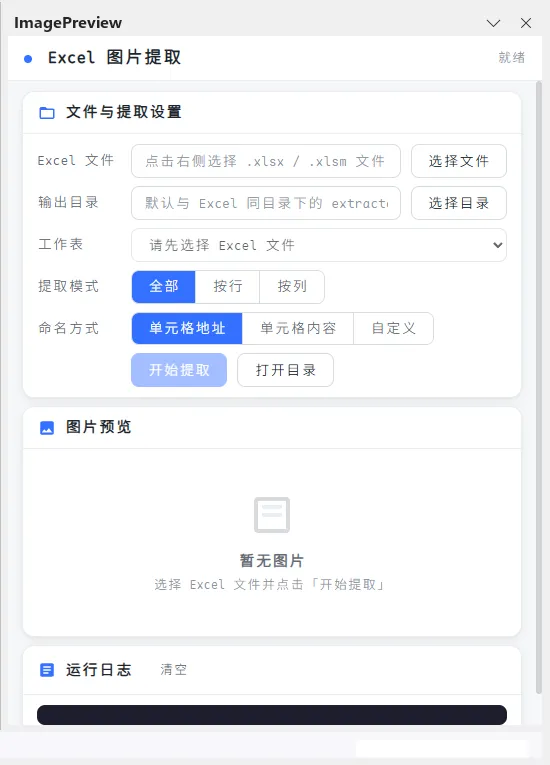
4.13 图片导出
选择需要提取图片的 Excel 文件 预览所有嵌入的图片 选择需要导出的图片(支持全选/单选) 设置导出格式(PNG/JPG)和输出路径 点击「导出」按钮
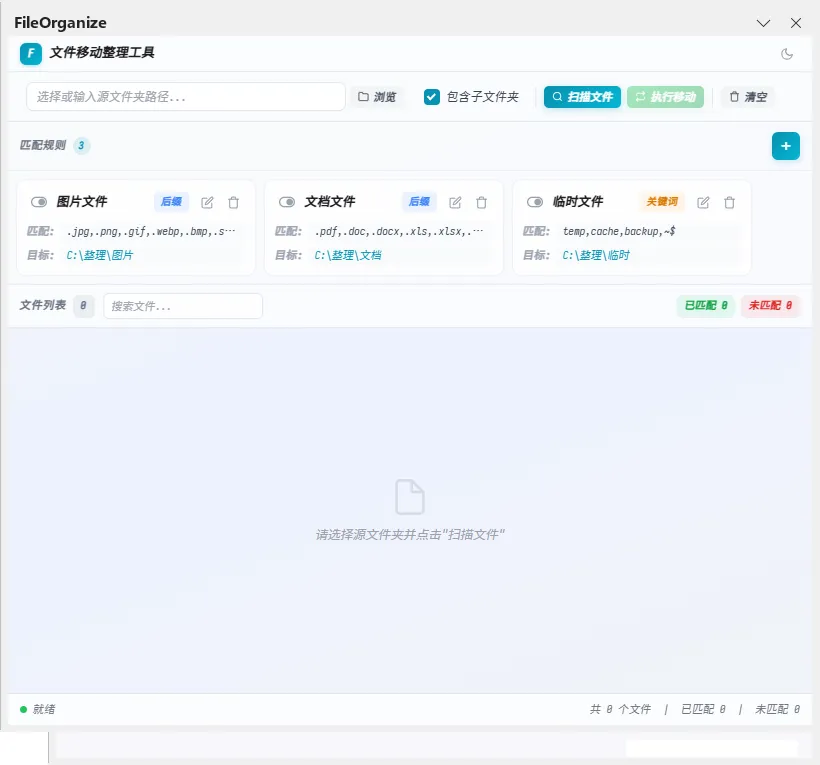
4.14 文件移动
选择源文件夹 设置移动规则:按文件名关键词 / 按扩展名 / 按日期 选择目标文件夹 点击「开始移动」
技巧:移动前可预览将要移动的文件列表,确认无误再执行
4.15 文件重命名
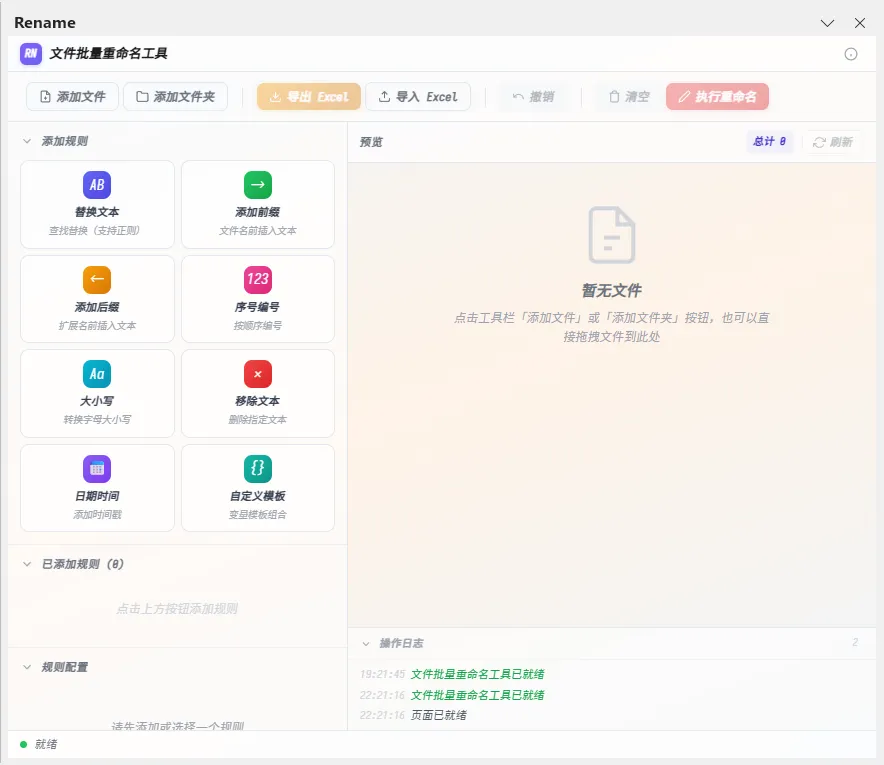
添加需要重命名的文件 选择重命名模式:添加前缀/后缀、替换文本、插入序号、正则替换 预览重命名效果 点击「开始重命名」支持撤销
注意:重命名前检查预览效果,避免批量错误
4.16 Word 提取
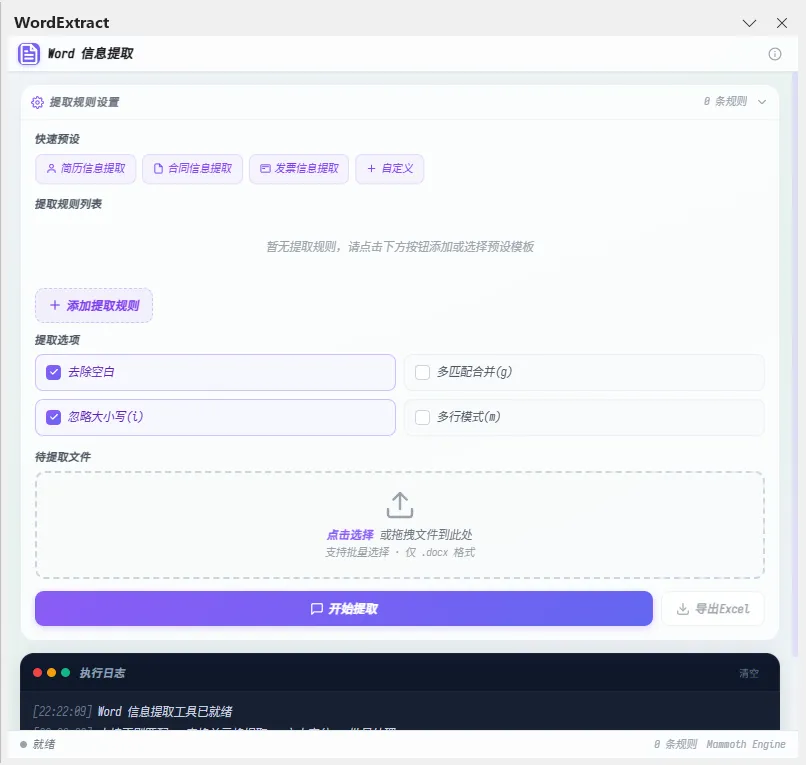
添加需要提取的 Word 文件(.docx 格式) 选择提取内容:纯文本 / 表格 / 元数据(标题、作者、页数等) 点击「开始提取」 提取结果可写入 Excel 或导出为文本文件
4.17 PDF 综合处理
PDF合并拆分
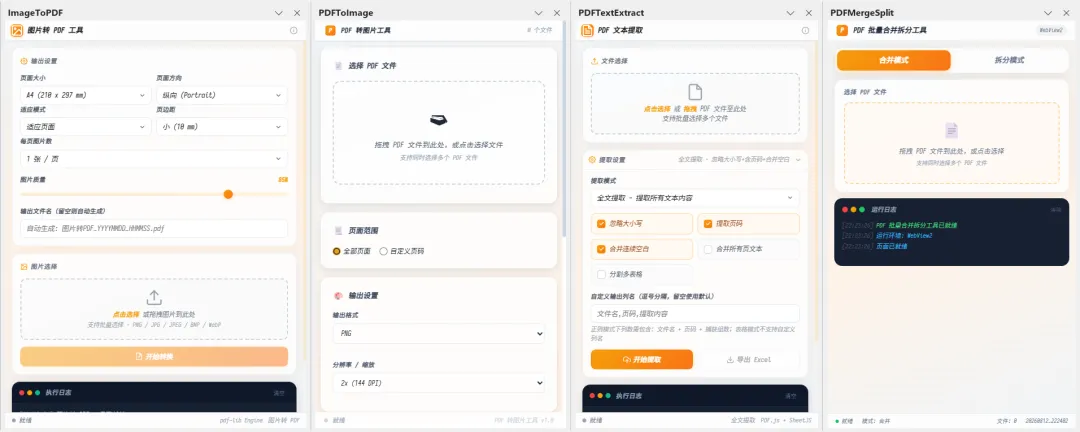
选择 PDF 文件(合并模式)或单个 PDF 文件(拆分模式) 设置合并顺序或拆分范围 点击「开始执行」
技巧:拆分模式支持按固定页数拆分或自定义页码范围
PDF文本提取
添加需要提取的 PDF 文件 选择提取模式:全部文本 / 指定页面范围 点击「开始提取」 提取结果可写入 Excel
PDF转图片
选择 PDF 文件 设置输出图片格式(PNG/JPG)和分辨率 选择输出路径 点击「开始转换」
图片转PDF
添加图片文件(支持拖拽) 调整图片顺序(拖拽排序) 设置页面大小(A4/Letter/自定义) 点击「生成 PDF」
4.18 二维码生成
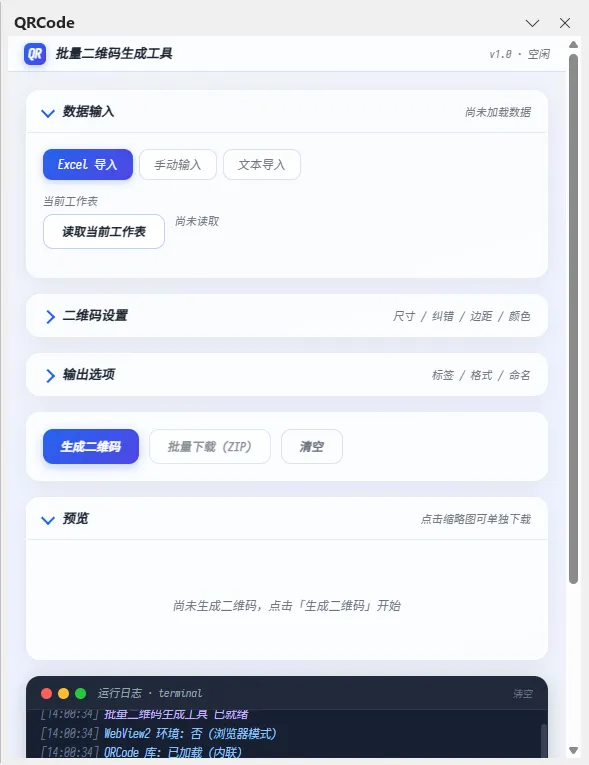
选择包含二维码内容的 Excel 数据列 设置二维码尺寸、颜色、纠错级别 选择输出路径 点击「生成二维码」
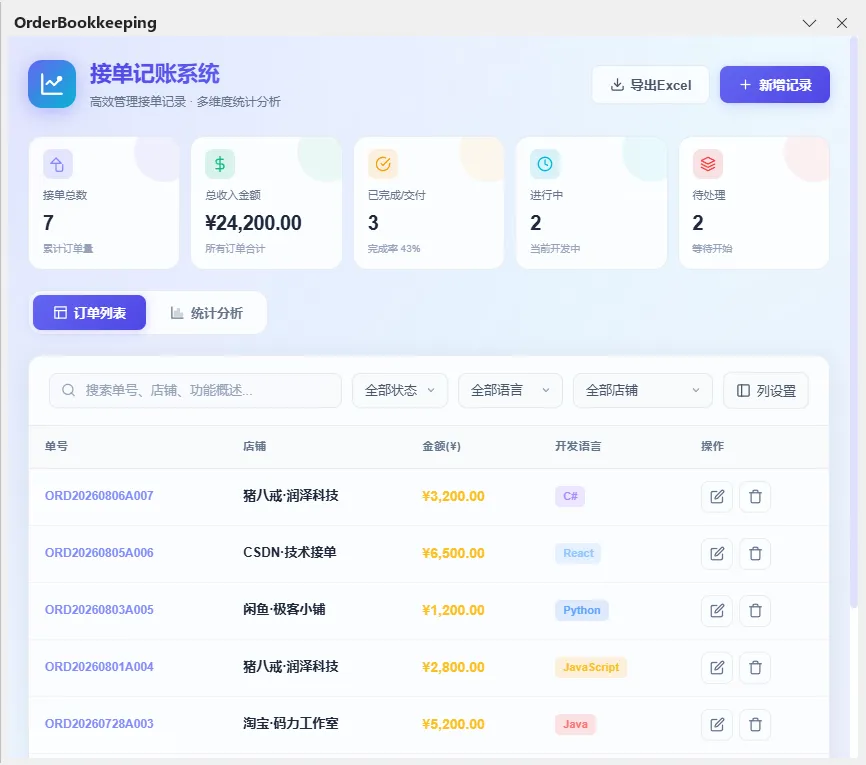
4.19 订单记录(接单记账)
在表格中填写订单信息(客户、金额、日期、状态等) 支持按状态筛选(待处理/已完成/已收款) 自动统计收入汇总 数据持久化存储,关闭后不丢失
5. 常见问题(FAQ)
Q1:安装后 Excel 中没有出现 Excel AI 标签页?
Q2:AI 功能提示 API 调用失败?
6. 附录
6.1 支持的 AI 模型
line-height:normal">供应商 | 模型名称 | 适用场景 | 备注 |
DeepSeek | DeepSeek-V3 | 代码生成、对话 | 推荐,性价比高 |
DeepSeek | DeepSeek-R1 | 复杂推理 | 深度思考模式 |
Kimi | Kimi-K2 | 长文本处理、OCR | 上下文窗口大 |
6.2 功能快速索引
line-height:normal">分类 | 功能名称 | 位置 |
AI助手 | 网页AI | AI助手 -> 网页AI |
AI助手 | AI助手(Copilot) | AI助手 -> AI助手 |
AI助手 | 公式助手 | AI助手 -> 公式助手 |
AI助手 | Python | AI助手 -> Python |
AI助手 | 代码库 | AI助手 -> 代码库 |
AI助手 | API设置 | AI助手 -> API设置 |
WorkTools | 查找匹配 | WorkTools -> 查找匹配 |
WorkTools | SQL | WorkTools -> SQL |
WorkTools | 模板填充 | WorkTools -> 模板填充 |
WorkTools | 邮件合并 | WorkTools -> 邮件合并 |
WorkTools | 字符串处理 | WorkTools -> 字符串处理 |
WorkTools | 单元格处理 | WorkTools -> 单元格处理 |
WorkTools | Excel合并 | WorkTools -> Excel合并 |
WorkTools | Excel拆分 | WorkTools -> Excel拆分 |
WorkTools | 单元格提取 | WorkTools -> 单元格提取 |
WorkTools | 文件对比 | WorkTools -> 文件对比 |
WorkTools | 表格更新 | WorkTools -> 表格更新 |
WorkTools | 数据看板 | WorkTools -> 数据看板 |
WorkTools | 图片导出 | WorkTools -> 图片导出 |
WorkTools | 文件移动 | WorkTools -> 文件移动 |
WorkTools | 文件重命名 | WorkTools -> 文件重命名 |
WorkTools | Word提取 | WorkTools -> Word提取 |
WorkTools | PDF相关 | WorkTools -> PDF相关 |
WorkTools<o:page> | 二维码 | WorkTools -> 二维码 |
WorkTools | 订单记录 | WorkTools -> 订单记录 |
Savetime | 用户登录 | Savetime2022 -> 用户登录 |
Savetime | 使用说明 | Savetime2022 -> 使用说明 |

