乐于分享
好东西不私藏

不用复杂录屏软件:Linux 小范围录 GIF,Peek 够用了

不用复杂录屏软件:Linux 小范围录 GIF,Peek 够用了
    你有没有遇到过这种情况:想写一篇操作教程,或者给同事演示某个功能,只截几张图说不清;打开专业录屏软件,又发现设置一堆、导出的视频还很大。很多时候,你真正需要的不是一段精致视频,而是一张几秒钟、能直接展示操作过程的 GIF。
    今天分享的就是这样一款 Linux 小工具:选定屏幕区域,点击录制,就能生成 GIF 或 WebM 动图。它特别适合录制软件功能演示、简单操作步骤和 Bug 复现过程。

简单介绍

    Peek是一款简单的屏幕录制工具,专为 Linux 桌面设计,可轻松创建 GIF 动画或视频片段。它允许用户选择屏幕区域并一键录制,采用 GTK3 编写,旨在提供轻量且易用的 GIF 制作体验。由 Philip Withnall 维护,自2016年开发至今。

Peek能解决什么问题?

    Peek 的设计目标非常单一:快速录下屏幕中的一小块区域,导出成方便分享的动图或短视频。
它适合这些场景:    
  • 写教程时,录下一个按钮怎么点、一个功能怎么操作额
  • 给同事或用户复现某个界面问题
  • 在 GitHub 提交 Issue 时,附上一段简短的操作过程
  • 制作产品功能展示图
  • 把重复解释的操作,变成一张可循环播放的 GIF
    它不是 OBS 那类完整的录屏软件。Peek 主打的是小范围、无声音、快速产出,不适合课程录制、游戏录制或需要后期剪辑的内容。官方也明确将它定位为生成小型、静音 GIF 或 WebM 演示的工具。

使用方法

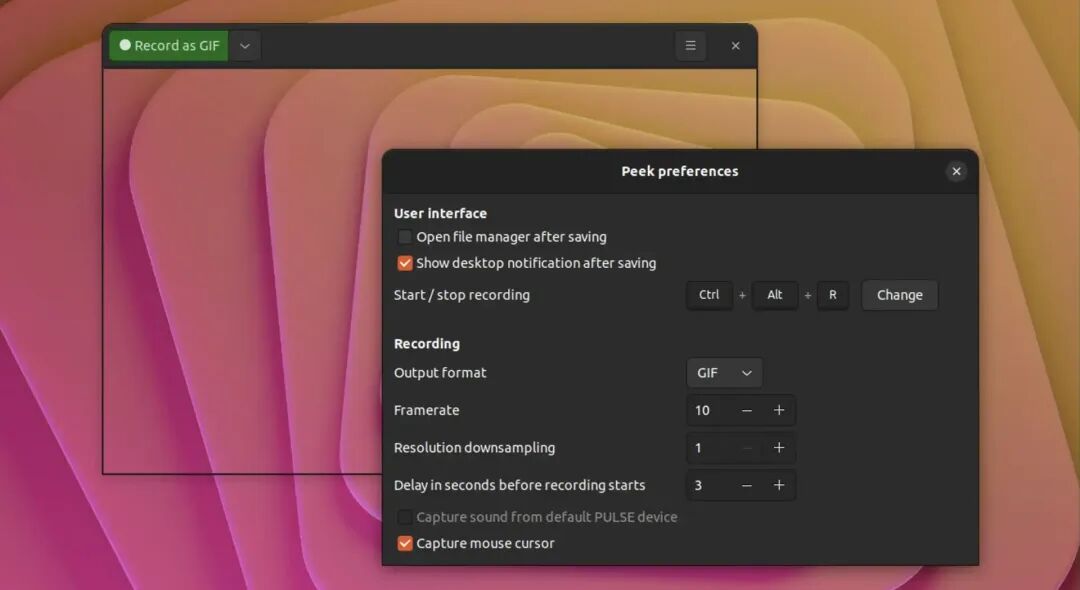
  • 安装完成后,打开 Peek,你会看到一个可拖动、可缩放的录制框。
  • 把录制框移动到要录制的区域,并调整好大小
  • 在设置中选择输出格式:GIF 适合直接嵌入文档或网页;WebM 通常更省体积
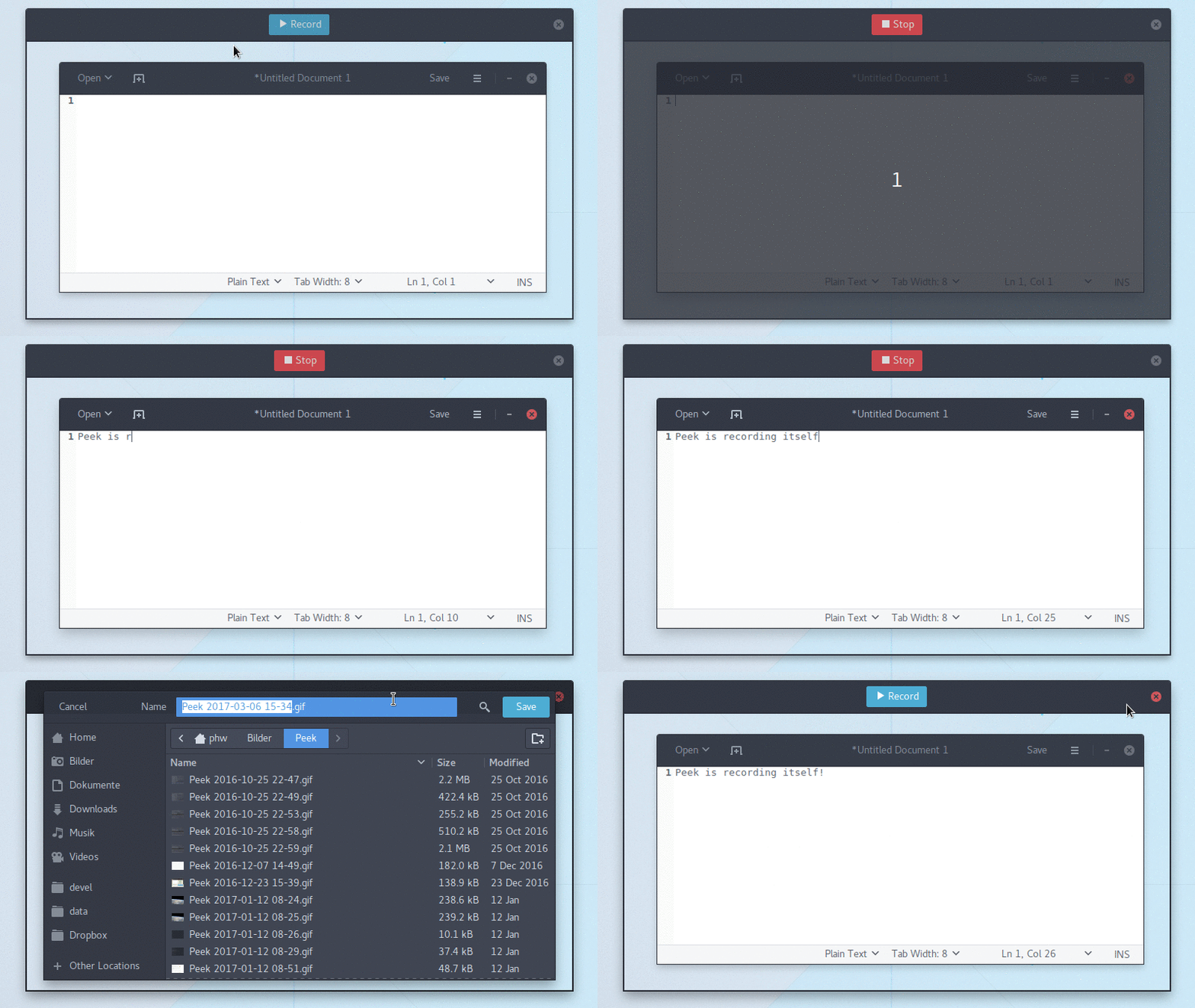
  • 点击“Record”开始录制
  • 完成操作后,再次点击停止
  • 在预览界面检查效果,然后保存文件或复制使用
    小编提醒一下,GIF文件体积偏大是正常现象。想让文件更小,可以缩小录制区域、降低帧率、减少画面变化,或者改用 WebM。官方也建议安装 gifski,以获得更好的 GIF 质量和可调节的质量选项。

安装方式

如果你的发行版仓库里提供了 Peek,优先用包管理器安装。
Ubuntu / Debian:
sudoaptinstall peek
Fedora:
sudo dnf install peek
不过 Fedora 默认仓库通常不提供 Peek 所需的 ffmpeg,因此官方更建议 Fedora 用户优先使用 Flatpak 版本。
Arch Linux:
sudo pacman -S peek
注意:不要使用 yay -S peek 作为首选命令。Peek 已在 Arch 官方仓库中提供,直接使用 pacman 更合适。
Flatpak:
flatpak install flathub com.uploadedlobster.peekflatpak run com.uploadedlobster.peek
使用 Flatpak 版本时,建议同时安装 xdg-desktop-portal-gtk,以获得更完整的功能支持。

环境要求

操作系统:Linux(支持 X11 或 Wayland 显示服务器,但 Wayland 下某些功能可能受限)

依赖:GTK3、GStreamer、X11 相关库(如 libxcb、libxdamage)、ffmpeg(用于输出视频)

建议安装:xdg-utils(用于支持其他输出格式)

构建依赖:meson、ninja、vala 编译器、libgee、json-glib 等

项目地址

Github官网:https://github.com/phw/peek

Flatpak安装页:https://flathub.org/apps/com.uploadedlobster.peek