夜雨聆风
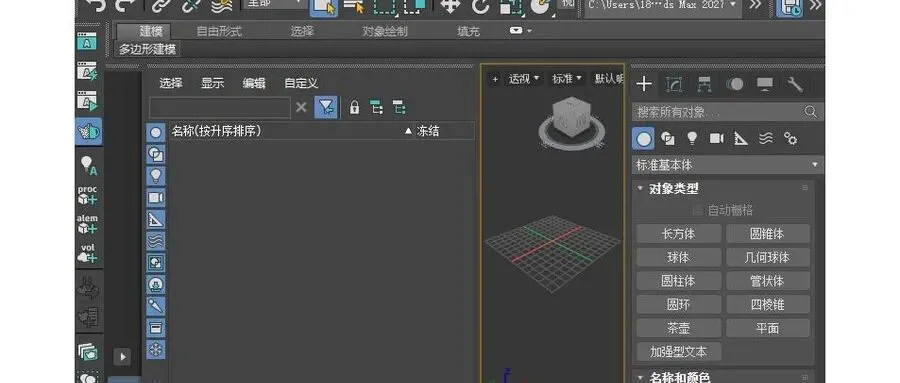
夜雨聆风这篇 3ds Max安装教程 把从下载到首次启动的整个流程都逐个环节拆清楚了,每个操作节点都配了对应截图,跟着一步步走基本不会遇到意外情况。
3ds Max 2027下载
https://qaci4lwnvmw.feishu.cn/docx/Spndd6k7koJtQEx44WRcNbYYnpd
3ds Max 2027安装教程
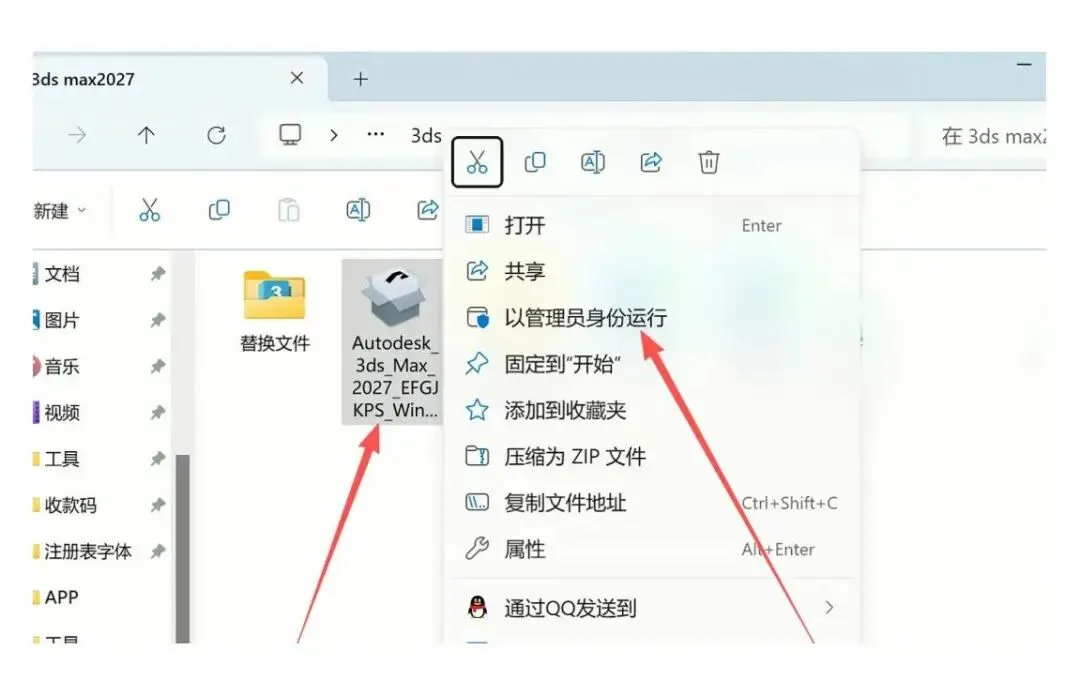
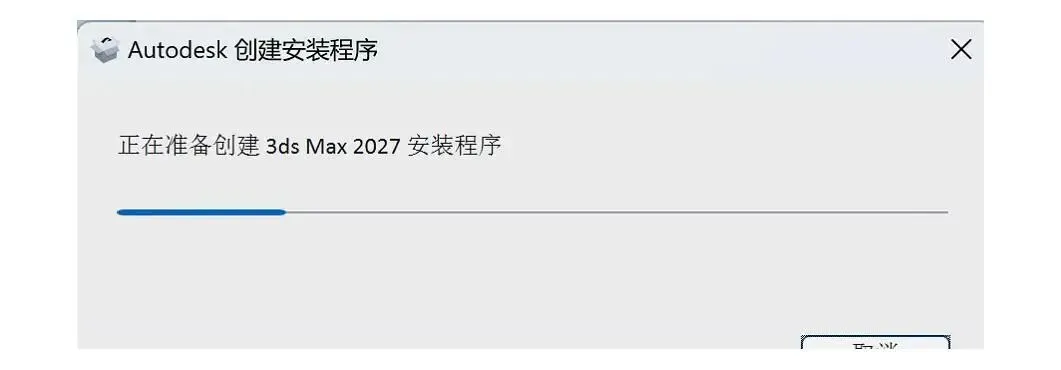
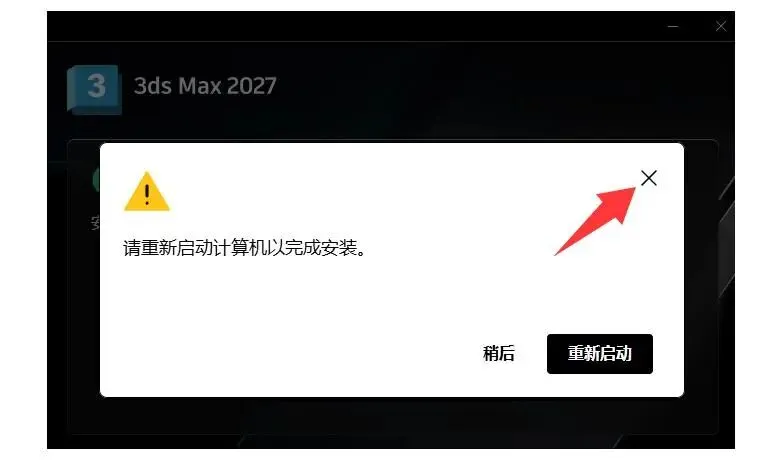
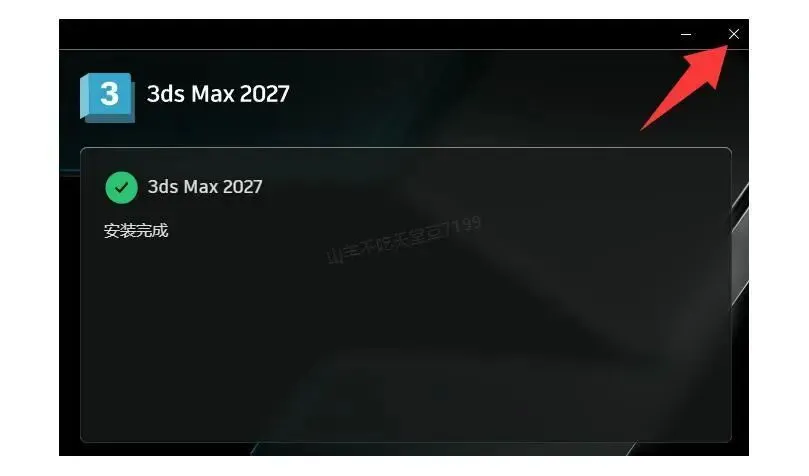
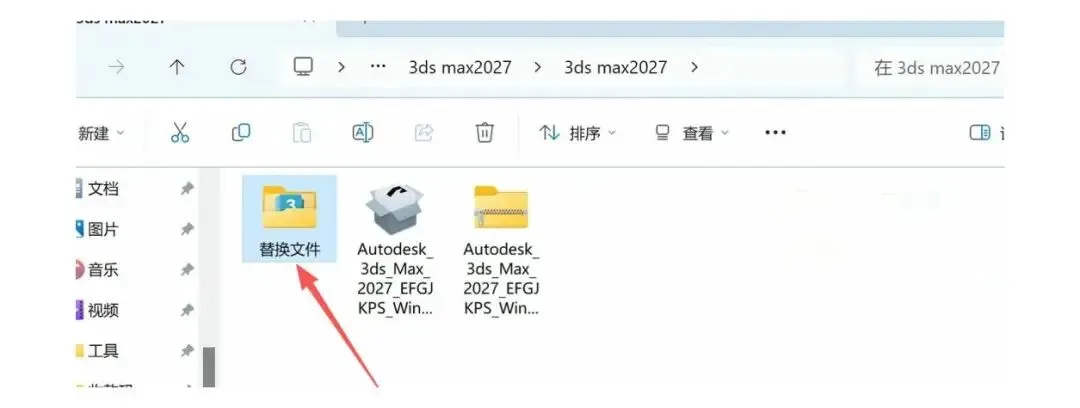
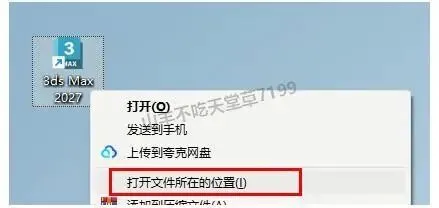
下面是完整的 3ds Max 2027下载 及安装步骤。下载完安装包后,按顺序操作即可:
1、鼠标右键选择3ds Max 2027安装包,点击全部解压缩!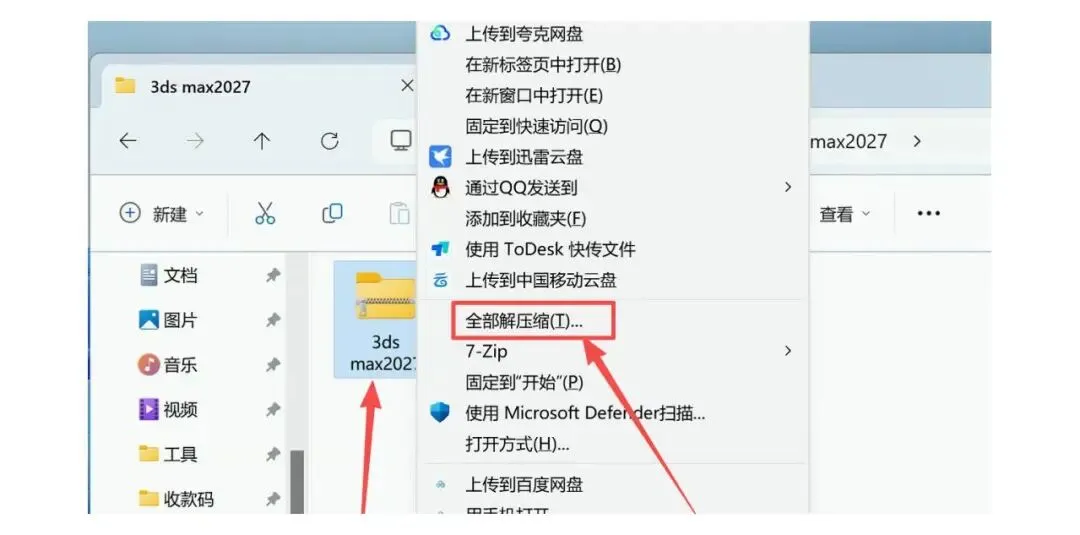
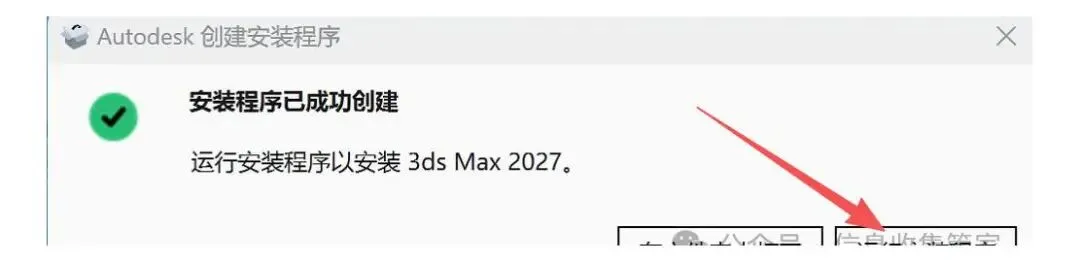
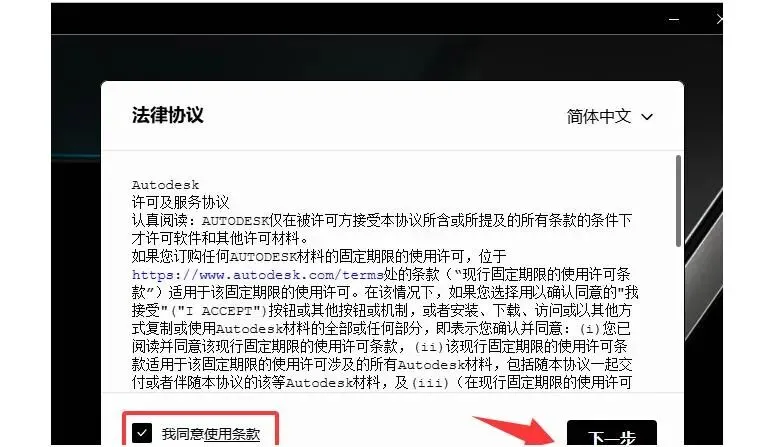
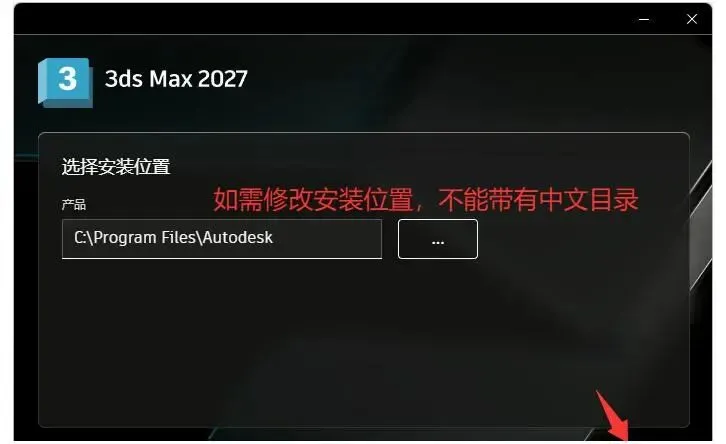
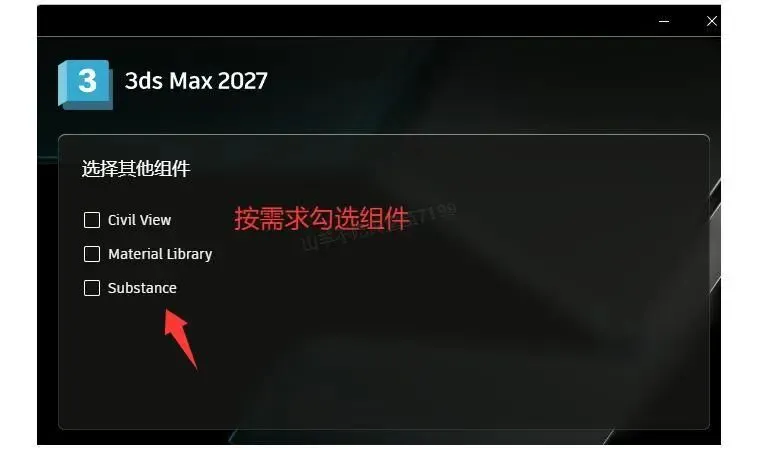
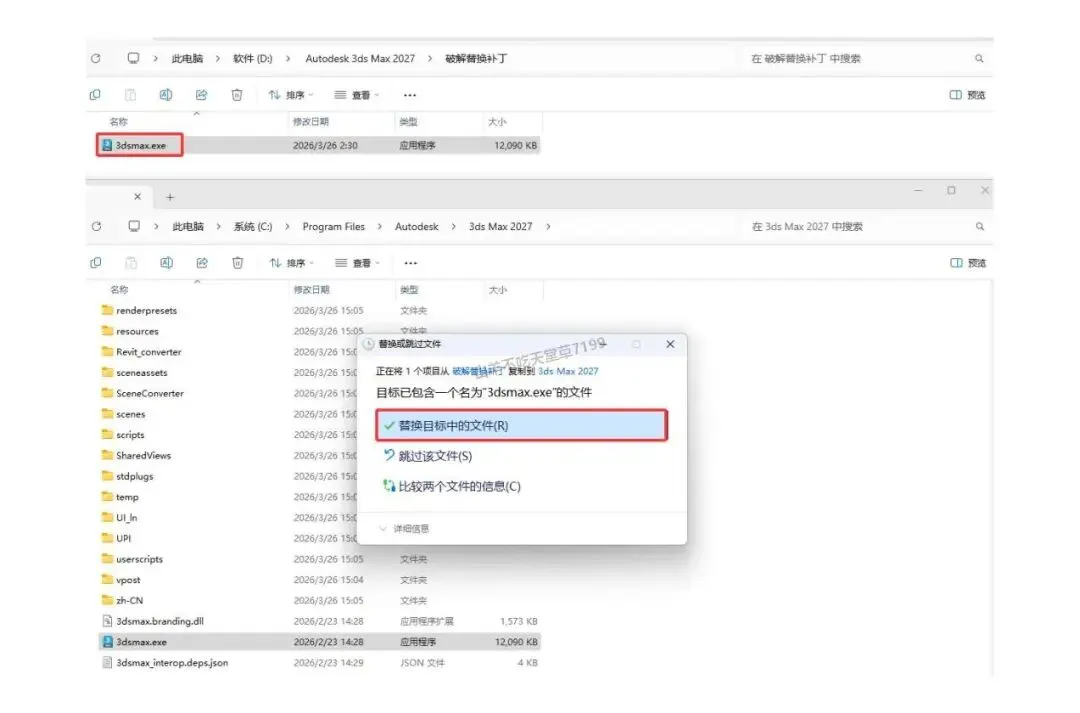
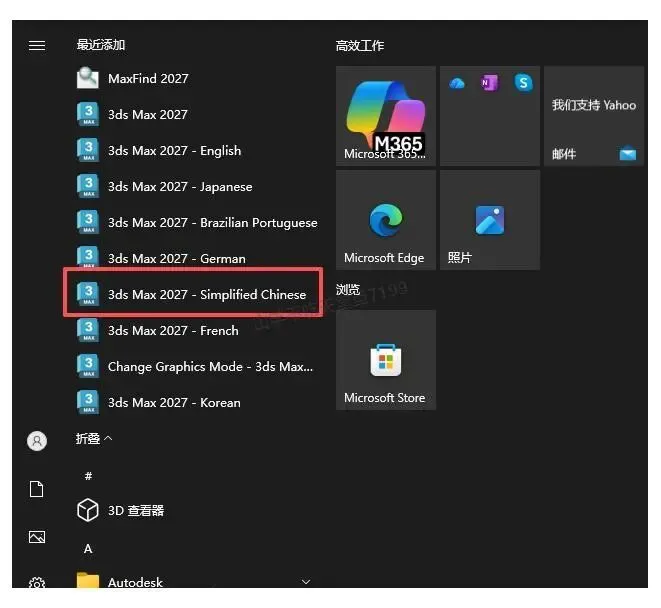
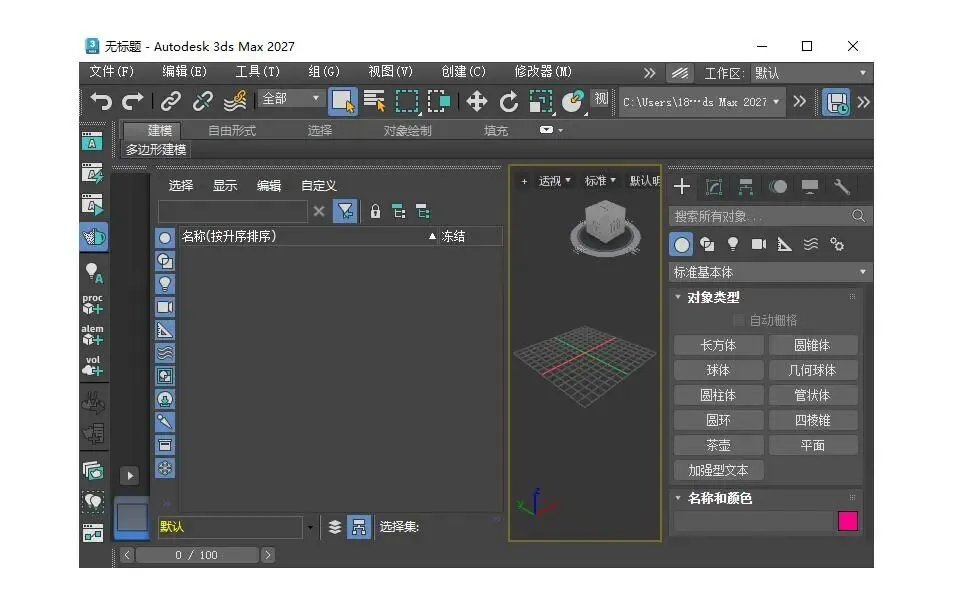
3ds Max 2027怎么快速创建建筑模型?详细步骤教学
掌握了 3ds Max 2027 的安装之后,很多用户最关心的问题就是如何用它快速搭建一座建筑模型。下面整理了一套适合新手的 三维建模 入门流程,帮助你在 3ds Max 2027 中高效完成建筑场景的基础构建。
第一步,导入参考底图。 在 3ds Max 2027 中创建一个平面(Plane),将建筑平面图(CAD 导出的 DWG 或图片文件)作为纹理贴到平面上,作为后续建模的比例参考。这一步能有效避免后期尺寸偏差。
第二步,墙体生成。 使用 Spline(样条线)工具沿平面图的墙体轮廓描边,然后添加 Extrude(挤出)修改器,设置墙体高度。3ds Max 2027 的修改器堆栈允许随时回到样条线层级调整轮廓,非破坏性地修改墙体形状。对于有门窗洞口的墙体,可以先挤出完整墙体,再用布尔运算或 Edit Poly 的 Bridge 功能开洞——配合 Smart Bevel 智能倒角系统,开洞后的边缘会更加干净整洁。
第三步,门窗与楼层。 3ds Max 2027 内置了参数化的门(Door)和窗(Window)对象,可以直接拖入场景、调整尺寸参数即可生成。多层建筑可以通过 Array(阵列)或复制+实例(Instance)的方式快速堆叠楼层。
第四步,屋顶与细节。 坡屋顶可以用样条线挤出后转为 Editable Poly 进一步编辑,平屋顶则直接在墙体顶部加盖即可。栏杆、台阶等细部构件借助 3ds Max 2027 的预设几何体配合修改器组合,效率会高很多。
第五步,赋予材质与渲染。 打开 Slate Material Editor 为建筑各部分赋予材质——墙面、玻璃、屋顶等分别指定对应贴图。最后利用内置的 Arnold 渲染器进行快速预览,3ds Max 2027 的 Arnold 在建筑可视化方面表现稳定,无需额外安装第三方渲染器即可获得不错的出图质量。
以上流程覆盖了从平面图导入到最终渲染的完整环节,熟练掌握后,在 3ds Max 2027 中完成一栋建筑的基础建模通常不需要太长时间。后续可以逐步学习更精细的材质节点编辑和灯光布置,进一步提升建筑表现的真实感。