夜雨聆风
夜雨聆风
之前给大家分享过WPS两大必做优化,就讲到一个高频坑:WPS默认会把各类备份文件全部存在C盘,悄悄吃掉大量磁盘空间,当时也教过大家修改存储路径。WPS必做2大优化!关闭弹窗广告+告别卡顿,办公效率翻倍
但旧版WPS的清理入口藏得特别深,普通用户根本找不到。
好消息来了!
WPS现在正式上线全新「存储管理」功能,专门解决C盘被疯狂挤占的难题,全程免费,不用开会员!
🎉新版两大核心更新
✅①统一存储管理面板,一眼看清空间占用
以前缓存、备份、旧安装包分散在各个设置里,找半天找不到。新版本把全部收纳到一个页面:👉WPS右上角【全局设置】→【存储管理】
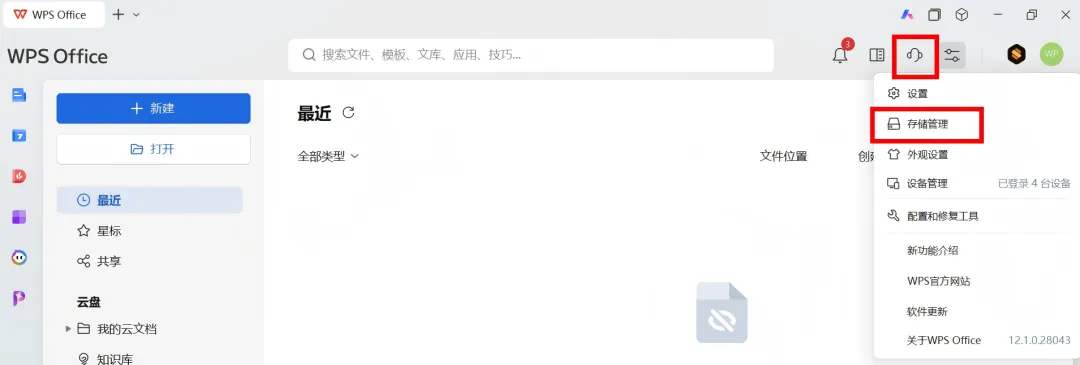
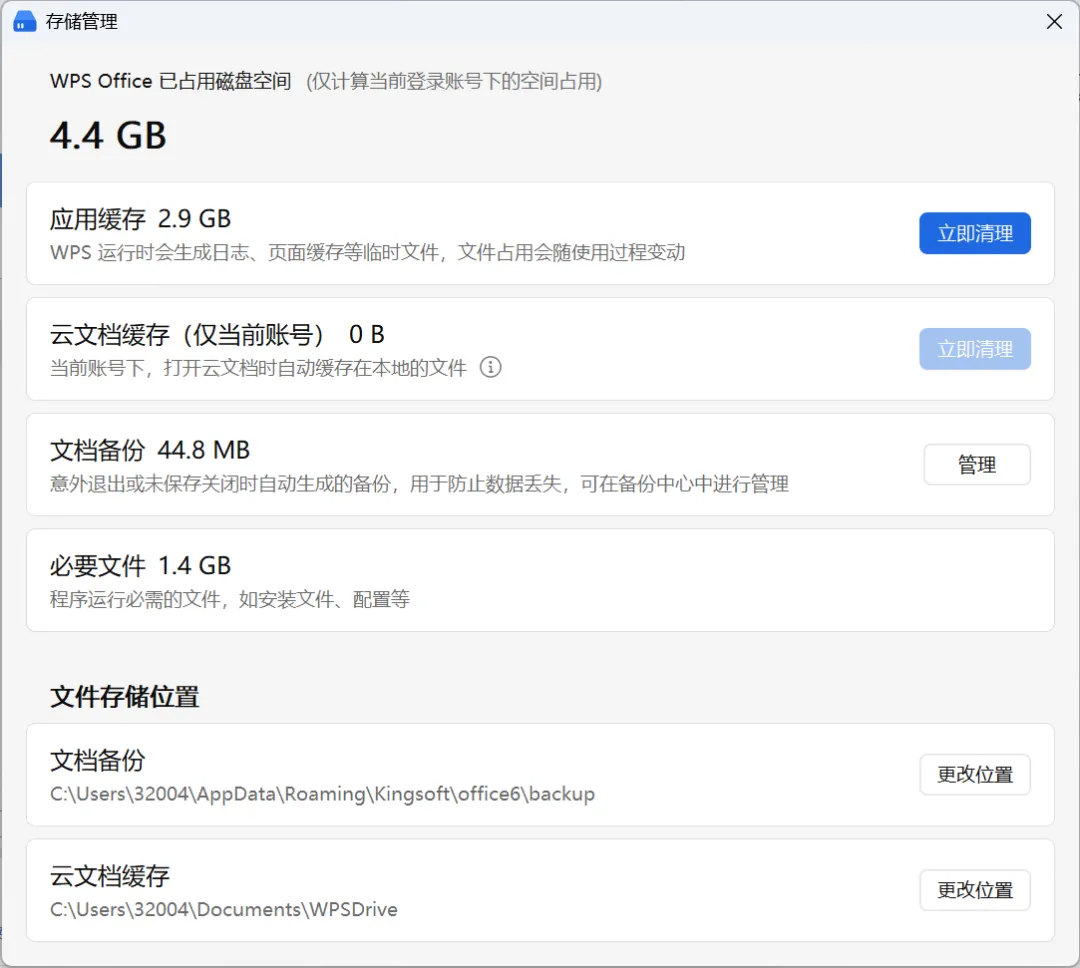
打开就能直观看到:应用缓存、云文档缓存、文档备份分别占用多少G空间,支持分类一键清理冗余文件。
清理缓存不会删除你的本地文档、云端文件,放心操作。
✅②三类路径独立设置,从源头保护C盘
这是最实用的改动!很多人踩坑:软件装D盘,缓存备份还往C盘跑。
现在安装WPS的时候,可以分开设置:🔹软件安装位置🔹文档备份位置🔹云文档缓存位置
三者互相独立,可以全部改到D/E盘,从根源不让C盘被缓存吃掉。
已经装好WPS也不用重装!在存储管理页面,直接修改文档备份、云文档缓存的存储位置,软件会自动帮你迁移已有文件,不用手动复制粘贴,简单省心。
📝手把手操作步骤(收藏备用)
👉已经安装WPS,直接优化
👉新安装 WPS
安装界面不要直接点“立即安装”,点击【安装和存储位置】,分别设置三项路径,一步到位,避免后续C盘爆满。
💡小提示应用运行缓存受系统限制,无法迁移,但可以定期一键清理,使用软件时还会重新生成,属于正常现象。迁移文件过程中,不要关闭WPS和电脑,避免迁移出错。
✍️写在最后
长期以来,C盘爆满是无数Windows用户的老大难问题。很多朋友到处找各种清理教程、手动删隐藏文件夹,操作门槛高,一不小心还误删重要文件。
这次WPS把存储管理权交还到用户手上,清理、查看、迁移全部整合,不用折腾复杂的电脑技巧,普通小白也能上手。
如果你电脑C盘经常变红,赶紧更新WPS试一试。
点个【赞】和【推荐】吧,感谢你们的支持和鼓励




专注分享各种超级实用的资源