 夜雨聆风
夜雨聆风WPS 隐藏实测
领导甩来一个 50 页 PDF 让改,复制粘贴格式全乱?WPS 自带 PDF 转 Word,关键是不用开会员。
WPS:50页PDF转Word,免费不丢格式
文字、表格、排版基本都能保留,改完还能再导回 PDF
很多人一碰到 PDF 转 Word 就去搜在线工具,要么收费,要么有水印,上传合同还担心泄露。其实 WPS 客户端里就藏着原生转换入口,50 页以内的文档日常完全够用,而且免费版就能用。
50 页 PDF → 可编辑 Word
WPS 内置转换,表格和段落格式大部分能保留,改完再导出 PDF 也很方便。
01 用 WPS 打开 PDF
右键 PDF 文件,选择「用 WPS PDF 打开」,或者在 WPS 首页的「打开」里选中文件。
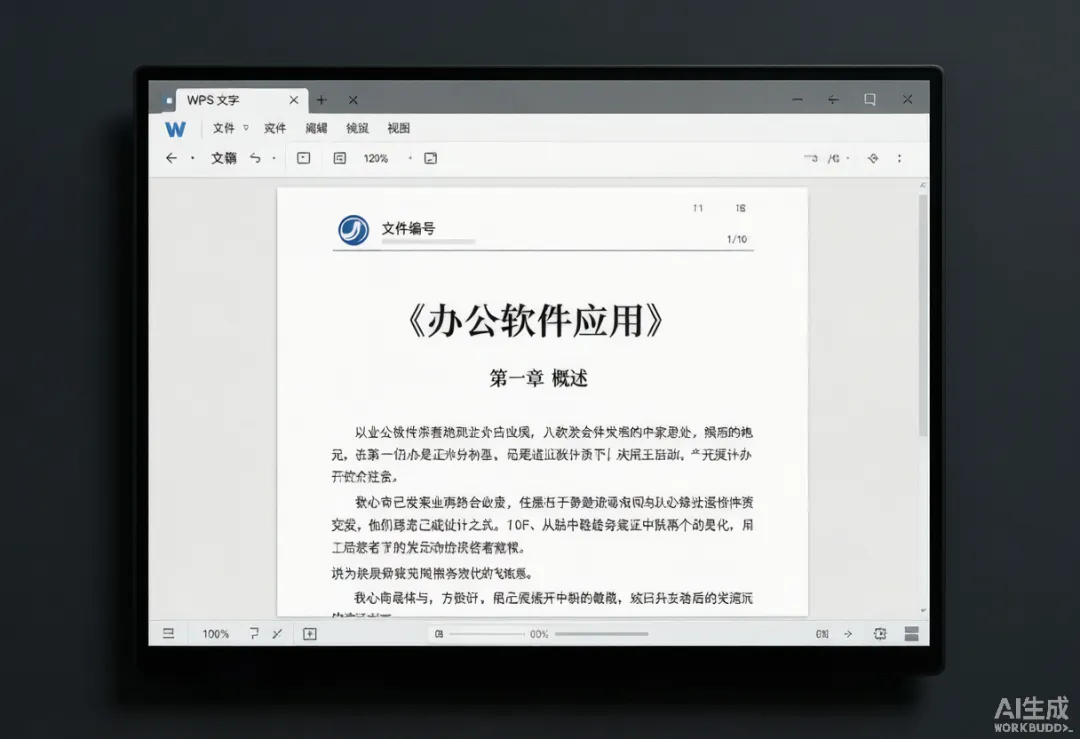
▲ WPS 中打开目标 PDF
02 找到「PDF 转 Word」入口
顶部菜单切换到「转换」选项卡,然后在工具栏里点「PDF 转 Word」。如果你看到的是「转为 Office」下拉,也一样选 Word。
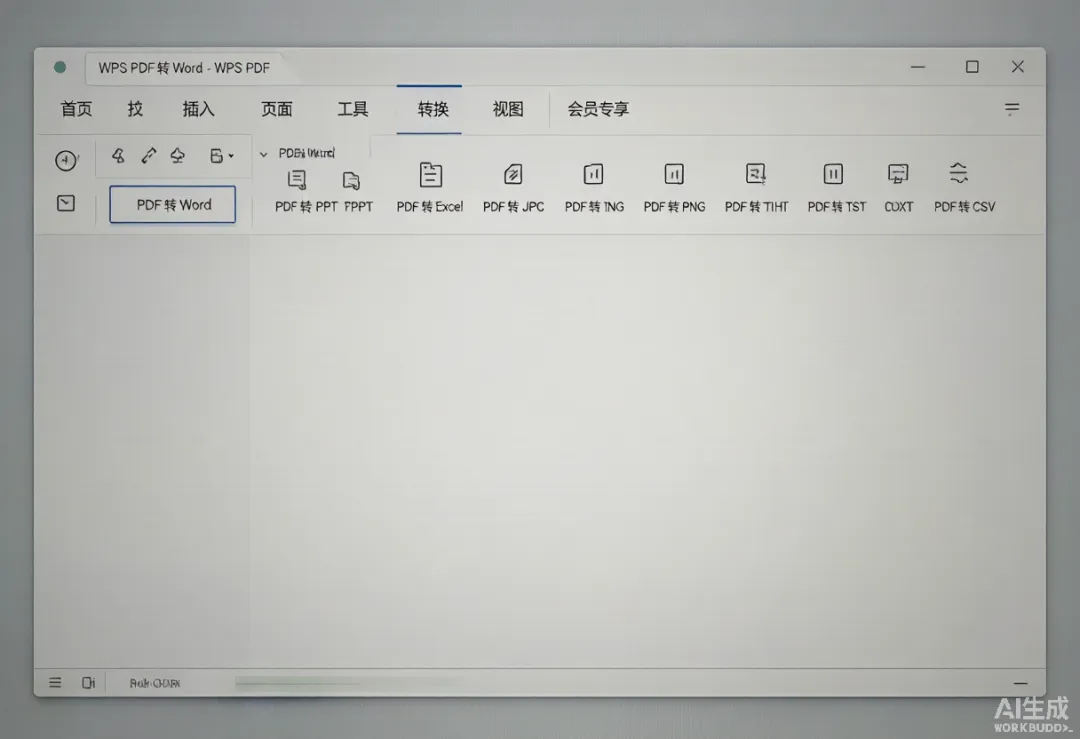
▲ 转换菜单里选择 PDF 转 Word
03 确认输出格式并转换
弹出的对话框里,输出格式选「.docx」。如果文档里有复杂表格,建议勾选「尽量保持排版」。
避坑:
扫描件 PDF(图片型)需要先 OCR,WPS 免费版对纯图片 PDF 转换效果有限,建议先确认 PDF 能否选中文字。
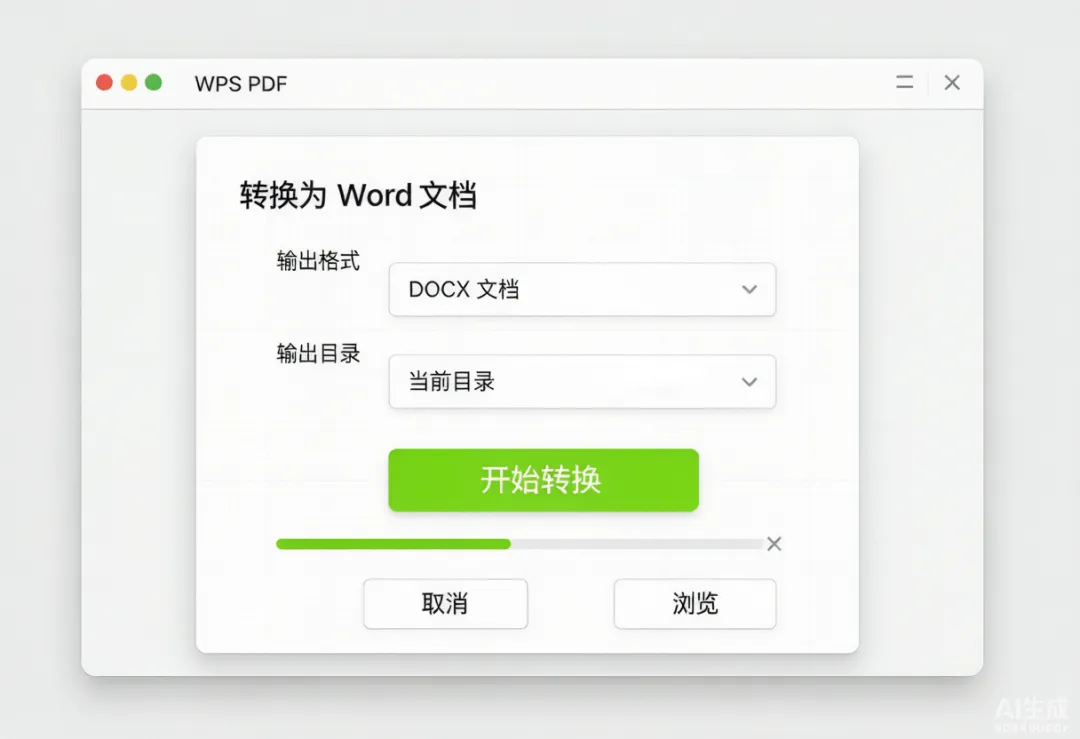
▲ 设置输出为 Word 格式,点开始转换
04 转换完成直接编辑
转换完成后,WPS 会自动用 Writer 打开生成的 Word 文档。你可以直接修改,改完另存为 .docx 或再导成 PDF。
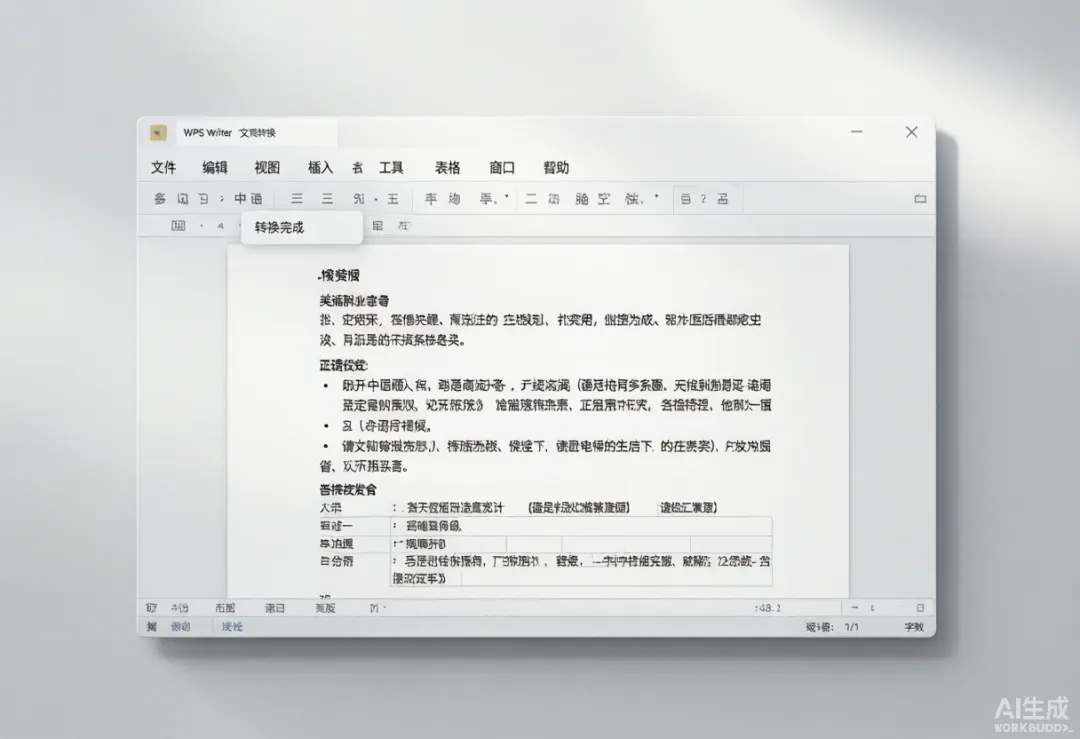
▲ 转换成功,排版基本保留
什么时候最划算
- 改合同:只改几处文字,不用重新排版。
- 改方案:PDF 里的表格转成 Word 后大多还能继续编辑。
- 做课件:把 PDF 讲义转成可编辑教案。
一句话总结
WPS 自带 PDF 转 Word,50 页内免费够用,别再去第三方网站赌隐私了。
你平时 PDF 转 Word 用过哪些工具?有没有踩过格式全丢的坑?评论区说说。

