 夜雨聆风
夜雨聆风方案 1|自动生成带超链接目录【原生、首选】
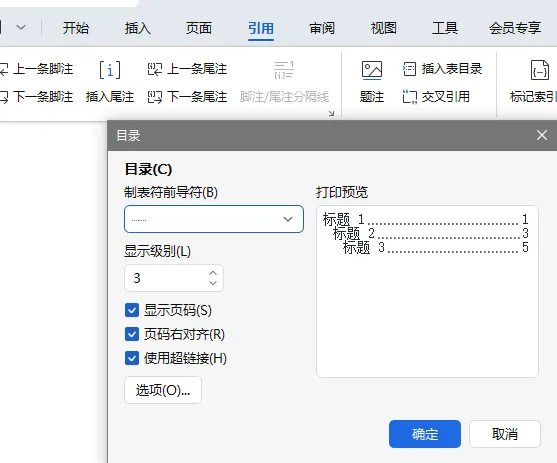
给所有章节标题统一套用:标题 1、标题 2、标题 3 内置样式 光标放置目录起始位置 →【引用】→【目录】→【自定义目录】 ✅ 勾选 使用超链接而不使用页码;设置显示级别、前导符 → 确定 使用:Ctrl + 鼠标左键点击目录条目直接跳转 修改文档后:右键目录 →【更新域】→ 更新整个目录(一键刷新所有跳转链接)
优势:全自动批量生成,后期一键更新链接;缺点:只能绑定标题样式,不能链接普通段落 / 图片。
方案 2|手动目录 / 自定义文本批量绑定书签链接(自由跳转)
适合:自制简易目录、“详见 XX 章节”、跳转到表格、附录、图片
在目标位置【插入】→【书签】,命名(例: ch1、table_01)添加选中目录文字 → 右键【超链接】(快捷键 Ctrl+K)左侧:本文档中的位置,右侧选择【书签】,选中对应书签 → 确定
常见坑:目录点击无法跳转
打开自定义目录,确认勾选「使用超链接而不使用页码」;全选文档 Ctrl+A → F9 更新全部域。
1、书签基础操作
入口:【插入】→【书签】
- 添加:选中文字 / 光标定位 → 设置合法名称 → 添加
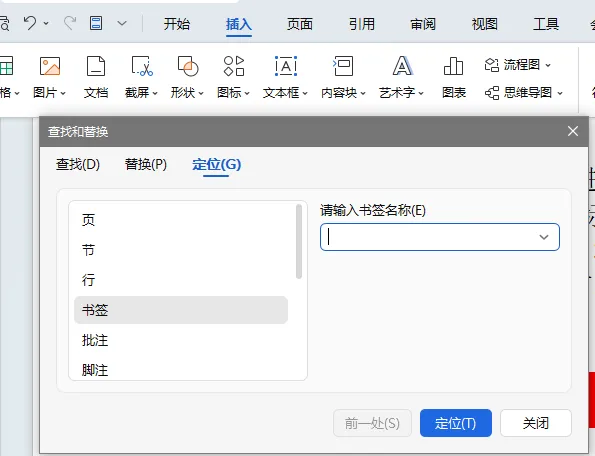
- 快速跳转方式① :Ctrl+G打开【定位】→ 定位目标选择【书签】,选中跳转
- 快速跳转方式②:【插入→书签】弹窗,选中书签→【定位】
- 批量管理:弹窗支持按【名称 / 位置】排序;按住Ctrl多选,批量删除废弃书签
2.进阶书签管理规范(长文档必看,防止链接大面积失效)
命名规范:层级化命名 ch1、ch1_1、appendix_a、table_2_3、pic_05不要删除带书签的标题文本,会直接导致所有超链接报错「错误!未定义书签」 视图显示书签标记:【文件→选项→高级】勾选【显示书签】,文档中出现灰色 I 型标记,直观查看所有锚点
链接分为两类:① 内部文档跳转链接(指向书签 / 标题)② 外部网址、外部文件链接
3.1 一键清除文档所有超链接(保留文字内容)
快捷键:Ctrl+A 全选文档 → Ctrl+Shift+F9
⚠️ 重要警告:这条命令会同时清除所有域代码!自动目录、交叉引用会失效。
👉 不要在带自动目录的正式文档直接使用!适用场景:纯外部网址清理;清理完成后需要重新生成目录。
3.2 区分处理:只清理外部无效链接,保留内部导航链接
【插入】→【书签】,导出记录所有有效内部书签名称 VBA 脚本筛选:删除外部超链接,保留指向本文档位置的内部链接
3.3 无效内部链接排查与修复(出现:错误!未定义书签)
失效原因:目标书签被删除、标题被清除、复制文档书签丢失。修复流程:
Alt+F9:显示全部域代码,查看报错链接指向的书签名打开书签面板,核对该书签是否存在 书签丢失:重新在目标位置新建同名书签 批量修复自动目录:删除旧目录 → 重新插入带超链接目录 修复完成再次按 Alt+F9隐藏域代码,Ctrl+A → F9全局刷新
统一所有标题应用「标题 1/2/3」样式; 插入【自动超链接目录】,放在文档开头; 需要额外导航(附录、表格跳转)→ 手动添加书签; 文档定稿前:打开书签面板,清理废弃冗余书签; 链接自检:逐个跳转目录测试,修复「未定义书签」; 如需清理外部网址:运行宏清除外部链接,禁止直接 Ctrl+Shift+F9; 最终:右键目录→更新整个目录,统一刷新全部跳转。
插入 / 编辑超链接: Ctrl+K定位书签: Ctrl+G显示 / 隐藏域代码: Alt+F9更新全部域: Ctrl+A → F9书签面板入口:【插入】→书签
书签名称不能中文开头、不能带空格,仅字母、数字、下划线 _;不要移动标题后直接复制粘贴目录,优先更新域而非重建; 内部跳转分为两种模式: 模式 A:自动目录(基于标题样式,最推荐) 模式 B:自定义书签链接(自由跳转任意位置,表格、段落、图片都能用)

