 夜雨聆风
夜雨聆风将 Markdown(.md)文件转换为 PDF,是日常排版、报告生成和分享的重要需求。由于 Markdown 本身只是纯文本,转换过程本质上是将 Markdown 解析为 HTML,然后再将 HTML 渲染并打印为 PDF。
本文档整理了目前主流的几种转换方式,涵盖从图形界面操作到命令行自动化的完整场景。
方法一:使用 Obsidian(原生与插件)
最适合日常笔记
对于使用 Obsidian 作为核心知识管理工具的人,这是最直接的方式。
1. Obsidian 原生导出
**操作路径:**打开目标 Markdown 笔记,点击右上角三个点 ...(更多选项),选择“导出为 PDF”(Export to PDF)。**优势:**无需配置,直接调用 Obsidian 当前应用的主题样式进行渲染。 **设置项:**可以在弹出的窗口中调整纸张大小(A4)、页边距和缩放比例。 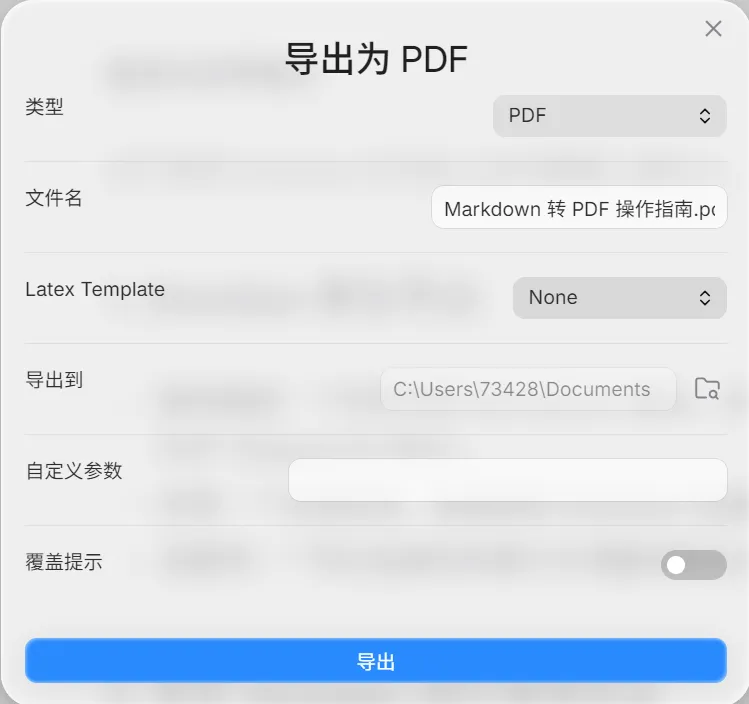
image
2. 使用 Obsidian 插件增强导出
原生导出无法完美处理复杂的双链、部分自定义 CSS 或高级排版需求,可以通过插件增强。
Pandoc Plugin
需要在本地安装 Pandoc。 配置完成后,可以在 Obsidian 中通过命令面板调用 Pandoc,支持高度定制的转换,包括生成 LaTeX 后转 PDF,适合学术论文排版。
Better Export PDF
这是社区中更强大的 PDF 导出插件,支持更精细的页眉、页脚配置和书签生成。
方法二:使用专业代码编辑器(VS Code)
最适合开发者
对于技术文档,以及包含大量代码块或流程图的 Markdown 文件,VS Code 配合插件是很方便的选择。
推荐插件:Markdown PDF
在 VS Code 扩展商店搜索并安装 Markdown PDF 插件,作者为 yzane。打开您的 .md文件。右键点击编辑器内容区域。 选择“Markdown PDF: Export (pdf)”。 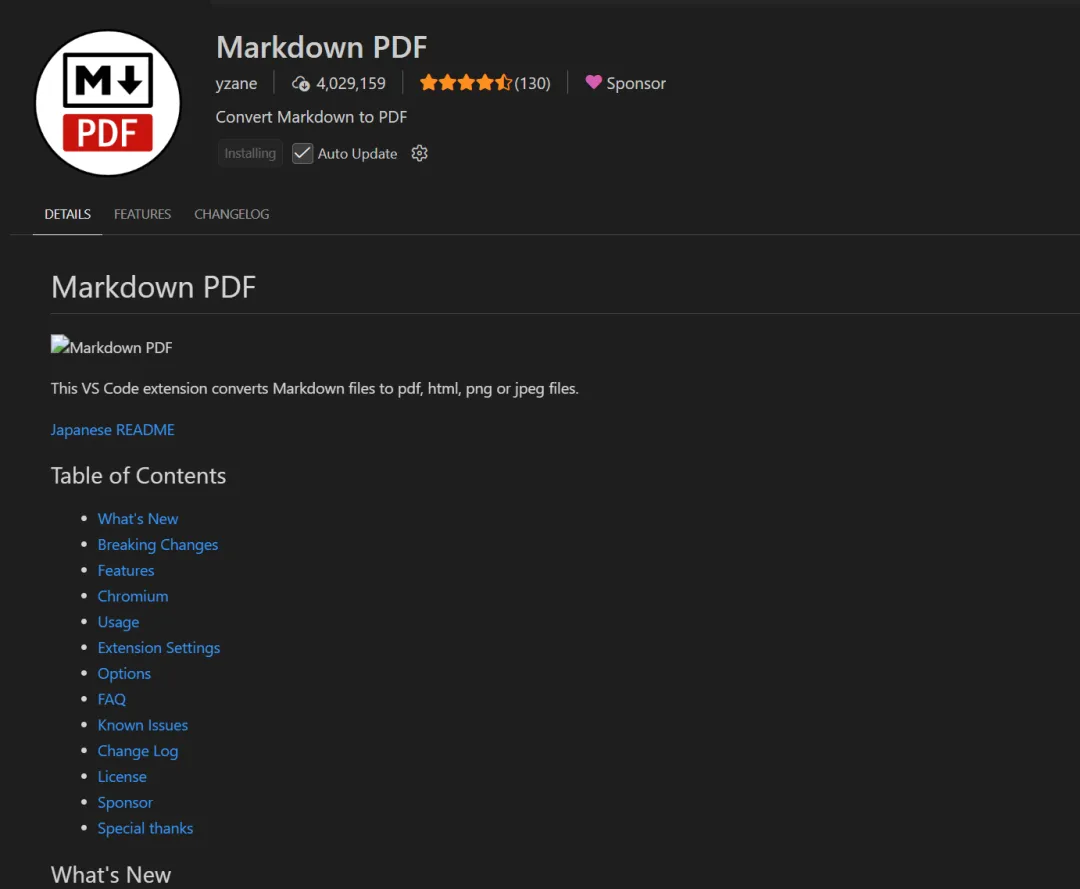
image
定制化提示
Markdown PDF 插件允许在 VS Code 设置文件
settings.json中深度定制。例如,可以指定外部 CSS 文件来控制最终 PDF 的样式。
1 2 3
"markdown-pdf.styles": [
"C:\\path\\to\\your\\custom-style.css"
] 方法三:命令行自动化工具
适合工作流集成与批量处理
如果熟悉 Docker、n8n 工作流以及自动化脚本,命令行工具是实现无头(Headless)自动转换的核心。
1. Pandoc(学术与极客标配)
Pandoc 被称为文档转换界的“瑞士军刀”。
**安装:**在 Windows PowerShell 中运行:
1

winget install JohnMacFarlane.Pandoc
**基本转换:**需要依赖 PDF 引擎,例如 wkhtmltopdf或 TeX。
1

pandoc input.md -o output.pdf --pdf-engine=wkhtmltopdf
2. md-to-pdf(基于 Node.js)
如果已经配置好 Node.js 环境,这是一个非常轻量、渲染效果出色的工具。它基于 Puppeteer/Chromium。
- 全局安装:
1

npm install -g md-to-pdf - 使用:
1

md2pdf document.md
**优势:**支持 GitHub 风格的 Markdown(GFM)和代码高亮。
3. Python 方案(WeasyPrint)
对于 Python 环境下的自动化,通常采用 Markdown 库与 WeasyPrint 的两步方案:
1 2 3 4 5 6 7 8 9 10 11 12 13
import markdown
from weasyprint import HTML
# 1. Markdown 转 HTML
with open("input.md", "r", encoding="utf-8") as file:
html = markdown.markdown(
file.read(),
extensions=["extra", "codehilite"],
)
# 2. 包装 HTML 并渲染 PDF
html_content = f"<html><body>{html}</body></html>"
HTML(string=html_content).write_pdf("output.pdf") 方法四:Python + ReportLab
适合需要稳定版式、批量转换和离线图片的文档
自定义 Python 脚本配合 ReportLab。它不是简单调用“打印为 PDF”,而是读取 Markdown 后,逐项重建标题、正文、表格、引用、列表、图片和页脚。
这套方案的优点是排版完全可控,也适合一次处理多个 Markdown 文件。即使 Markdown 中引用的是网络图片,也可以先下载到本地,再真正嵌入 PDF,生成的文件离线打开时仍能看到完整截图。
实际转换流程
用 Python 读取指定目录中的全部 .md文件,编码使用 UTF-8。解析 Markdown 的标题、段落、表格、引用、编号列表、项目符号、链接和图片语法。 下载文档引用的远程图片,按 A4 正文宽度等比例缩放后嵌入 PDF。 使用 Windows 自带的等线字体,解决中文乱码和缺字问题。 用 ReportLab 生成 A4 PDF,并统一设置标题颜色、正文行距、页边距、页脚和页码。 使用 pypdf检查页数、可提取文本、图片数量和链接数量。使用 Poppler 的 pdftoppm把每一页重新渲染成 PNG,逐页检查是否存在文字截断、内容重叠、空白页或图片损坏。
安装 Python 依赖
1

python -m pip install reportlab pypdf pdfplumber
若需要把 PDF 渲染成图片进行视觉检查,还需要安装 Poppler。安装后应能在 PowerShell 中运行:
1

pdftoppm -v
核心代码示例
下面是这套方案中最核心的 PDF 生成结构。完整应用时,还需要增加 Markdown 解析、远程图片下载和表格处理逻辑。
1 2 3 4 5 6 7 8 9 10 11 12 13 14 15 16 17 18 19 20 21 22 23 24 25 26 27 28 29 30 31 32 33 34 35 36 37 38
from pathlib import Path
from reportlab.lib.pagesizes import A4
from reportlab.lib.styles import ParagraphStyle
from reportlab.pdfbase import pdfmetrics
from reportlab.pdfbase.ttfonts import TTFont
from reportlab.platypus import Paragraph, SimpleDocTemplate
source = Path(r"C:\Users\73428\Documents\Obsidian Vault\使用说明.md")
output = source.with_suffix(".pdf")
# 注册支持中文的 Windows 字体
pdfmetrics.registerFont(
TTFont("Deng", r"C:\Windows\Fonts\Deng.ttf")
)
body_style = ParagraphStyle(
"ChineseBody",
fontName="Deng",
fontSize=10.2,
leading=16,
wordWrap="CJK",
)
document = SimpleDocTemplate(
str(output),
pagesize=A4,
leftMargin=51,
rightMargin=51,
topMargin=48,
bottomMargin=45,
)
markdown_text = source.read_text(encoding="utf-8")
# 实际脚本会先把 Markdown 解析为标题、段落、表格、列表和图片组件
story = [Paragraph(markdown_text, body_style)]
document.build(story) 批量转换两个 Markdown 文件
完整脚本支持不传文件名时自动查找目录下的全部 .md 文件。实际运行方式为:
1

python markdown_to_pdf.py
也可以把具体文件路径作为参数传入:
1 2 3
python markdown_to_pdf.py `
"C:\Users\用户名\Documents\Obsidian Vault\使用说明.md" `
"C:\Users\用户名\Documents\Obsidian Vault\工作计划.md" 转换后如何检查
不要只看命令是否返回成功。PDF 能生成,并不代表分页和图片一定正确。可以先查看基础信息:
1

pdfinfo "使用说明.pdf"
再将全部页面渲染为 PNG:
1

pdftoppm -png -r 110 "使用说明.pdf" "工作计划"
最后打开生成的 PNG,重点检查中文字体、标题层级、表格边界、截图清晰度、页脚、页码,以及页面底部是否有内容被截断。
方法五:主流 Markdown 专用写作软件
适合追求精细排版
如果不仅需要转换,还需要在导出前进行深度排版预览,可以使用以下工具:
**Typora:**所见即所得的 Markdown 编辑器,拥有出色的原生 PDF 导出功能,并支持 Vue、Newsprint 等主题。操作路径为“文件 → 导出 → PDF”。 **MarkText:**开源免费的 Typora 替代品,同样内置高质量的 PDF 导出引擎。
总结与建议
根据不同需求,可以采取以下策略:
**日常笔记归档:**直接使用 Obsidian 内部的原生导出功能。 **技术文档输出:**使用 VS Code + Markdown PDF 插件,方便调试代码块样式。 **构建自动化 API 或工作流:**推荐使用 Node.js 的 md-to-pdf,通过脚本调用生成,适合接入 n8n 工作流。**批量生成正式说明书:**使用 Python + ReportLab,自行控制中文字体、A4 版式、远程图片嵌入和逐页质量检查。

