 夜雨聆风
夜雨聆风Openclaw小龙虾最新版安装包下载,附详细配置说明
最近不少朋友在后台问我,Openclaw小龙虾新版本到底怎么装?说实话,我第一次接触这个工具的时候也是折腾了好久,网上教程东一句西一句,很多关键细节都没说清楚。今天干脆把这段时间摸索出来的经验整理成一篇完整的安装配置指南,从下载到跑通全流程,每一步都尽量讲明白,希望能帮你少走点弯路。
先别急着动手,安装之前有几个东西得提前准备好。你如果已经搞定了,可以直接跳到后面下载部分;还没准备的,花两分钟看完这一段不亏。
一台能正常联网的电脑,Windows和macOS系统都支持;
建议预留至少8GB的硬盘空间,新版功能多了,占用也比以前大一些;
如果你电脑上有防火墙或安全软件,先暂时关掉,避免拦截安装过程中的组件写入;
最好把电脑语言设置保持默认,部分环境变量在中文系统下偶尔会有识别问题。
第一步:打开龙虾安装地址:https://top.wokk.cn
第二步:选择Windows10/11或macOS apple、intel芯片下载。
第三步:双击安装包(exe或者dmg文件)等待3分钟。
第四步:打开桌面TopClaw龙虾软件注册登录即可使用
这里多提一句:如果你之前装过老版本,千万别直接覆盖安装。我上次就是图省事,结果配置全部乱了,折腾了整整一晚上。建议先把旧版本卸载干净,再安装新的。
下载安装包,三步搞定
Openclaw小龙虾的最新版安装包目前主要发布在官方项目页上。你只需进入发布页面,找到标记为“Latest Release”的版本,根据操作系统选择对应的文件即可。文件后缀一般是.exe或.dmg,体积大概在300MB左右。如果你访问速度慢,也可以找一些国内镜像站,但一定要确认来源可靠,防止下载到被改动过的文件。
下载完成后,双击运行安装程序。安装过程基本是傻瓜式的,一路点“下一步”就行。不过有一个步骤要特别注意:安装路径不要带中文和空格,建议直接放在盘符根目录下,比如C:\Openclaw或D:\Openclaw。这一步关系到后面的配置能不能顺利执行。
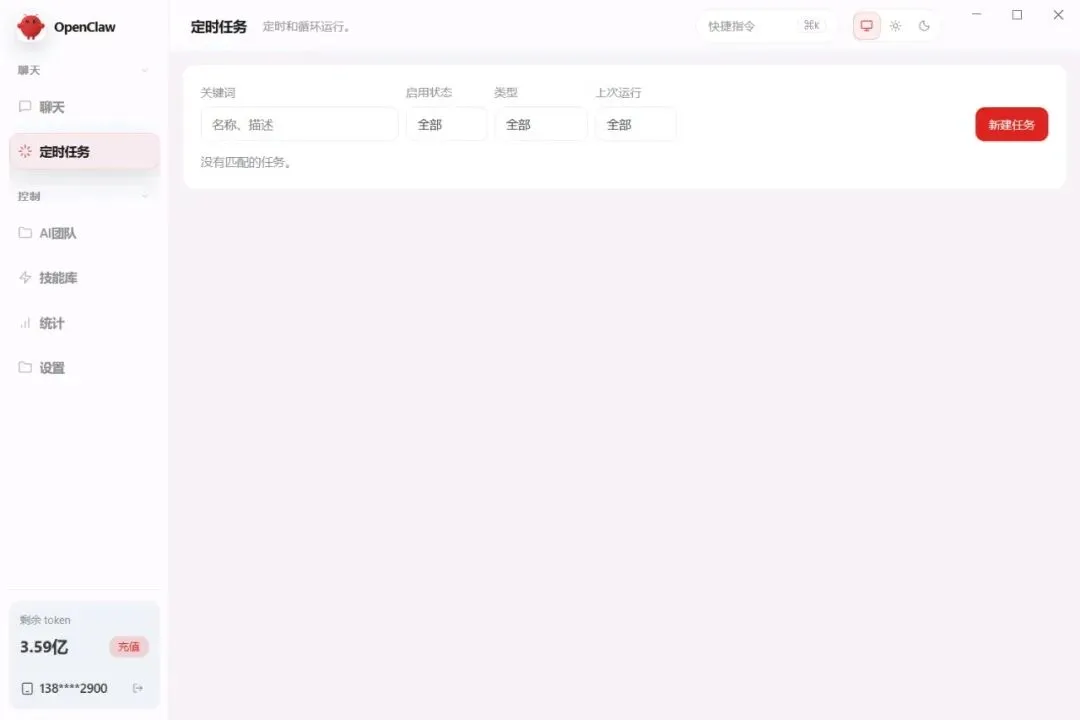
等进度条走完,桌面会出现一个启动图标。先别急着打开,下一步的配置才是整个流程的重头戏。很多人在这一步卡住,不是这里报错就是那里不对,其实大部分问题都出在忽略了一些简单但关键的细节上。
详细配置说明,让工具真正跑起来
打开安装目录下的配置文件config.yaml,用系统自带的记事本或者Notepad++编辑都可以。这个文件决定了工具的基本运行方式,参数不多但都很关键。
你主要需要关注下面这几项配置:
端口设置:默认是8080,如果你本地有其他服务占用,改成一个没被占用的数字,比如8090;
日志等级:建议设为info,既能看全运行情况,又不至于刷屏;
数据库路径:默认为./data,如果你不想把数据放在C盘,可以改成其他目录,但目录必须先建好,否则启动会报错。
配置保存后回到安装目录,双击启动脚本,看到命令行窗口出现“服务启动成功”的提示,就表示一切正常了。这时候打开浏览器访问localhost加你设置的端口号,就能看到管理界面。
我第一次跑通的时候,其实还遇到一个小插曲。端口被占用,日志文件权限不够,折腾半天才想起来是杀毒软件在后台拦截。后来把目录加入白名单,重启服务,一切就顺畅了。所以这里特别提醒你,遇到莫名奇妙的问题,先排查系统环境和权限,千万别一上来就怪软件。
新版Openclaw小龙虾在稳定性和响应速度上确实比之前强了不少,尤其是在长时间运行后,内存占用控制得比以前好。日常使用中偶尔会听到风扇转得快一些,但整体不影响操作,属于正常情况。
如果你在安装过程中确实遇到棘手的问题,可以多去社区看看别人的经验分享,有时候一个看似不起眼的回复就能解决你卡了很久的难题。学习这个东西,本来就是站在前人肩膀上走捷径。
不过对于大多数朋友来说,如果不想自己在配置上花太多时间,直接找一个现成的部署方案会省心很多。目前市面上有不少整合了环境和依赖的一键部署工具,我个人尝试过几个,比较推荐的是TopClaw平台的做法,它把环境配置这块做得相当友好,基本下载完就能直接用,免去了自己调整环境变量的麻烦。感兴趣的话可以去top.wokk.cn看看,上面有详细的部署说明和资源汇总,对新手来说非常实用,能帮你少踩不少坑。工具这东西,关键是找到适合自己节奏的玩法,省下时间去处理真正重要的事情,才是聪明的选择。希望今天这篇小教程对你有帮助,祝你也顺利跑起来。
OpenClaw中文版龙虾安装地址:https://top.wokk.cn

