 夜雨聆风
夜雨聆风很多时候你熬夜加班、手忙脚乱,真的不是不够努力,而是不懂办公软件高效技巧。
同样的报表、文档、PPT,别人半小时搞定,你吭哧吭哧做两小时,差距从来不是熟练度,而是会不会用快捷键和隐藏功能。
今天给大家整理一套职场高频刚需的办公软件实操干货,涵盖Word、Excel、PPT三大办公神器,零基础也能快速上手,看完直接告别无效加班,新手、职场老人都能用得上!
一、Excel:告别手动瞎算,报表效率直接拉满
Excel是职场用到最多、也最容易踩坑的工具,90%的人只用到了它10%的功能,只会手动录入、求和,白白浪费大量时间。
1. 一秒去除所有空格(整理数据刚需)
日常整理表格数据,最头疼的就是单元格前后、中间夹杂多余空格,一个个删太费时间,还容易删错。
✅ 万能公式:=SUBSTITUTE(A1," ","")
输入公式后下拉填充,就能一键清除单元格所有空格,数据瞬间规整,匹配、统计数据再也不会出错。
2. 一键一键批量求和、求平均值
不用手动输入公式,选中需要统计的所有数据区域,直接按 Alt + =
系统会自动识别行列,批量完成求和计算,工资表、业绩表、统计表都能快速搞定,比手动输入公式快3倍。
3. 数据重复值一键剔除
对接客户名单、员工信息、订单数据,经常出现重复内容,肉眼核对又慢又不准。
操作:选中数据列 → 点击【数据】→【删除重复值】
一秒筛选、剔除所有重复数据,精准零出错,数据整理效率直接翻倍。
4. 快速冻结窗格,滚动表格不看串行
做长表格、大数据报表时,滚动页面就看不到表头,核对数据极易出错。
操作:选中表头下第一行单元格 →【视图】→【冻结窗格】→【冻结首行】
无论页面怎么滚动,表头始终固定在顶部,核对、查看数据清晰不混乱。
二、Word:排版不求人,文档整洁又专业
职场写报告、方案、通知、工作总结,很多人全程手动调格式,行距错乱、字体不一、排版杂乱,不仅耗时,还显得非常不专业。这几个万能技巧,搞定90%的Word排版问题。
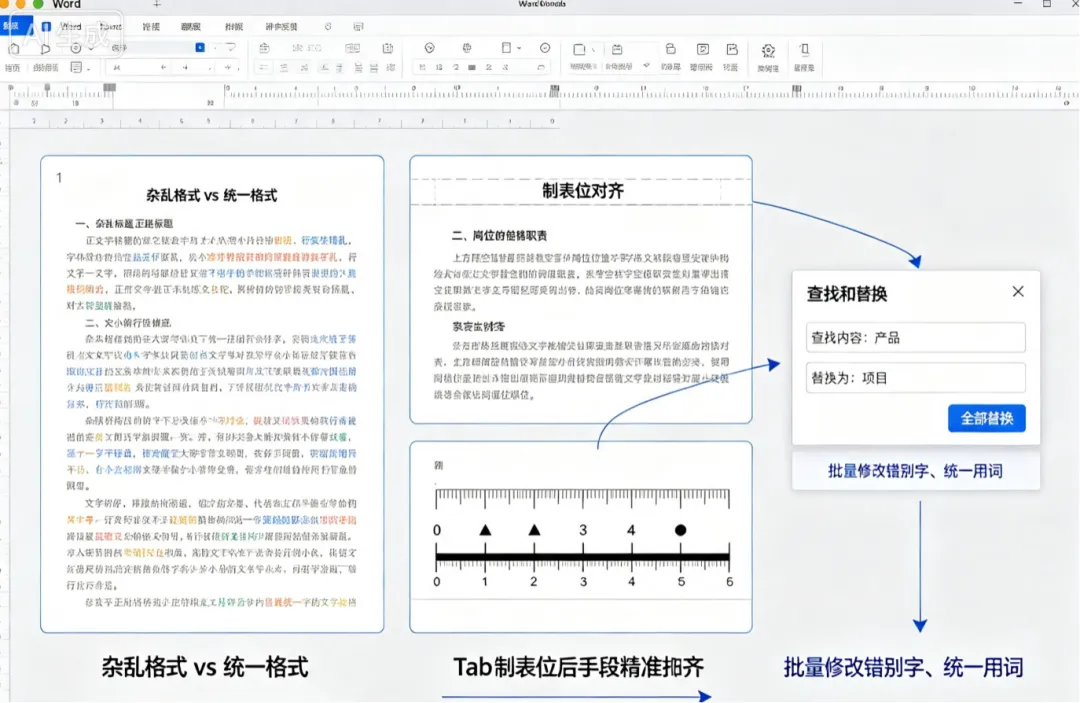
1. 一键统一全文格式
复制粘贴的内容字体、行距、格式乱七八糟,不用逐段修改。
快捷键 Ctrl + Shift + N,一键清除多余格式,全文统一规整,再简单调整即可,省时又省心。
2. 快速对齐文本,告别手动空格
做岗位职责、清单、对照表时,千万别用空格对齐,换行会直接错乱。
用制表位功能:点击页面上方标尺,点击位置即可设置对齐点,按Tab键一键精准对齐,全篇格式整齐划一,高级又规范。
3. 批量修改错别字、统一用词
长篇报告、方案写完,逐字检查错别字、统一专业用词太费力。
快捷键 Ctrl + H 调出替换窗口,输入“查找内容”和“替换内容”,一键批量修改,全篇统一零遗漏,告别低级文字错误。
三、PPT:不用熬夜排版,轻松做出高级感
职场汇报、述职、项目展示,不用精通设计,掌握基础技巧,就能告别土味PPT,做出干净、高级、耐看的演示文稿。
1. 一键统一所有页面格式
多张PPT字体、版式、配色混乱,不用逐页调整。
操作:【视图】→【幻灯片母版】
在母版页面统一设置字体、配色、logo、版式,关闭母版后,所有页面一键同步格式,全程不用重复操作。
2. 图片一键统一大小、对齐分布
页面插入多张图片,大小不一、摆放杂乱,手动拖动很难对齐。
操作:按住Ctrl选中所有图片 →【格式】→【对齐】
可一键实现等大小、横向/纵向对齐、均匀分布,页面瞬间整洁高级。
3. 文本一键转图片/形状,杜绝字体错乱
做好的PPT换电脑打开,经常出现字体缺失、排版错乱的问题。
终极技巧:选中所有文本 → 右键【另存为图片】或转化为形状,任何电脑打开都不会乱版,汇报零翻车。
四、通用万能快捷键,每天省下1小时
不管是Word、Excel还是PPT,这些通用快捷键,是职场提效的核心,熟练使用直接告别低效加班:
✅ Ctrl + W:快速关闭当前页面,比点鼠标快一倍
✅ Ctrl + Z / Ctrl + Y:撤销/恢复操作,改错不用重来
✅Win + D:一键返回桌面,快速切换页面
✅ Ctrl + Shift + V:无格式粘贴,告别杂乱排版
写在最后
职场真正的高效,从来不是透支时间熬夜加班,而是善用工具、找对方法。
办公软件不是简单的“会用就行”,每一个小技巧的积累,都是你拉开和同事差距的关键。
收藏这篇干货,日常工作随手套用,慢慢你会发现,别人的加班时间,就是你的摸鱼和成长时间。

