 夜雨聆风
夜雨聆风
身份证证件扫描电子版怎么弄
📱想快速搞定身份证扫描成电子版 别慌 今天手把手教你几招 用手机就能轻松完成 再也不用跑打印店啦 💪 不管是上传资料 线上办事还是备份保存 学会这招能省不少事儿~

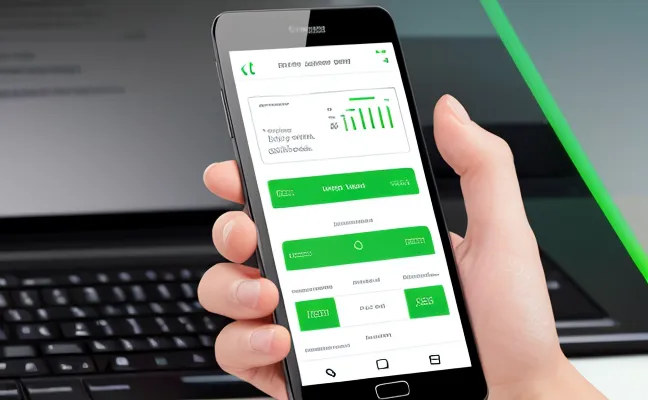


✨【技巧1 用手机自带工具扫描】📸 大部分智能手机都藏着“扫描神器” 打开【备忘录】或【文件管理】应用 新建文档后点击“+”号 选择【扫描文档】功能 把身份证平放在桌面 手机摄像头对准 系统会自动识别边缘并裁剪 调整好角度后点击拍照 就能生成清晰的扫描件啦 📄 记得选“黑白模式”更正式哦~
📲【技巧2 第三方APP更专业】🔍 如果手机没有自带扫描功能 下载个【扫描全能王】【CS扫描王】这类APP就行 打开APP后选择“身份证扫描”模式 按照提示分别拍摄正反面 APP会自动矫正畸变 增强清晰度 还能一键生成A4大小的排版图 连水印都能加 💦 保存时选PDF格式更通用 方便后续打印或上传~
💻【电脑党看这里 】🖥️ 家里有扫描仪的直接用 把身份证放扫描仪玻璃板上 盖上盖子 用电脑打开扫描软件(比如Windows自带的“传真和扫描”) 选择“黑白照片”模式 分辨率调300dpi以上 点击扫描就能得到高清电子版~🖨️ 没扫描仪 用手机拍好照片传到电脑 用Word或PS简单裁剪边缘 调整成身份证比例(85.6mm×54mm)也能凑合用
🔒【安全提醒 】⚠️ 身份证电子版千万别乱传 上传到正规平台时记得打水印(比如“仅供XX使用”) 避免被坏人利用 存到手机或电脑时 建议加密或放进隐私文件夹 定期清理缓存里的临时文件~💾 如果只是临时用 用完立刻删除原图 别让信息泄露风险找上门
🎯【进阶攻略 DIY身份证复印件】📌 需要打印成纸质版 用Word就能搞定 新建文档后插入扫描好的身份证图片 右键选择“大小和位置” 把高度设为5.4厘米(宽度自动按比例调整) 再拖动图片对齐A4纸边缘 打印出来就是标准复印件啦 🖨️ 如果要正反面在同一页 插两张图片后用“文本框”固定位置 超简单~
💡【懒人福音 微信小程序】🔍 不想下载APP 微信搜“身份证扫描”相关小程序 比如“传图识字”“闪电扫描” 上传照片就能自动处理 还能直接分享到邮箱或云盘~📤 不过要注意选择评价高的小程序 避免隐私泄露风险哦
🎉总结 手机自带工具最方便 第三方APP功能全 电脑扫描更专业 安全防护不能忘 学会这几招 以后办业务 填表格再也不用翻箱倒柜找身份证啦~👏 赶紧收藏这篇教程 下次需要时直接翻出来用
申明:图文部分由AI辅助生成,本文信息仅供参考,因之产生的后果,作者与平台概不负责。

