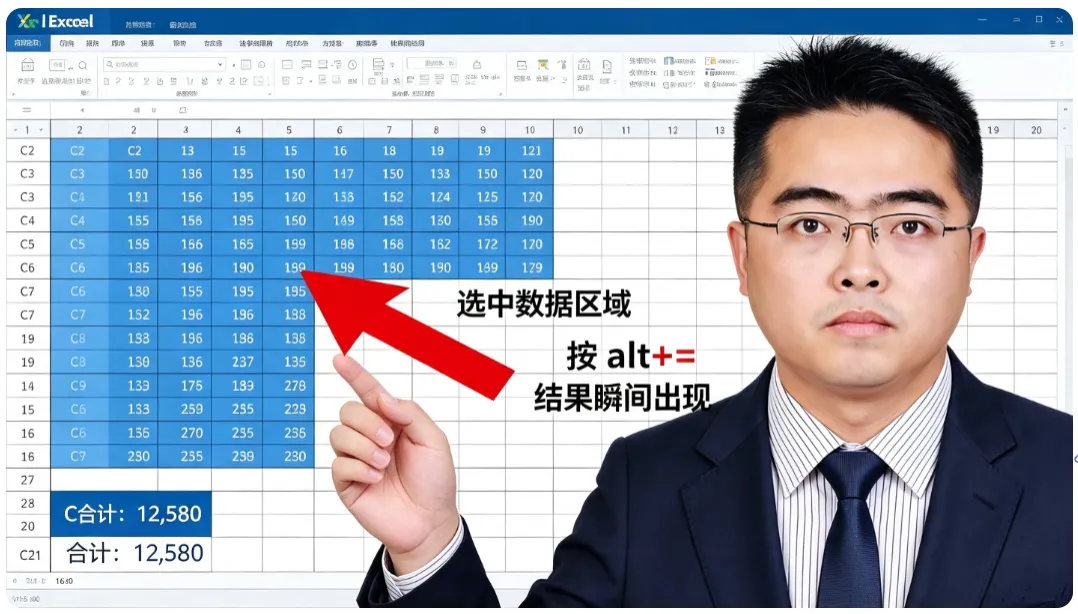
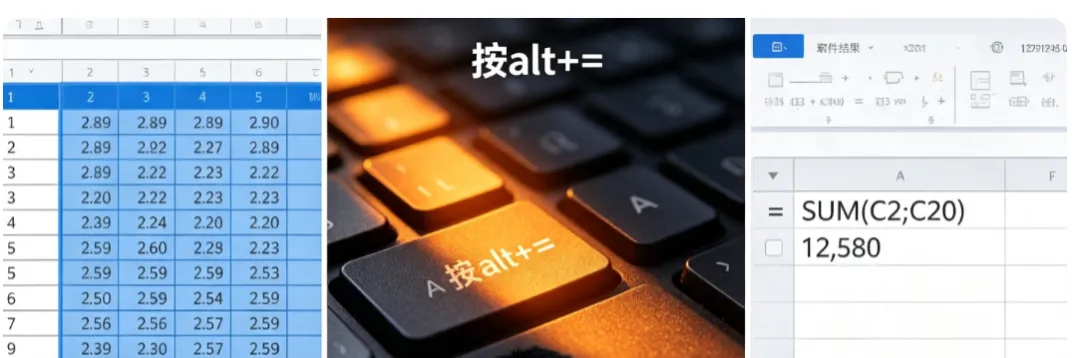
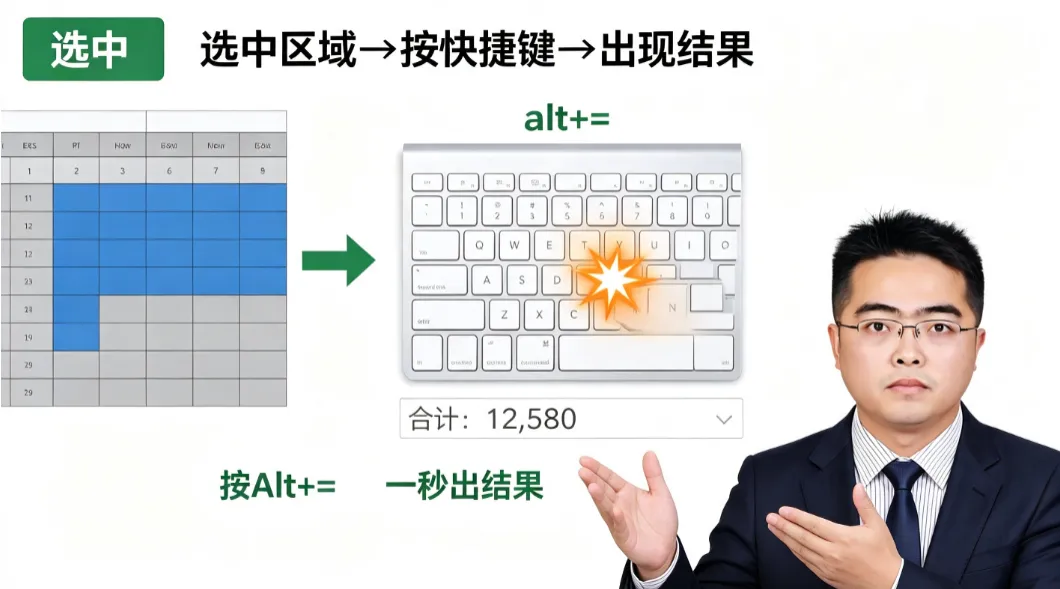
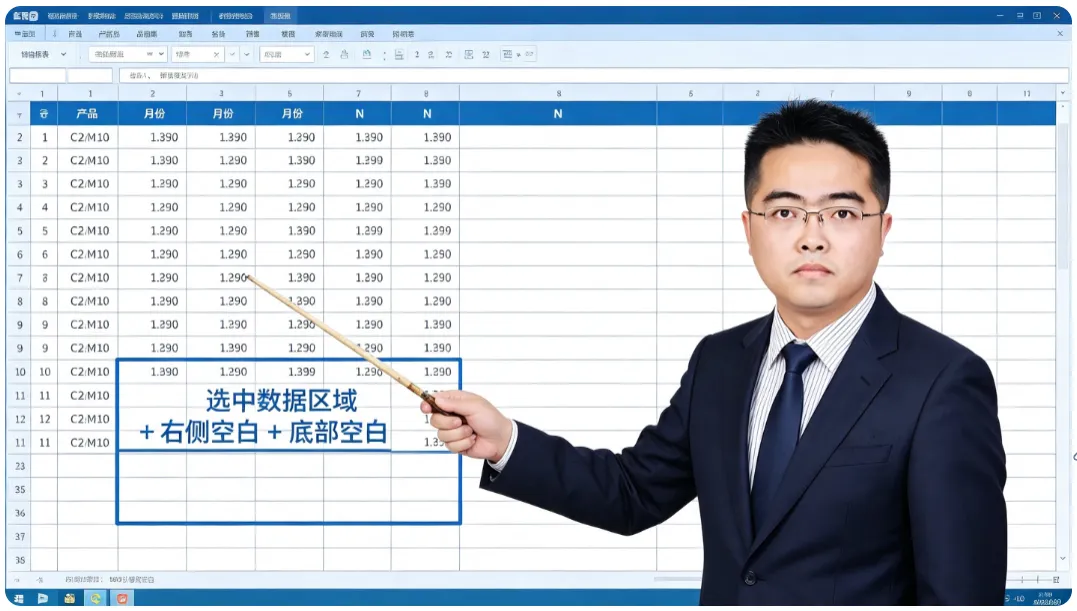
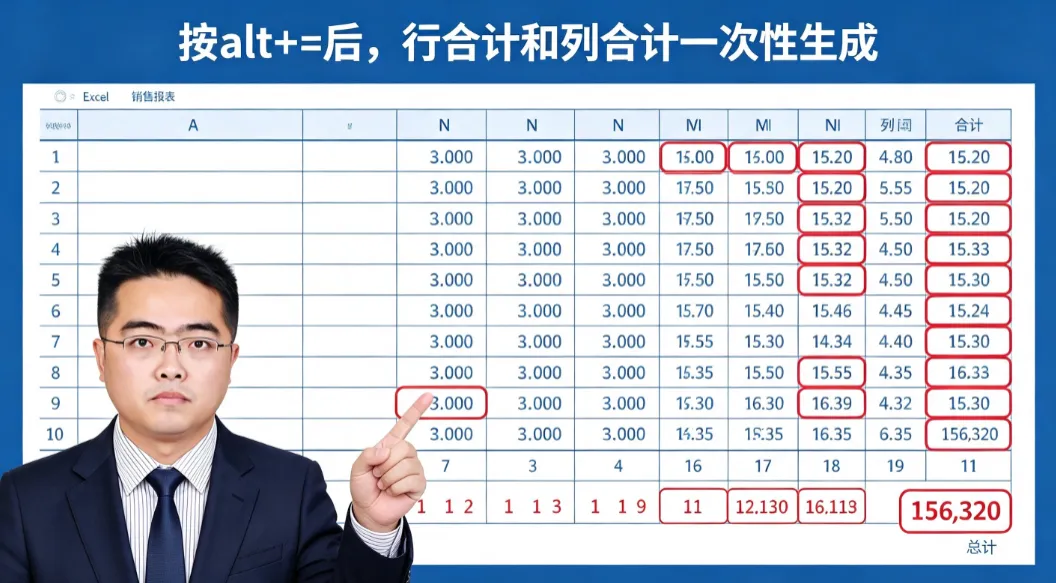
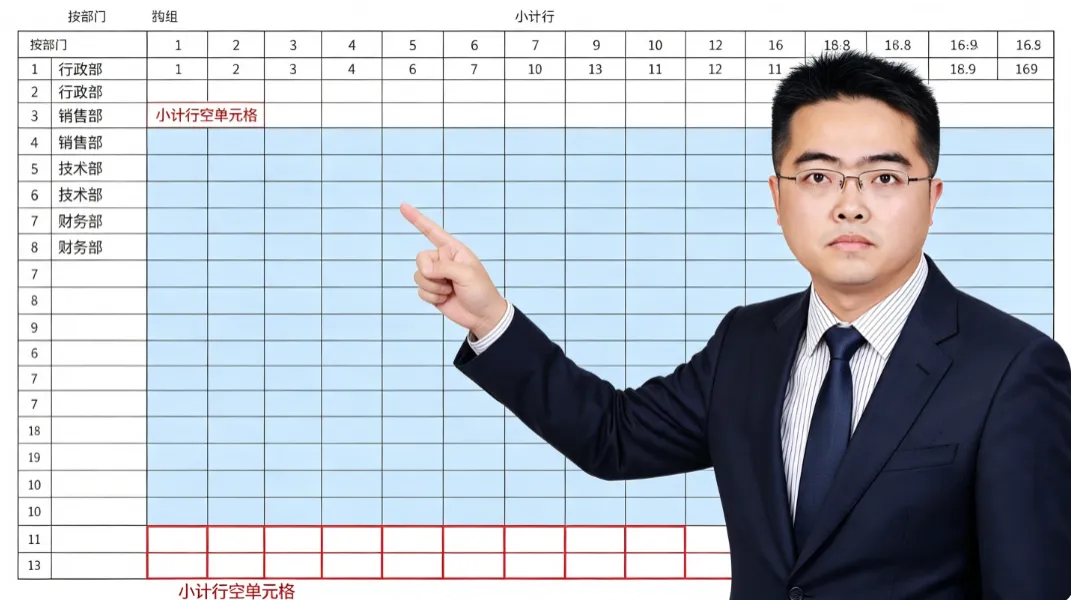
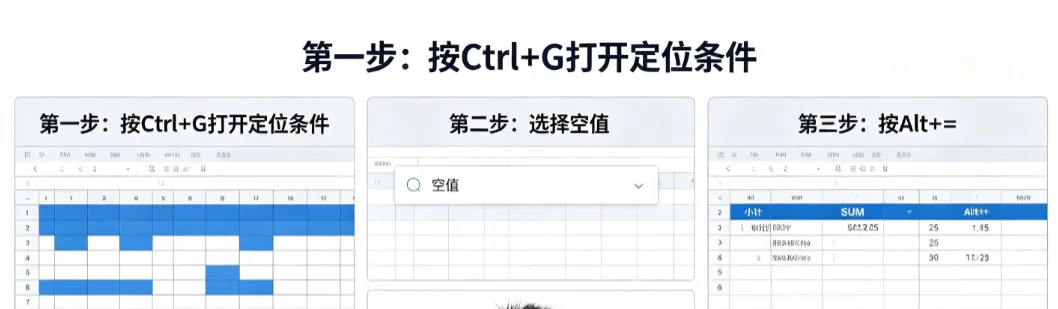
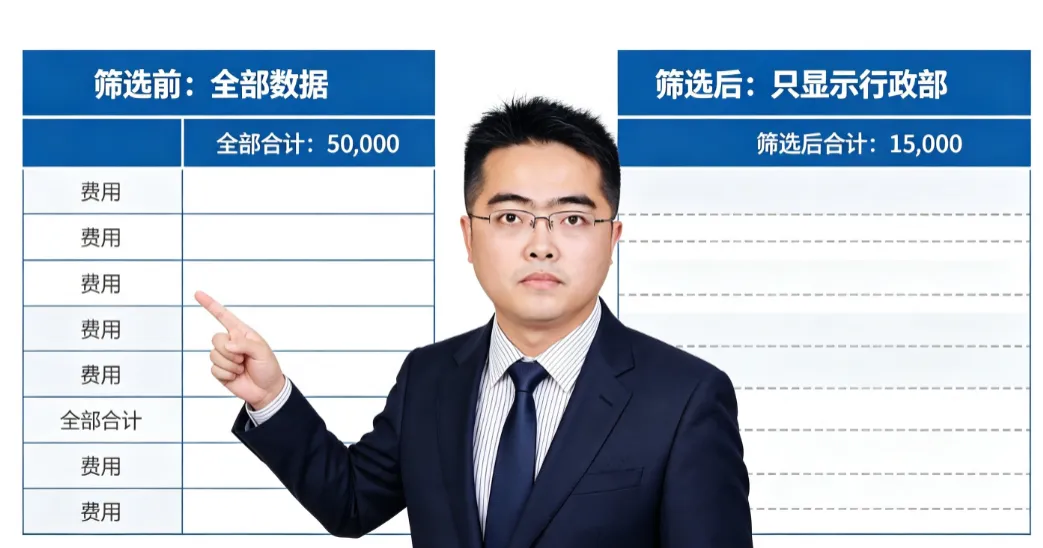
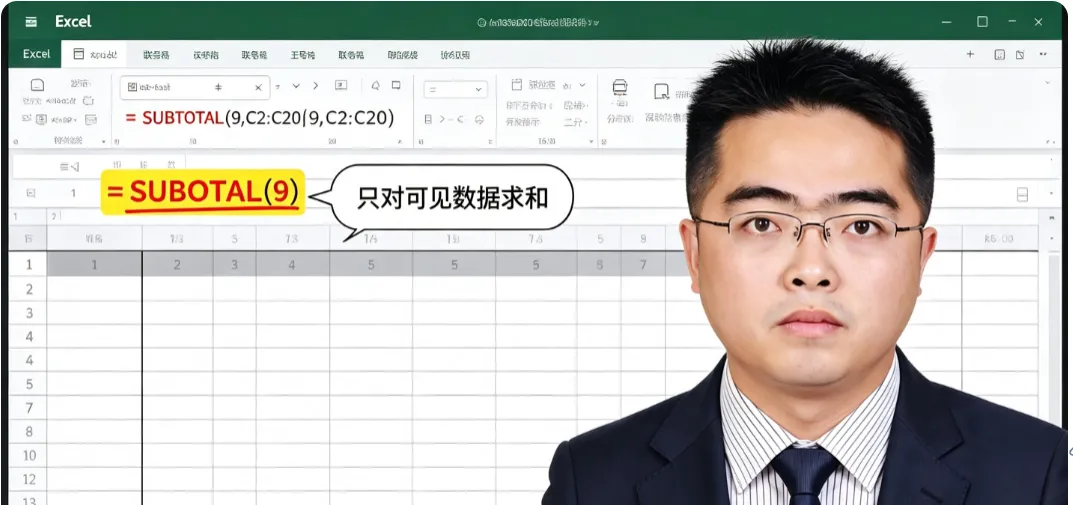
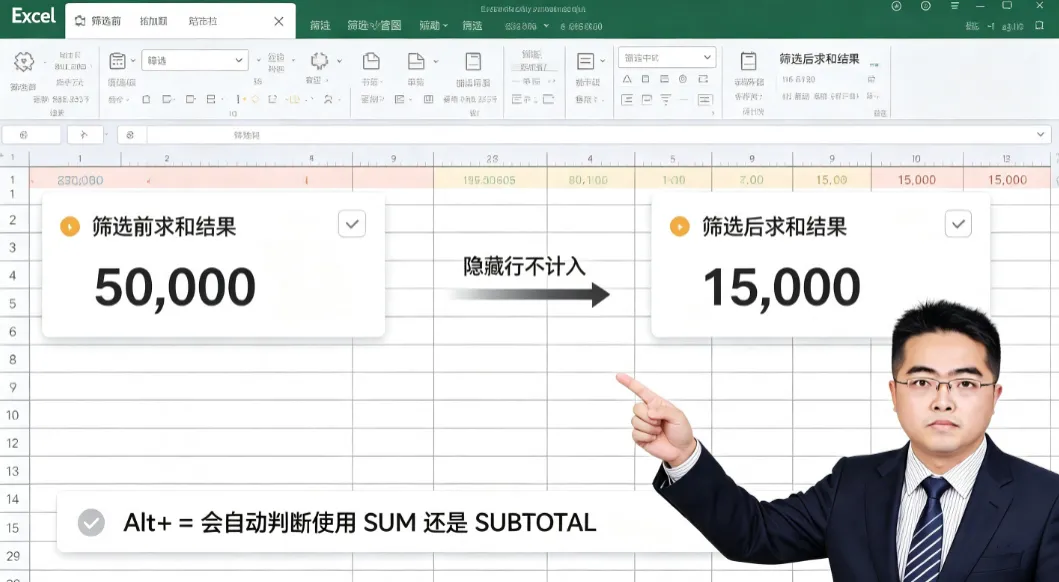
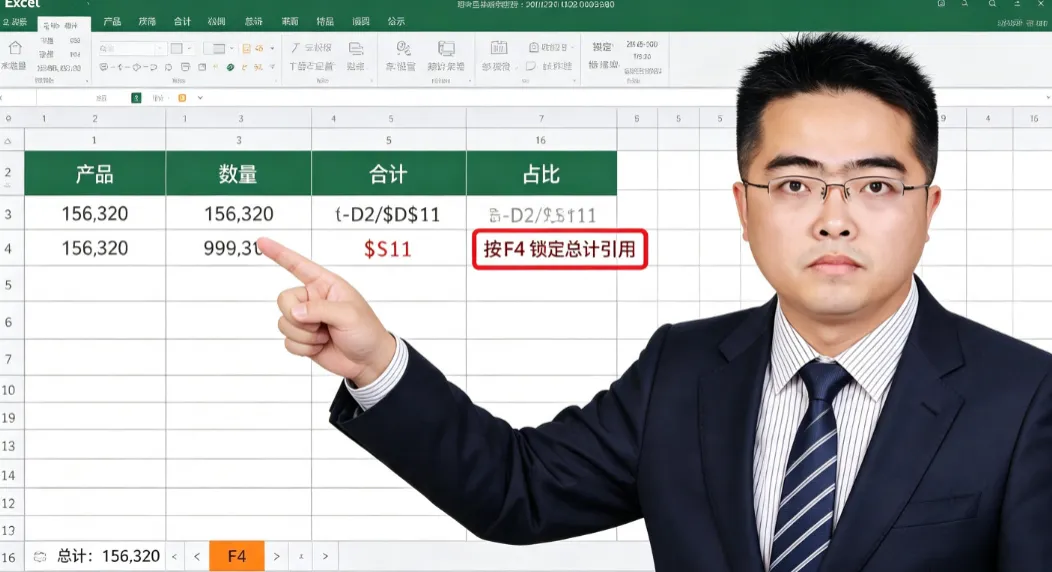
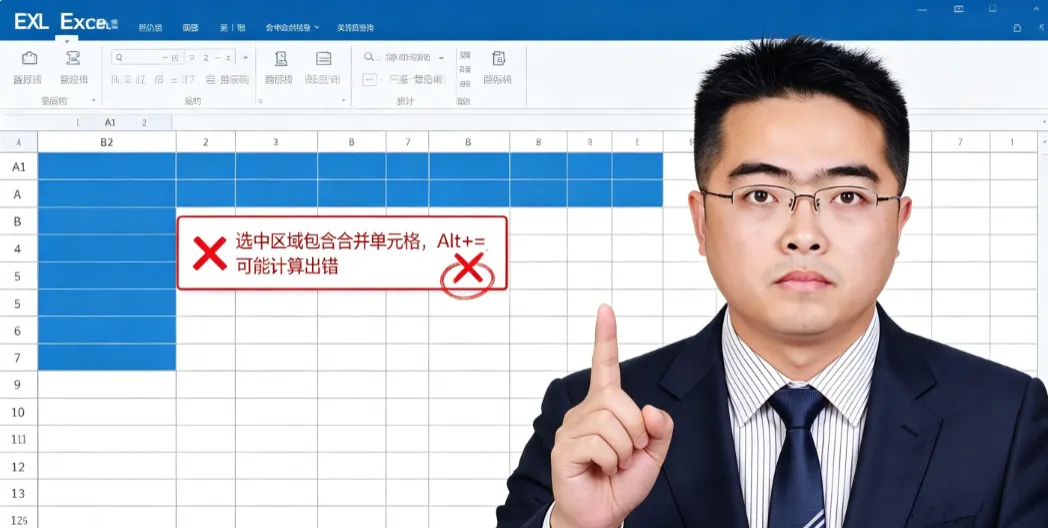
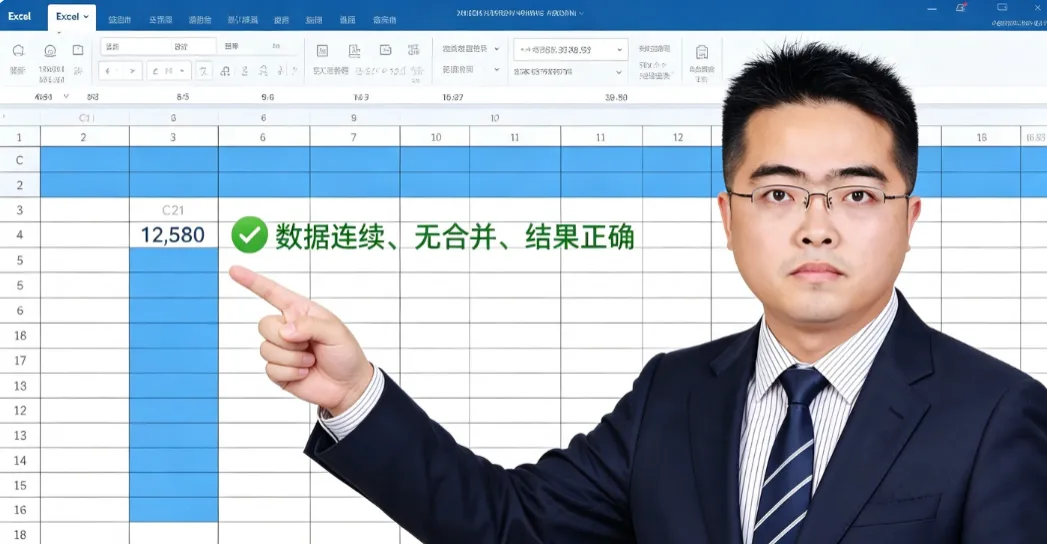
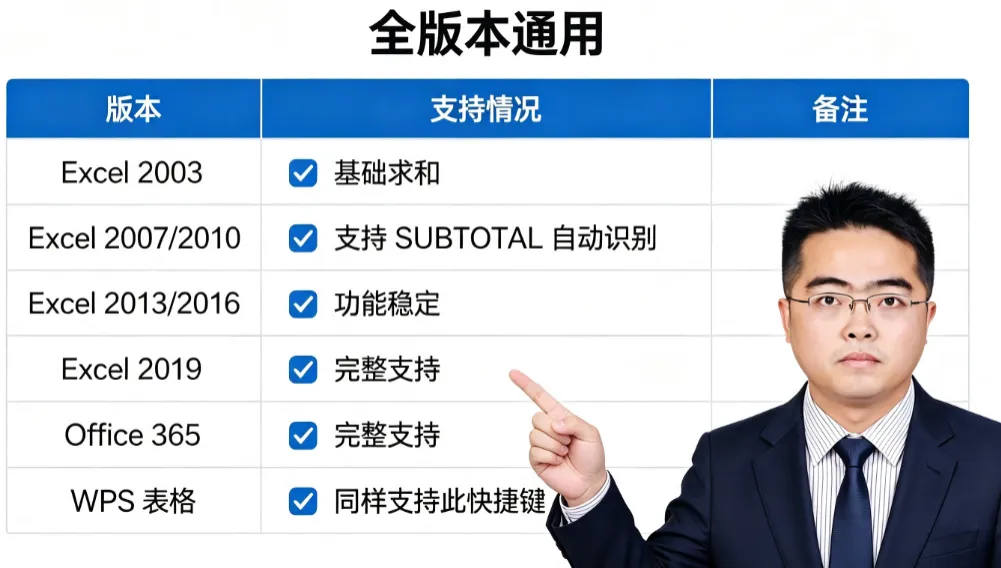
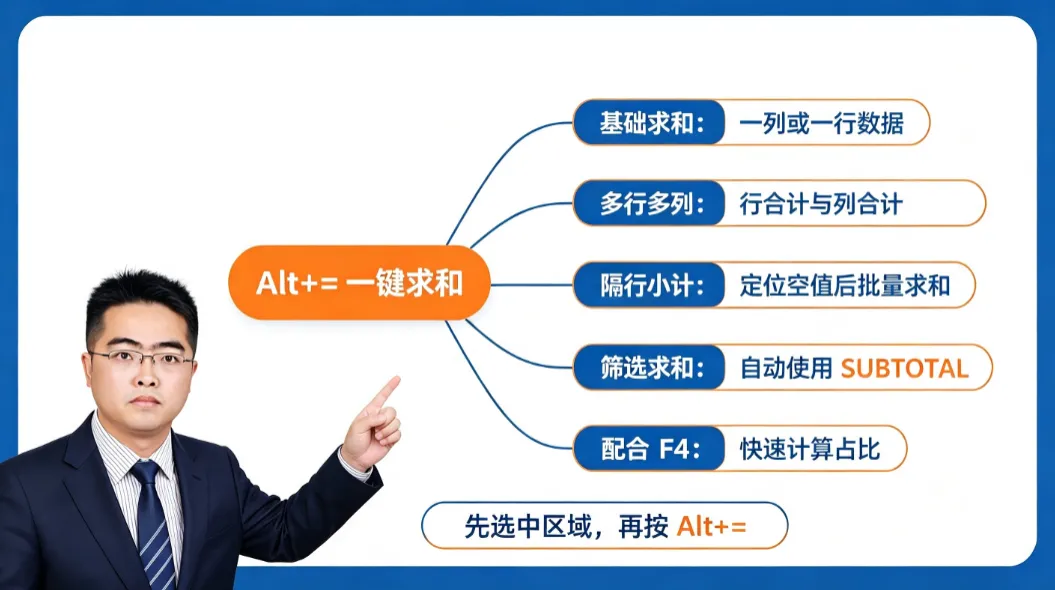
按一下Alt+=,Excel自动帮你求和!这个快捷键被严重低估了,别再手动输入SUM公式了!这个快捷键,求和快得不止一点.行政部的小周每个月做费用统计,几十行数据,他习惯在底部输入=SUM(,然后用鼠标拖选中上面的数字,再按回车。上个月他加班到晚上十点,我路过他工位,说了一句:“你选中要求和的数据,按一下Alt+=试试。”他半信半疑按了一下,愣住了——“这就出来了?才用了不到一秒?”今天就把这个快捷键的几个实用用法分享给你。基础操作:Alt+=到底怎么用?Alt+=的本质是自动输入SUM求和公式的快捷键。它的操作逻辑非常简单:用法一:对一列数据求和选中要求和的数字区域(比如C2到C20)按Alt+=求和结果直接出现在选中区域下方第一个空白单元格用法二:对一行数据求和选中一行数字(比如C2到M2)按Alt+=求和结果出现在右侧第一个空白单元格不用鼠标拖公式范围,不用手打SUM,一个快捷键,一步到位。进阶用法①:同时对多行多列求和场景: 一张销售报表,行是不同产品,列是不同月份,你需要同时计算每一行的合计和每一列的合计。普通做法: 一行一行写SUM公式,或者写一个公式然后拖拽填充……总归要折腾几下。Alt+=的做法:选中所有数据区域再加上右侧一列空白和底部一行空白按Alt+=所有行合计和所有列合计一次性全部算完也就是:选中包含数据+右下角空白区域,按一下,行和列的求和一步到位。进阶用法②:隔行小计,批量求和场景: 你的表格里有多个小计行(比如按部门分组),需要在每个小计行对上面的数据求和。普通做法: 一个一个手动写SUM,或者用定位条件批量选中空值再按Alt+=。Alt+=的做法(配合定位条件):第1步:按Ctrl+G打开定位条件第2步:选择“空值”,点击确定(所有小计行的空单元格被选中)第3步:按Alt+=每个小计行的求和公式一次性全部填好这个方法在数据量大的时候非常省时间。进阶用法③:与筛选功能配合,只对可见数据求和场景: 表格里有很多行数据,你只筛选出了某几个部门的数据,想对筛选后的数据求和。普通做法: 用SUBTOTAL函数,但很多人不熟悉这个函数。Alt+=的做法:筛选出你想要的数据选中筛选后显示的连续数字区域按Alt+=它自动使用SUBTOTAL函数,只对当前筛选后显示的数据求和,隐藏的行不会被计入也就是说,不用记SUBTOTAL,Alt+=会根据情况自动判断使用SUM还是SUBTOTAL。进阶用法④:快速对多列进行百分比/占比计算这是一个很多人不知道的用法:Alt+=配合F4键,可以快速计算每行占总计的百分比。操作步骤:先用Alt+=算出每行合计和总计在占比列输入公式:=合计/总计选中公式所在单元格,按F4锁定总计的行列引用双击填充柄,所有占比瞬间算完虽然不是Alt+=直接完成,但配合起来效率提升很明显。避坑指南:用Alt+=要注意的几个问题这个快捷键虽然好用,但有几个地方需要注意:区域选对很重要:如果选中的区域里有合并单元格,Alt+=可能会报错或计算出错连续数据才有效:选中的数字区域中间不能有非数字内容(文本或空值),否则求和范围会识别不准空白单元格的位置:Alt+=默认将结果放在选中区域的下方或右侧,如果这些位置已有数据,它会覆盖原有内容——操作前建议确认一下与SUM的区别:Alt+=本质就是插入SUM公式,但它比手动输入快得多。如果需要更复杂的条件求和(比如只对大于100的数字求和),还是得用SUMIFS总的来说,Alt+=是求和场景下的“快刀手”,不是“万能刀”,用对场景就很顺手。这个快捷键适合哪些场景?根据我多年的使用经验,Alt+=在以下场景中比较实用:日常报表统计:月度费用、销售数据、考勤统计,随时需要看汇总临时数据核对:选中几行数字,按一下看看合计对不对,用完就关,不影响表格结构多层级汇总:配合定位条件,批量处理分组小计筛选数据求和:筛选后按Alt+=自动用SUBTOTAL,结果随筛选变化与其说它是一个功能,不如说它是一个效率工具——用习惯了,手会比脑子快。Alt+=在不同版本Excel中的表现这个快捷键从很早期的Excel版本就已经存在了,一直延续到现在:版本 Alt+=支持情况 备注Excel 2003 ✅ 支持 基础求和Excel 2007/2010 ✅ 支持 支持SUBTOTAL自动识别Excel 2013/2016 ✅ 支持 功能稳定Excel 2019 ✅ 支持 完整支持Office 365 ✅ 支持 完整支持WPS表格 ✅ 支持 同样支持此快捷键不存在版本兼容问题,只要是近十几年的Excel或WPS,Alt+=都能用。我在职场这些年,见过太多人把Excel用得很复杂——复杂的函数、复杂的嵌套、复杂的操作流程。但真正的效率提升,往往来自于这些最简单、最基础的操作。Alt+=就是其中之一——它不炫技,但每天都能帮你省几秒钟,一年下来就是几个小时。如果你平时经常做数据汇总,建议把这个快捷键记下来,用几次就形成肌肉记忆了。如果觉得今天的内容对你有帮助,欢迎点赞、收藏、转发。关于Excel快捷键,你还想了解哪些? 欢迎在评论区留言告诉我。#Excel快捷键#Excel技巧#职场效率手册#办公技能#一键吴掌櫃
 夜雨聆风
夜雨聆风