 夜雨聆风
夜雨聆风「绘有所有」产品系列 | 拾光页篇
先问你一个问题。
你有没有遇到过这种场景——
领导发来一个 HTML 页面,说“这段文字改一下,这张图换掉,这个颜色调深一点”。你打开代码编辑器,找到对应的文字,改了,保存。刷新浏览器,看效果。发现位置不对,又切回代码编辑器,调一下 padding,再保存,再刷新……
改一行字,来回切七八次。
明明只是改个文案、换张图,却要像写代码一样小心翼翼地操作。
HTML 做汇报展示确实效果好,但修改成本太高了。
后来我做了一个小工具,解决了这个问题——「拾光页」。
拾光页是什么?
一句话定义:
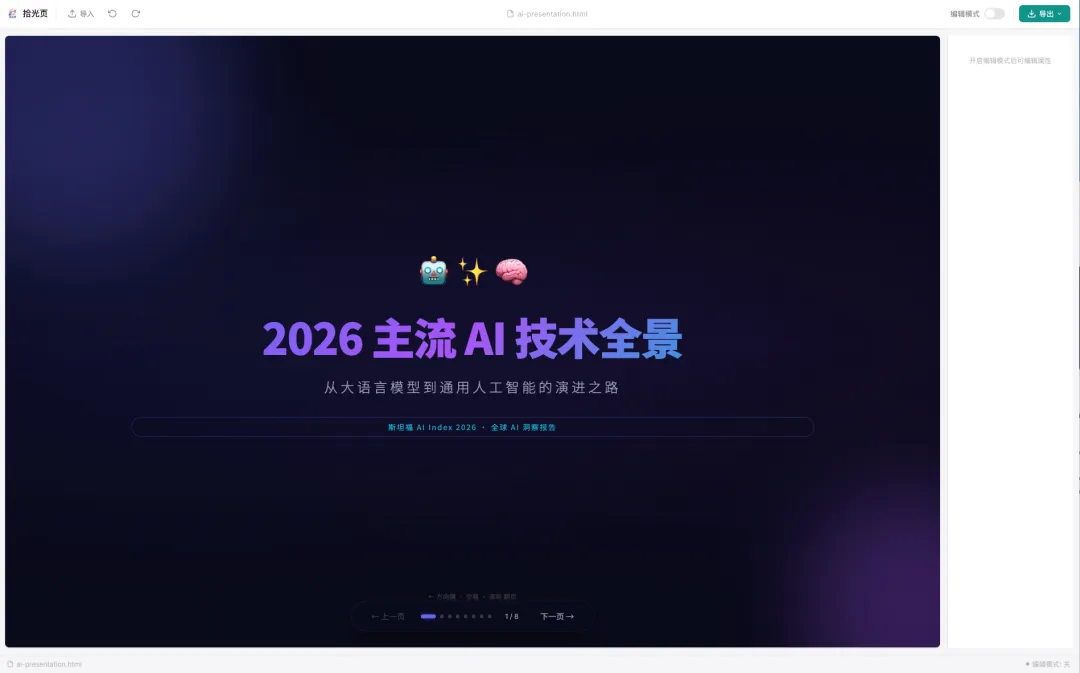
拾光页是一个在浏览器里运行的 HTML 可视化编辑器——导入 HTML 文件后,直接在页面上点击任意文字或图片就能修改,改完一键保存导出。
你不用碰代码。点哪里,改哪里。
和“在线 HTML 编辑器”有什么不一样?
市面上有不少在线 HTML 编辑器,但它们大多需要你:
在它们的编辑器里从零写代码 或者把代码粘贴到它们的编辑框里 而且编辑体验和“可视化”没什么关系——还是在改代码
拾光页做的事情完全不同:
你把现有的 HTML 文件拖进来,它原样渲染出来。然后你打开「编辑模式」,直接在页面上点文字改文字、点图片换图片。改完导出,就是一个新的 HTML 文件。
它不强迫你改变工作流,而是融入你的工作流。

⚠️ 先说清楚:目前适合单页面 HTML
有一点要先说明——目前的版本只适合单页面 HTML。
也就是说,它最适合的场景是:一个独立的 HTML 文件,所有样式和内容都在一个文件里(比如你从网上下载的 HTML 模板、自己写的单页文档、用 Markdown 导出的 HTML 等)。
如果你导入的 HTML 引用了外部 CSS(比如 <link rel="stylesheet" href="style.css">)或外部 JS,目前这些外部资源还不会被一起打包,可能导致导入后样式丢失。
什么时候可以用?
✅ 单个 HTML 文件(所有样式内联在 <style>标签里)✅ 从 Markdown 导出的 HTML 文件 ✅ 从各种工具导出的“单文件”HTML ❌ 引用外部 CSS/JS 文件的复杂项目
未来我会考虑支持“上传整个文件夹”的方式来解决这个问题,目前还是先聚焦在单页面场景——这是需求最集中、也最容易被忽略的刚需。
核心功能
一、导入:拖进来就能用
支持两种方式导入 HTML 文件:
- 点击上传
:点击「导入」按钮选择文件 - 拖拽导入
:直接把 .html文件拖到页面上
导入后,HTML 会在编辑区原样渲染——内联在文件里的 CSS 样式和 JS 脚本全部保留,和你在浏览器里打开的效果一致。
二、编辑:点哪改哪
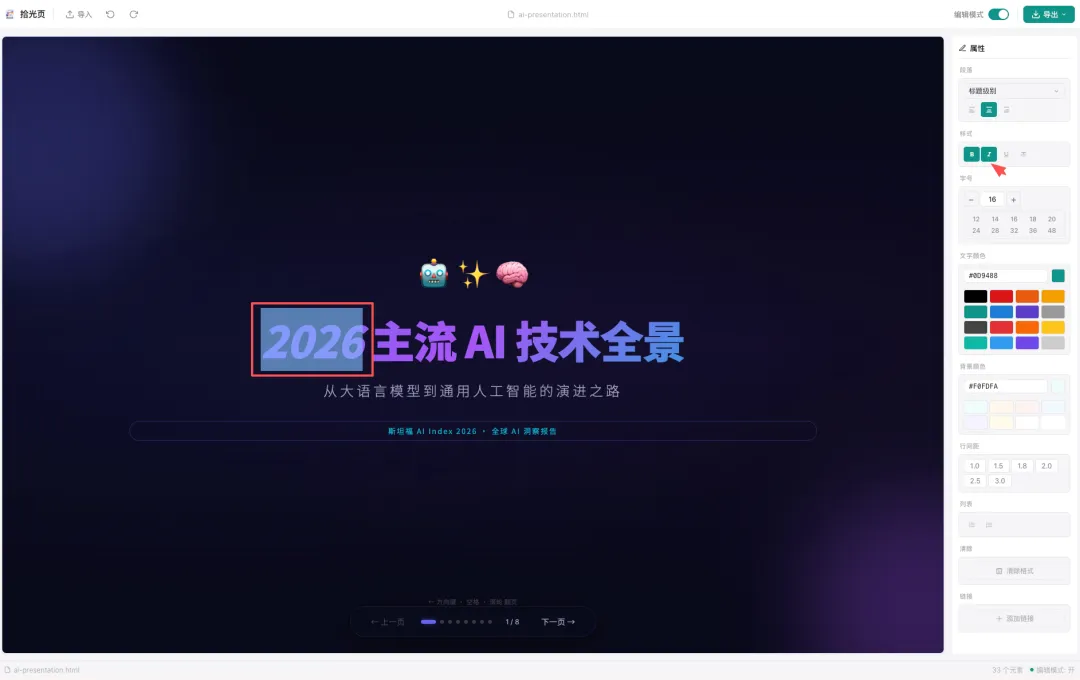
打开右上角的「编辑模式」开关,页面就变成了可编辑状态。
改文字:点击任意文字块,直接输入新内容
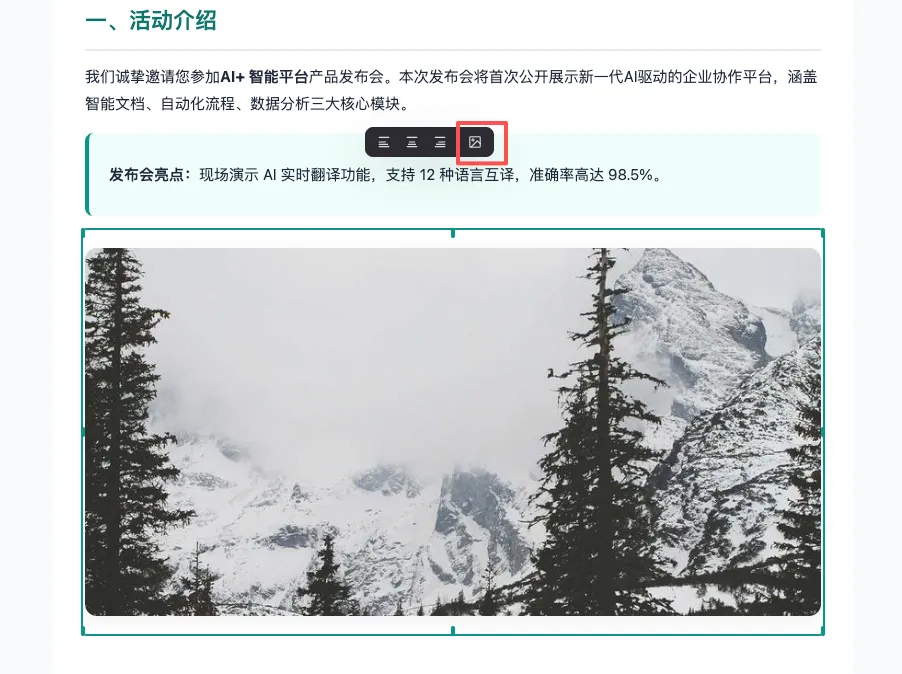
改图片:双击图片,弹出文件选择器,选一张新图替换(新图片会以 base64 形式内嵌到 HTML 中)
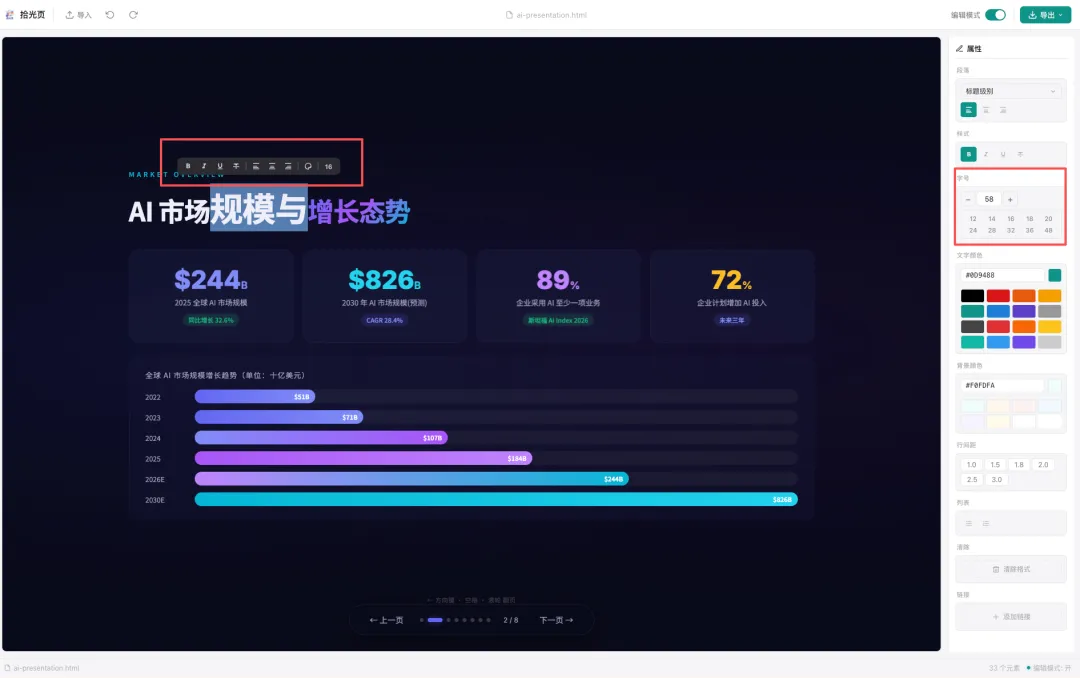
调整样式:选中文字后,顶部弹出浮动工具栏——加粗、斜体、下划线、删除线、颜色、字号、对齐,随手调
调整图片:选中图片后,显示 8 个拖拽手柄——四角等比缩放、四边自由拉伸;顶部工具栏支持左/中/右对齐
三、右侧属性面板:精细控制
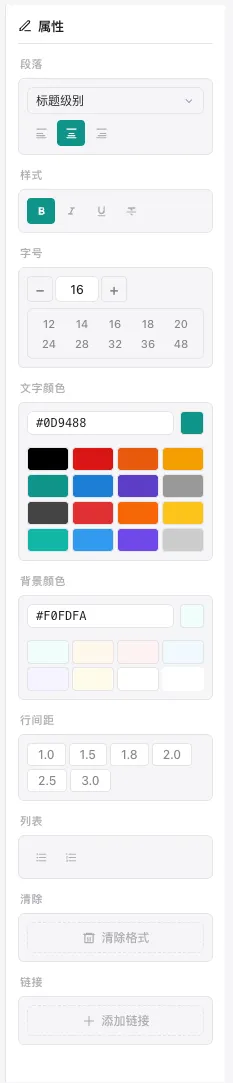
如果浮动工具栏不够用,右侧还有一个完整的属性面板:
| 段落 | |
| 文字样式 | |
| 字号 | |
| 文字颜色 | |
| 背景颜色 | |
| 行间距 | |
| 列表 | |
| 清除格式 | |
| 文字链接 | |
| 按钮链接 | onclick 跳转 |
四、导出:改完即用
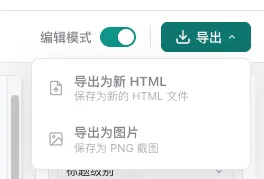
编辑完成后,点击「导出」下拉菜单:
- 导出为新 HTML
:下载完整的 HTML 文件,所有修改都在(图片会以 base64 形式内嵌) - 导出为图片
:把当前内容导出为 PNG 图片(适合做汇报截图)
导出的 HTML 会自动清理编辑标记,不会留下任何“编辑痕迹”。
五、自动保存
所有编辑内容自动缓存在浏览器本地(localStorage),刷新页面不会丢。
如果不小心关掉了页面,重新打开,内容还在。
一个完整的工作流
假设你现在要改一份周报 HTML:
第 1 步:打开拾光页(https://tools.shiguangbu.com/shiguangye/)
第 2 步:把周报 HTML 文件拖进去
第 3 步:打开「编辑模式」
第 4 步:点一下标题,改成新内容;双击配图,换成新图
第 5 步:关掉编辑模式,预览效果
第 6 步:导出为新 HTML,发给领导
从打开到导出,全程没碰过一行代码。
谁适合用拾光页?
✅ 经常用 HTML 做汇报文档、需要频繁改内容的人 ✅ 设计师/运营,需要微调 HTML 页面但不想碰代码 ✅ 开发者的“辅助工具”——帮同事改页面不用自己动手,把工具丢给他就行 ✅ 任何需要快速修改 HTML 内容、又不想打开代码编辑器的人
和拾光笺的区别
「拾光系列」里有三个和“写东西/改东西”相关的工具,放在一起说一下:
| 定位 | ||
| 输入 | ||
| 编辑方式 | ||
| 输出 | ||
| 适用场景 |
怎么用?
打开浏览器,访问:https://tools.shiguangbu.com/shiguangye/
不需要下载、不需要注册、不需要付费。
拖入你的 HTML 文件,打开编辑模式,点哪改哪。
写在最后
我一直觉得,工具应该适配人的习惯,而不是让人去适应工具。
HTML 做汇报展示效果好,但修改太麻烦——这个矛盾不该靠“让所有人都学会改代码”来解决,而应该靠更好的工具。
拾光页就是这样一个尝试。
它不复杂、不花哨、不收集你的数据。它只做一件事——让你在不碰代码的情况下,改好一个 HTML 页面。
希望它能帮你省下那些“改一行字、刷一遍浏览器”的碎片时间。
📎 系列文章导航
上一篇:《拾光笺:Markdown 一键排版,还原度 95%》 本篇:拾光页 · HTML 可视化编辑器 下一篇:待定
更多往期文章,可以在公众号内回复【工具】查看完整目录。
绘所有好物,解你我所需。
下篇文章见。