夜雨聆风
夜雨聆风【支持系统】:win10/win11
【百度网盘】:下载地址在文章末尾,不需要密码,解压后即可安装
为节省时间,远程安装的付费用户会提供更高速的下载链接地址,远程安装全程由安装员操作,需要远程添加下方客服。
添加客服


长按识别码
添加1号客服
AutoCAD 2021 是一款功能强大的计算机辅助设计软件,以下是其相关介绍:
AutoCAD2021功能特点
二维绘图与编辑:能精确绘制直线、圆、椭圆、多边形等各种二维图形元素,具备移动、复制、旋转等丰富的编辑工具,支持参数化绘图,通过定义参数和约束条件,使图形具有关联性和可变性,方便修改设计方案。
三维建模与可视化:可创建实体、曲面和网格等多种类型的三维模型,提供材质、灯光、渲染等功能,能对三维模型进行逼真的可视化呈现,还支持三维导航工具,便于用户在三维空间中观察和操作模型。
专业化工具组合:包含多个特定于行业的工具集,如建筑、机械、电气、Map 3D、MEP、Plant 3D、Raster Design 等,可满足不同行业的设计需求,自动执行一些行业特定的任务,提高设计效率。
AutoCAD2021新增及改进功能
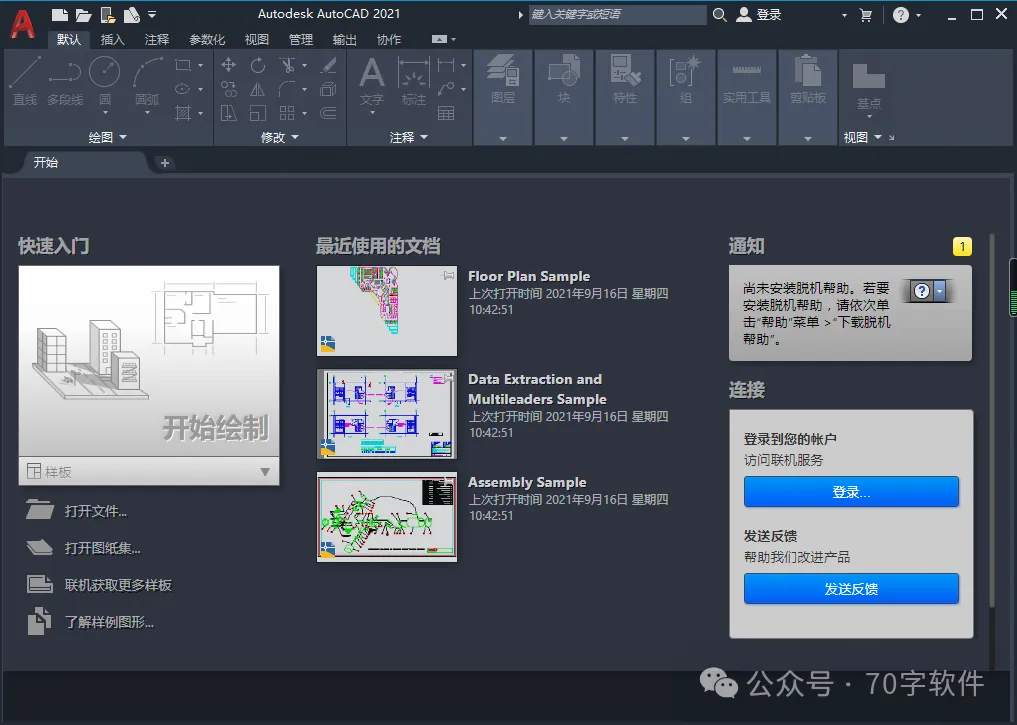
暗色主题:采用全新的暗色主题,有着现代的深蓝色界面、扁平的外观、改进的对比度和优化的图标,提供更柔和的视觉和更清晰的视界。
性能提升:保存工作只需 0.5 秒,比上一代快 1 秒,在固态硬盘上的安装时间也大大缩短了 50%。
测量与工具2:
快速测量增强:“快速测量” 工具可通过移动 / 悬停光标动态显示对象的尺寸、距离和角度数据,更加便捷高效。
新块调色板:新块调色板提高了查找和插入多个块的效率,包括当前的、最近使用的和其他的块,还添加了重复放置选项以节省步骤。
第1步
双击运行AutoCAD2021程序,开始安装。
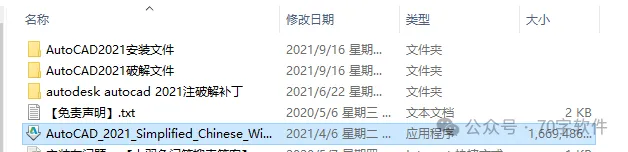
第2步
选择解压文件夹位置,默认是解压到C盘。
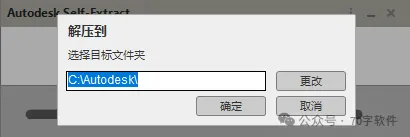
第3步
等待AutoCAD2021解压即可。
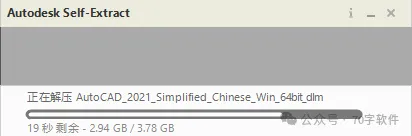
第4步
AutoCAD2021安装对话框,这里点击安装。
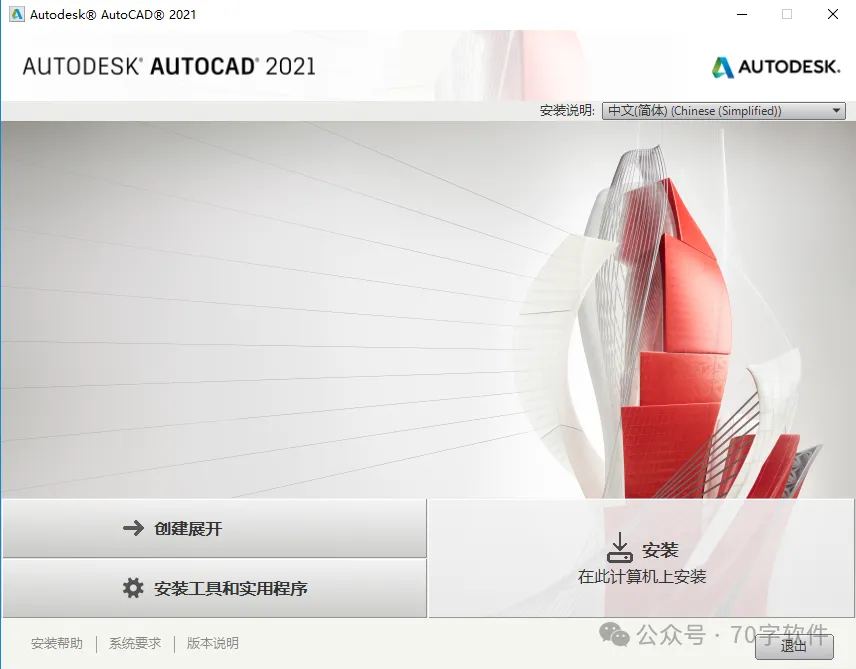
第5步
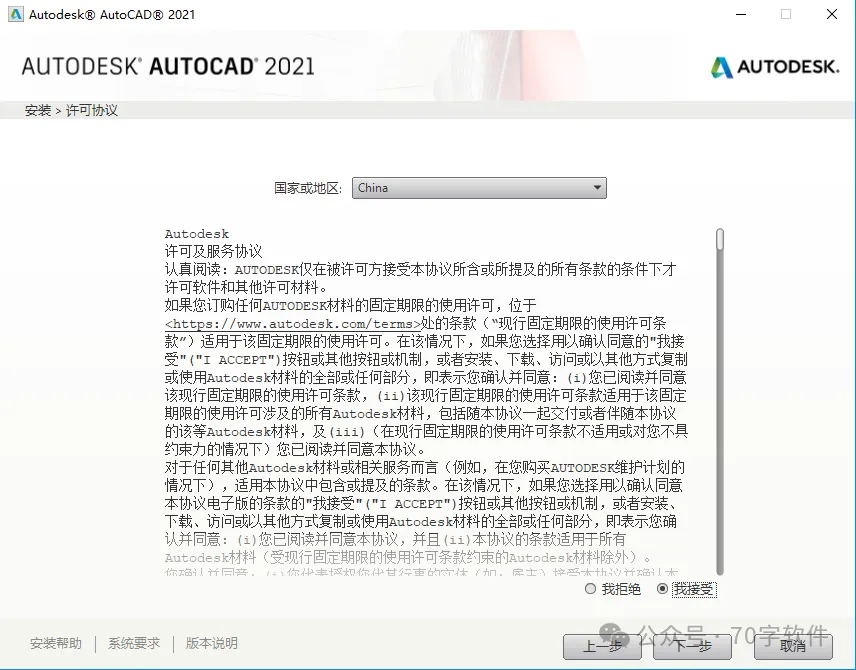
AutoCAD2021选择我接受,然后点击下一步。
第6步
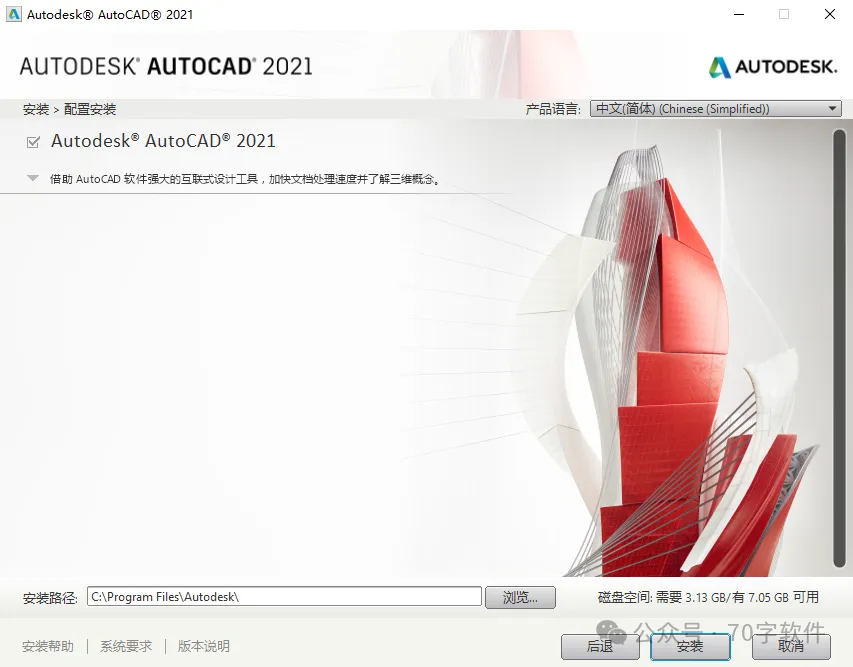
AutoCAD2021软件根据需要修改软件安装路径,默认是装在C盘,然后点击安装
第7步
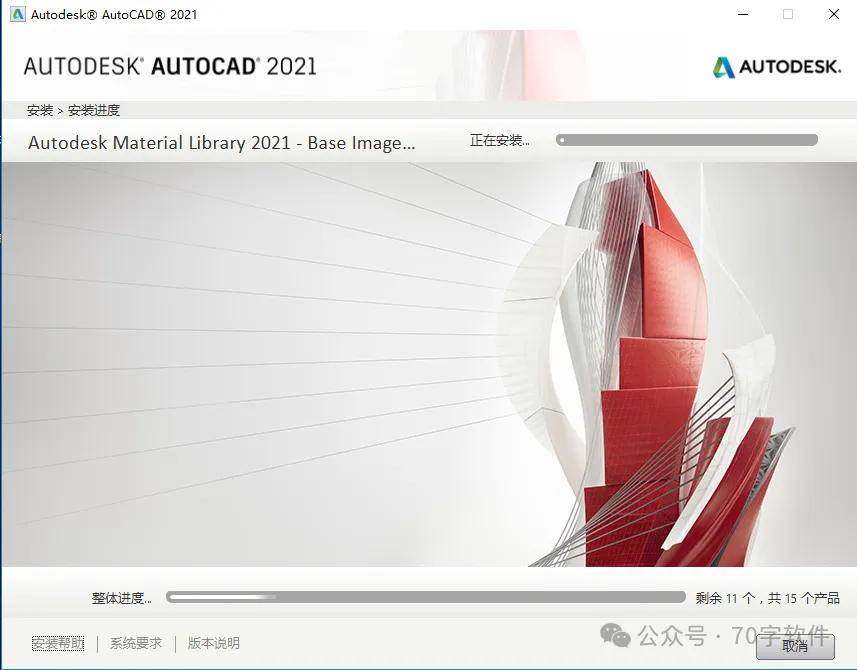
等待AutoCAD2021软件安装完成即可
第8步
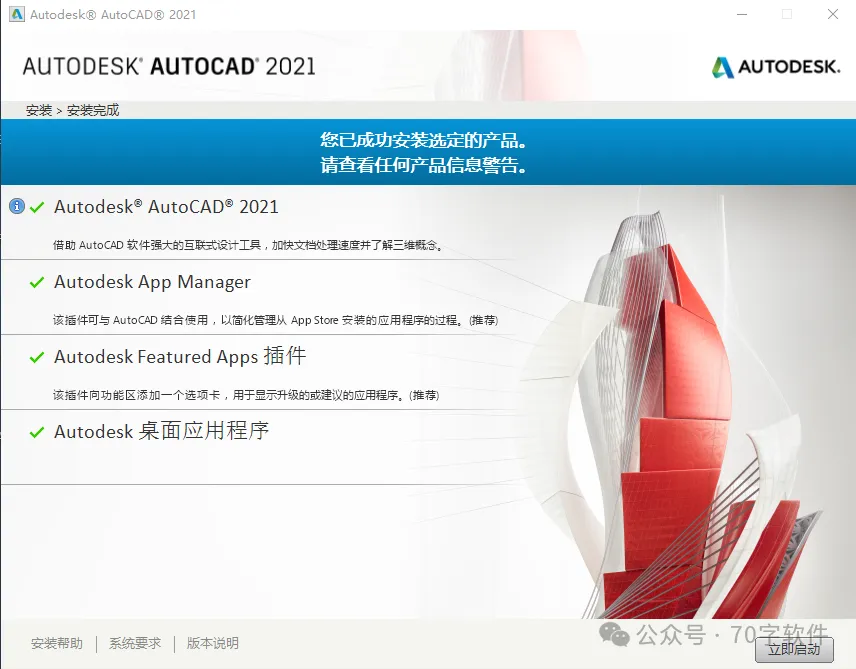
CAD2021软件安装完成后,点击右上角的X,关闭窗口,不要运行。
第9步
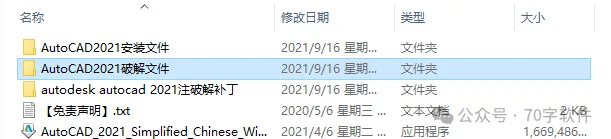
回到安装包文件夹,打开AutoCAD2021破解文件夹。
第10步
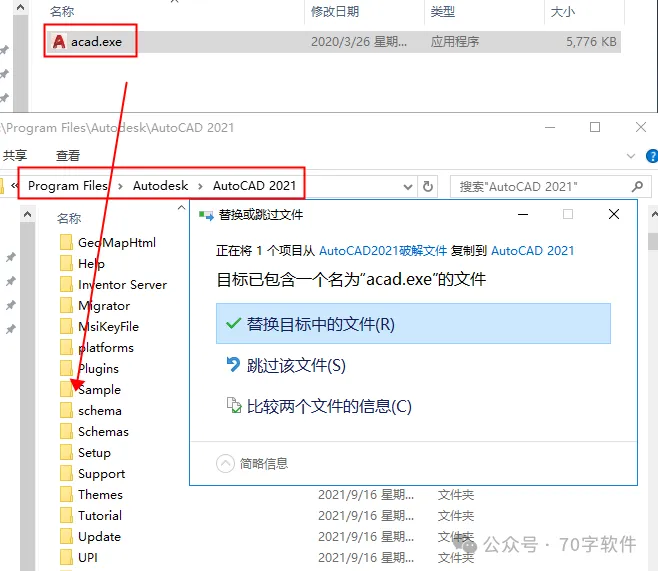
复制破解文件acad程序,粘贴到软件安装目录下,然后点击替换目标中的文件,默认目录是C:\Program Files\Autodesk\AutoCAD 2021。
第11步
回到桌面,双击打开AutoCAD2021软件,至此软件安装完成,可以开始使用。
远程安装服务


长按识别码
添加远程客服
百度网盘链接:
https://pan.baidu.com/s/1K0JVRqfyD8Hwx1FIkfHIlg?pwd=70zi
提取码:70zi
为节省时间,远程安装的付费用户会提供更高速的下载链接地址,远程安装全程由安装员操作。