夜雨聆风
夜雨聆风【支持系统】:win10/win11
【下载地址】:
https://docs.qq.com/doc/DSWZsSndhQ2FNSGJs
为节省时间,远程安装的付费用户会提供更高速的下载链接地址,远程安装全程由安装员操作,需要远程添加下方客服。
添加客服


长按识别码
添加1号客服
AutoCAD 2023 是一款功能强大的专业计算机辅助设计(CAD)软件,在建筑、机械、电气等众多领域有着广泛应用。以下是其相关介绍:
AutoCAD 2023功能特点
二维绘图与编辑:支持绘制和编辑各种二维图形元素,如线条、圆弧、圆、多边形、文字等,能精确创建和编辑图纸。同时提供正交、极轴、捕捉等绘图辅助工具,提升绘图精度和效率。还具备参数化建模功能,通过定义参数和约束条件,可自动调整和更新相关元素,方便修改设计方案。
三维建模与可视化:拥有全新的跨平台 3D 图形系统,可利用现代 GPU 和多核 CPU 的功能,为更大的绘图提供流畅的导航体验。支持实体、曲面和网格对象的三维建模,可添加材质、灯光等效果进行逼真渲染,帮助用户更好地展示设计成果。此外,软件支持浮动窗口功能,方便用户进行多视图设计和编辑。
专业化工具组合:包含七个特定于行业的工具集,如 “建筑”“电气”“机械” 等,可自动执行任务,节省时间。例如,使用建筑工具集能快速将具有真实建筑属性的墙壁、门窗等放置到图纸中。
AutoCAD 2023新增及改进功能
我的见解:在软件的开始选项卡中可找到该功能,它根据用户对软件的使用情况提供相关信息和提示,帮助用户更好地了解软件功能和操作方法,同时也为软件开发者收集用户反馈提供了渠道,有助于优化软件。
与 Autodesk Docs 连接优化:打开 Autodesk Docs 文件夹后,会立即生成一个 DWG 名称列表,用户可在系统检索和显示图形缩略图时继续工作,无需像以前那样等待所有缩略图和文件特性都显示后才能进行交互,加快了读取云端文件的速度,提高了工作效率。
绘图历史记录:该功能可让用户深入了解绘图的演变过程,有助于回顾设计思路和过程,方便进行版本管理和对比。
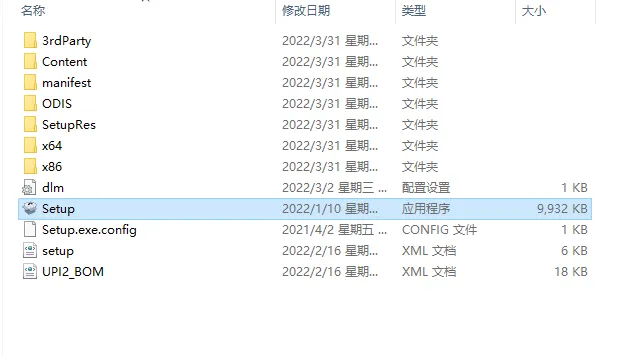
第1步
下载解压并打开下载的CAD2023安装包,打开【Setup】文件夹(下载软件安装包之前务必将杀毒软件以及防火墙关闭,避免将破解补丁或注册机删除),右键以管理员身份运行安装程序。
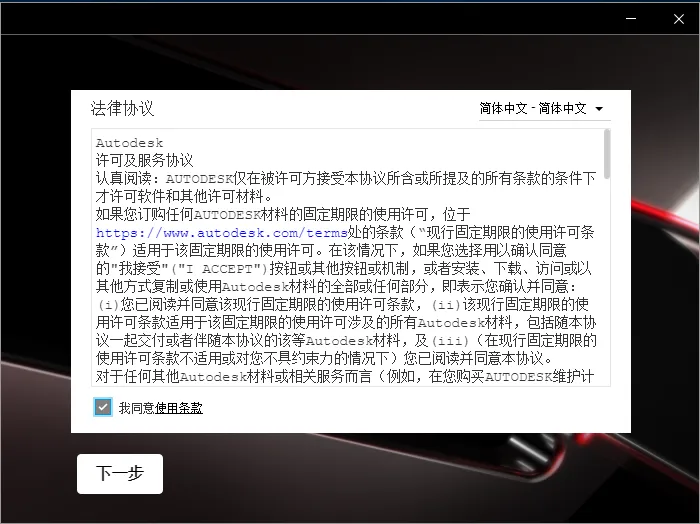
第2步
AutoCAD2023勾选【我同意…】点击下一步
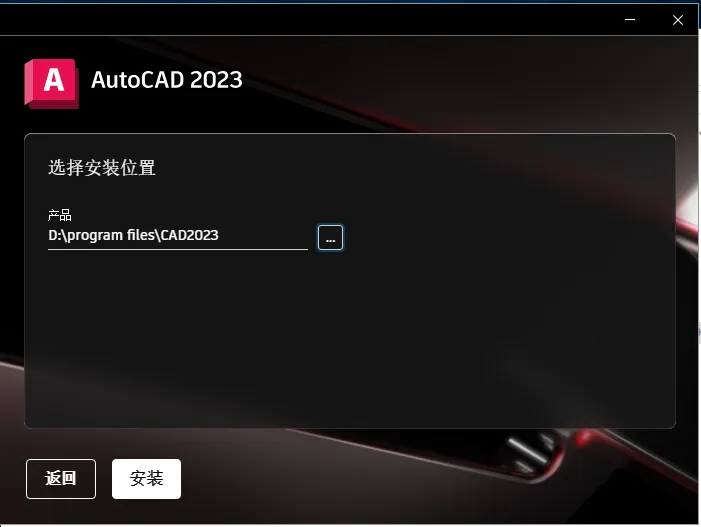
第3步
根据需要修改CAD2023软件的安装路径,默认是装在C盘,这里以D盘为例进行演示,然后点击安装。
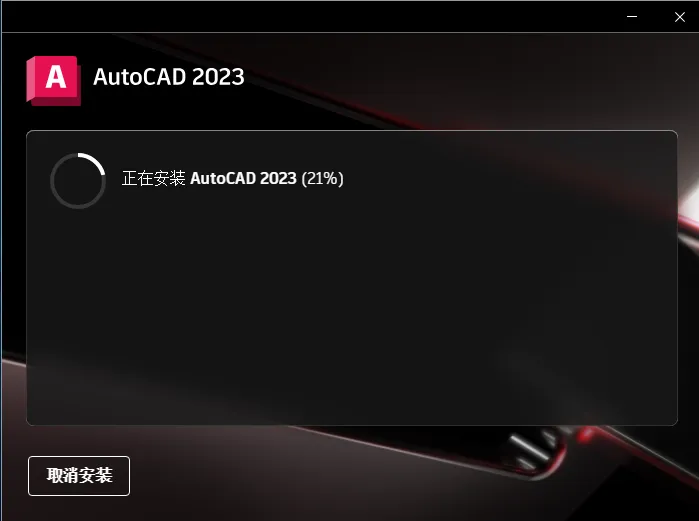
第4步
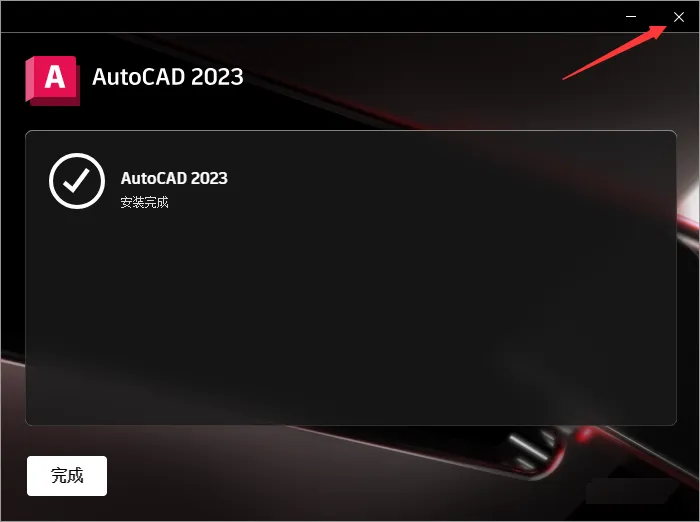
AutoCAD2023软件等待安装完成即可。
第5步
AutoCAD2023软件安装完成,点击右上角X关闭
第6步
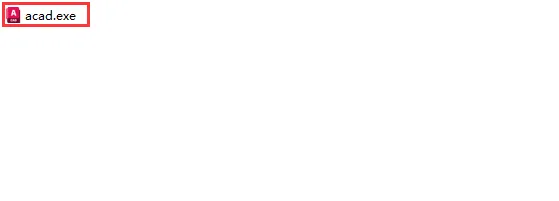
回到安装包文件夹,打开【Crack】文件夹,并复制破解acad.exe文件。
第7步
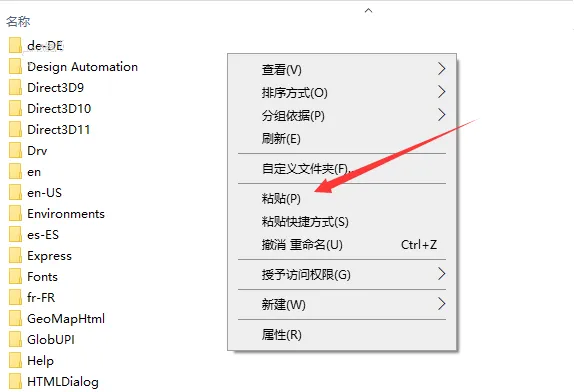
将复制的破解文件粘贴到软件的安装目录下(在桌面AutoCAD 2023图标上右键,选择打开文件所在的位置),点击替换目标中的文件
第8步
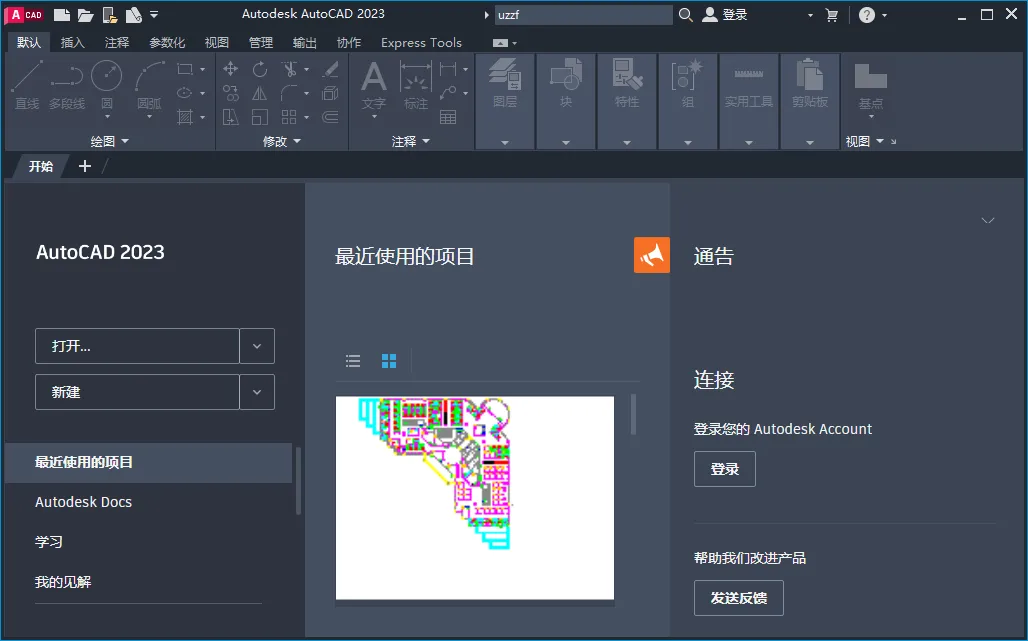
至此,AutoCAD2023软件安装完成,可以开始使用。
远程安装服务


长按识别码
添加远程客服
下载地址:
https://docs.qq.com/doc/DSWZsSndhQ2FNSGJs
为节省时间,远程安装的付费用户会提供更高速的下载链接地址,远程安装全程由安装员操作。