夜雨聆风
夜雨聆风【支持系统】:win10/win11
【下载地址】:
https://docs.qq.com/doc/DSWZsSndhQ2FNSGJs
为节省时间,远程安装的付费用户会提供更高速的下载链接地址,远程安装全程由安装员操作,需要远程添加下方客服。
添加客服


长按识别码
添加1号客服
AutoCAD 2024 是一款功能强大的专业 CAD 绘图软件,在建筑、机械、电子等众多领域广泛应用。以下是其相关介绍:
AutoCAD 2024功能特点
二维绘图与编辑:支持绘制和编辑各种复杂的二维图形,如线条、圆弧、圆、多边形等基本图形元素。同时提供正交、极轴、捕捉等绘图工具,以提高绘图的精度和效。
三维建模与渲染:能够创建各种复杂的三维模型,并且可以添加材质、灯光等效果,进行逼真的渲染,帮助用户更好地展示设计成果。
参数化绘图:通过定义参数和几何约束来进行绘图,使设计更加精确和规范,方便后续修改和调整设计方案。
块和属性:支持创建和管理块,可将多个图形元素组合成一个整体,方便重复使用和管理。还支持属性块,能在块中添加文本、注释等信息。
外部参照和光栅图:支持外部参照功能,可将一个图形作为参照插入到另一个图形中,便于协同设计和修改。同时也支持光栅图的插入和管理,方便用户结合位图图像进行设计。
数据共享与协作:可以与 Revit、Inventor 等其他软件进行数据共享和协作,方便不同专业的人员进行协同设计和数据交换。
AutoCAD 2024特色功能
活动见解:能够跟踪用户在图形上的操作历史,根据用户的使用习惯和操作模式,提供智能化的提示和建议,帮助用户更高效地完成设计任务。
多用户协作:支持多用户同时编辑和修改同一个图形文件,实现实时的团队协作。团队成员可以方便地共享设计思路、查看彼此的修改内容,提高协作效率,减少沟通成本。
1、下载安装包并解压安装包程序AutoCAD2024;
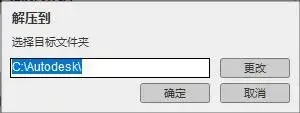
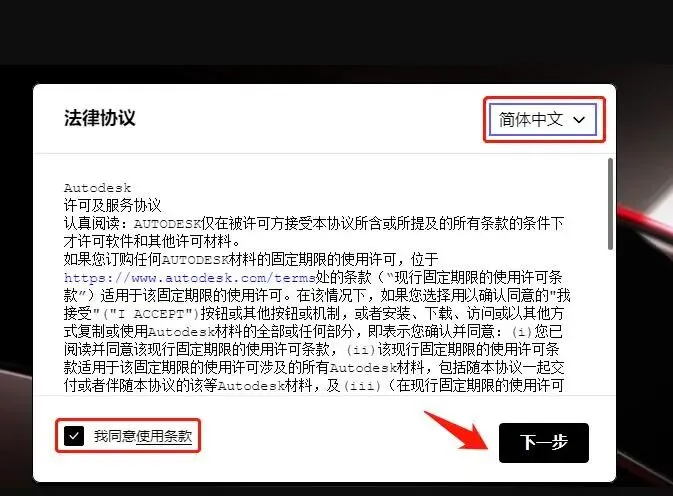
2、右击以管理员身份运行Setup.exe,勾选同意许可协议
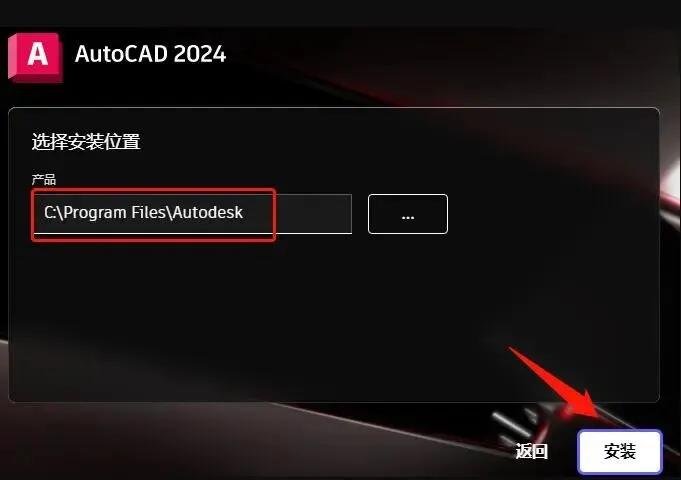
3、修改AutoCAD2024安装目录,点击install安装,默认路径C:\Program Files\Autodesk,可以根据自己的需求做修改。
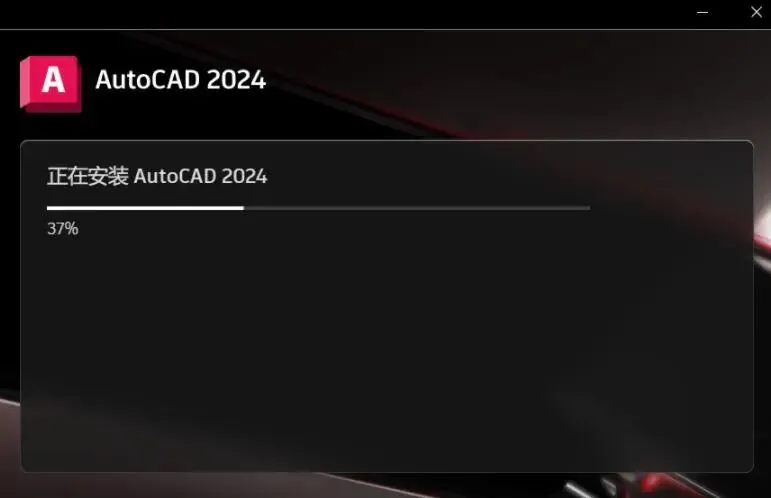
4、AutoCAD2024软件安装进行中,稍等一段时间
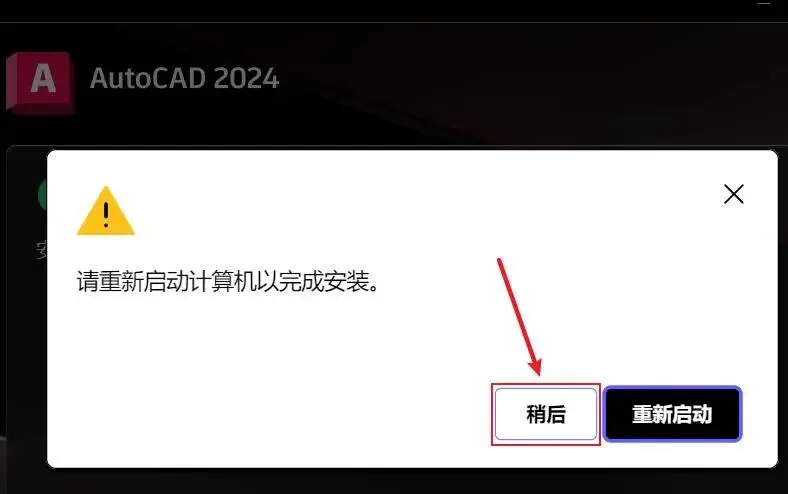
5、点击“稍后”
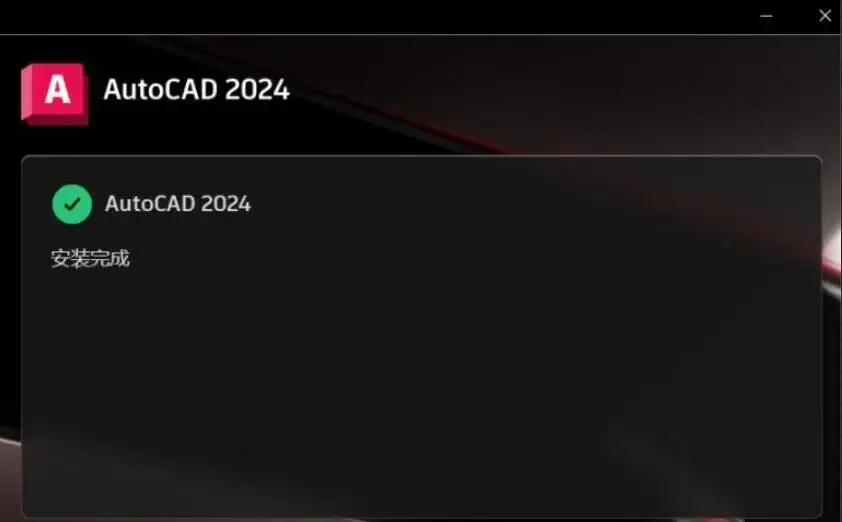
6、AutoCAD2024软安装完成
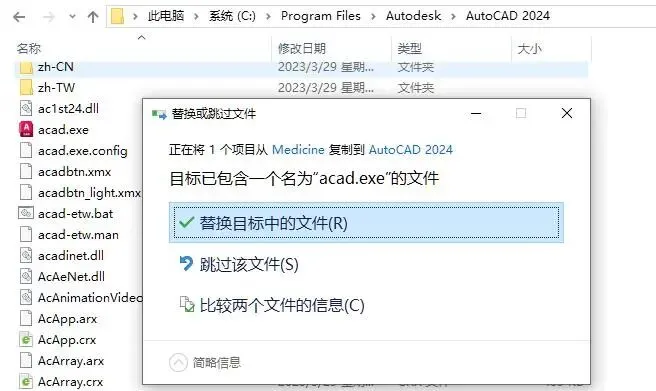
7、然后将 Crack文件夹的 acad.exe 文件,复制到 AutoCAD的安装路径下覆盖原文件即可将Autocad 2024 成功激活。
8、桌面双击打开AutoCAD2024软软件即可使用。
远程安装服务


长按识别码
添加远程客服
下载地址:
https://docs.qq.com/doc/DSWZsSndhQ2FNSGJs
为节省时间,远程安装的付费用户会提供更高速的下载链接地址,远程安装全程由安装员操作。