 夜雨聆风
夜雨聆风iPhone备忘录的功能非常实用:扫描文档后会直接变成文字
很多人用 iPhone 扫合同、发票、课堂资料,只会得到一张图片或 PDF。其实在“备忘录”里,文档扫描和文字识别是两套功能。
关键在于别点错。据苹果中国官方支持 2 月 18 日更新,备忘录现在可以直接扫描文稿,也能调用相机把文字插入正在编辑的内容里。
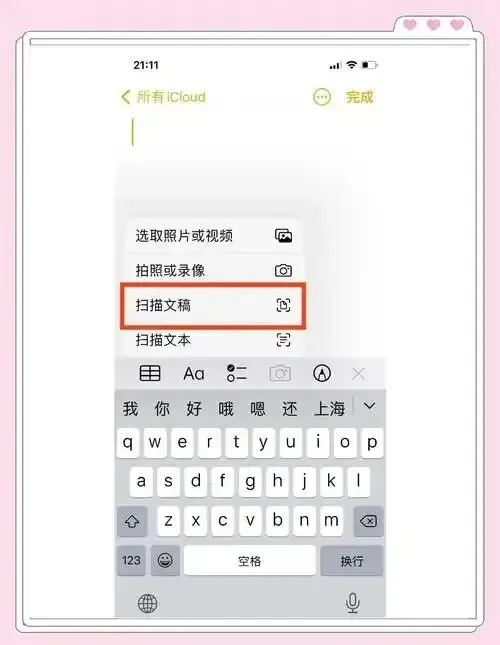
具体的步骤非常简单。打开备忘录,新建一条内容,点击附件按钮,选择扫描文本。把镜头对准纸面,
在黄色识别框出现之后,拖动抓取点选择文字,然后点击“插入”,纸上的内容就会被插入到备忘录中,之后还可以继续修改、复制或者补充说明。
该功能可以用来抄录书籍中的段落、会议上的白板、快递单上的信息以及纸质的通知等。和拍好照片之后再手动输入相比,少了很多来回切换App的过程。
识别完毕之后的文字就是普通的可以编辑的文字,并不是只能放大的图片。
如果你想保留完整页面,就选择“扫描文稿”。它会自动识别纸张边缘,连续拍摄多页,最后在备忘录里保存成 PDF。
苹果官方说明,扫描时可以切换闪光灯和滤镜,也能改成手动拍摄,再调整四个角的位置。
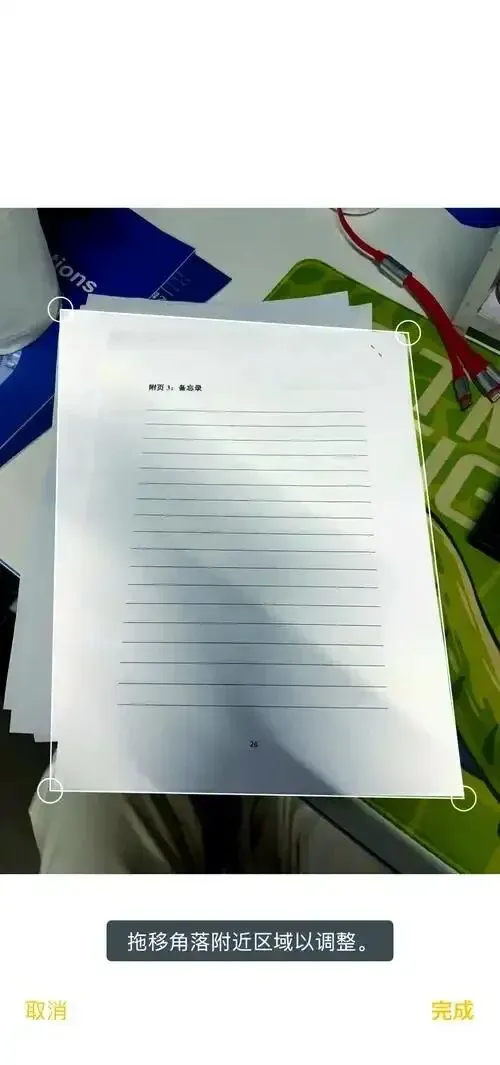
两者怎么选?只想要得到的内容部分,选择“扫描文本”;要提交、打印或者存档,选择“扫描文稿”。
这一环节很关键。人们认为扫描文稿之后就可以自动产生一段可以编辑的文字,实际上的结果往往是PDF,文字可以被搜索到,但是并不等于已经排版成了备忘录正文。
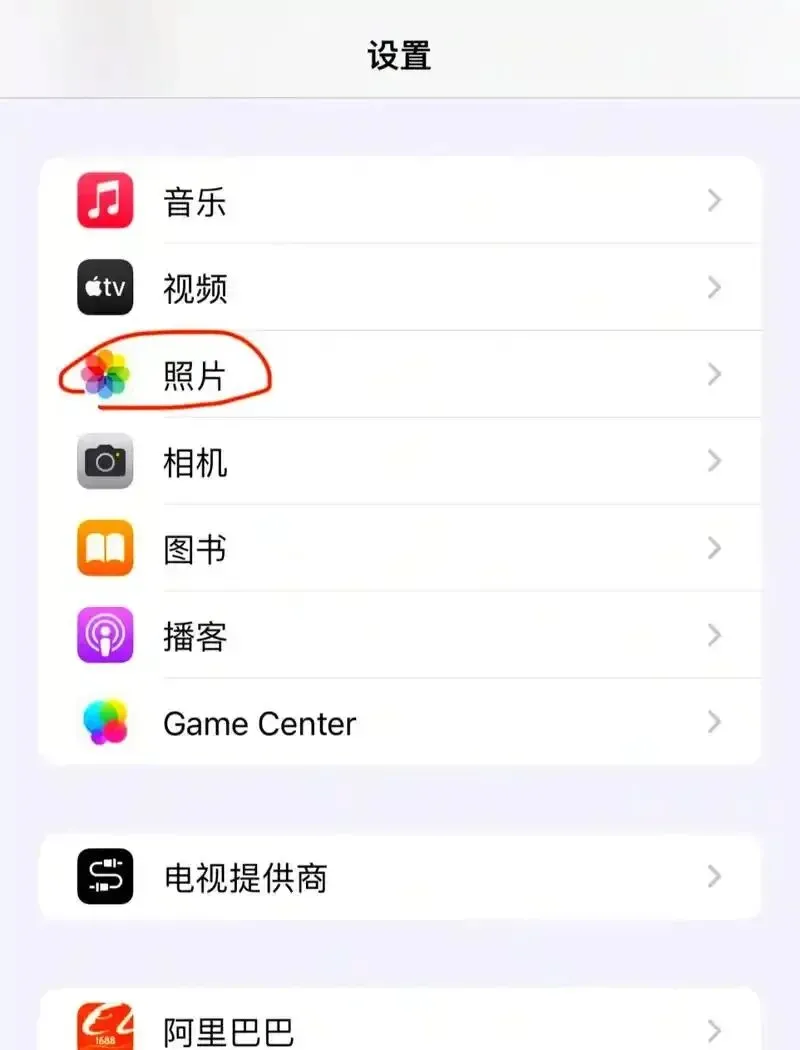
还有一个更省事的方法:如果资料已经拍成照片,直接打开“照片”,长按图片中的文字,选择“拷贝”即可。
也可以在备忘录调用相机时使用“实况文本”。苹果支持页面显示,实况文本需要 iOS 15 或更高版本,并支持 iPhone XS、iPhone XR 及更新机型。
识别的效果主要是根据拍摄的条件来判断的。纸张要铺得平整,光线要均匀,镜头不能倾斜,字体过小、反光厉害或者背景复杂的图片,识别中就会出现很多错误。
中文、表格和手写内容也别抱太大希望,扫描之后最好马上核对数字、金额、日期以及专业术语。
我认为备忘录最舒服的地方并不是识别的速度,而是在于识别、整理和搜索连在一起。扫描后得到的资料还可以继续添加标题、清单和备注,然后直接在备忘录中搜索关键词,不需要翻相册去找原来的图片。
注意,涉及到身份证、合同、银行卡等等敏感信息的时候,扫描之后建议给备忘录加锁,并且定期清理不需要的文件。
普通的用户偶尔会扫几页资料,备忘录已经足够用了;只有批量处理、表格导出或者复杂的排版时才需要使用专业的扫描软件。