 夜雨聆风
夜雨聆风1.
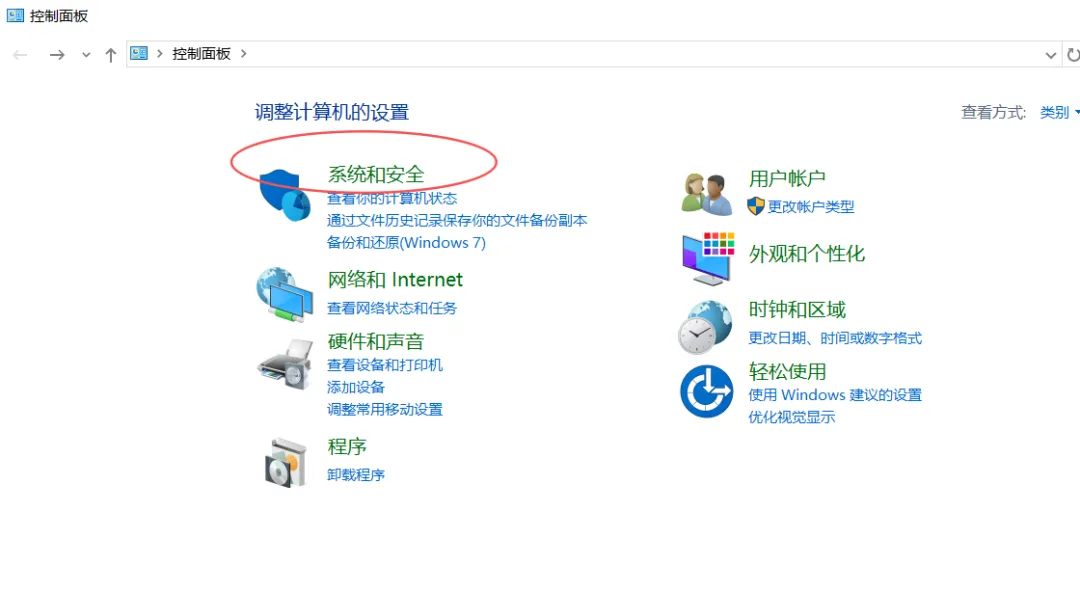
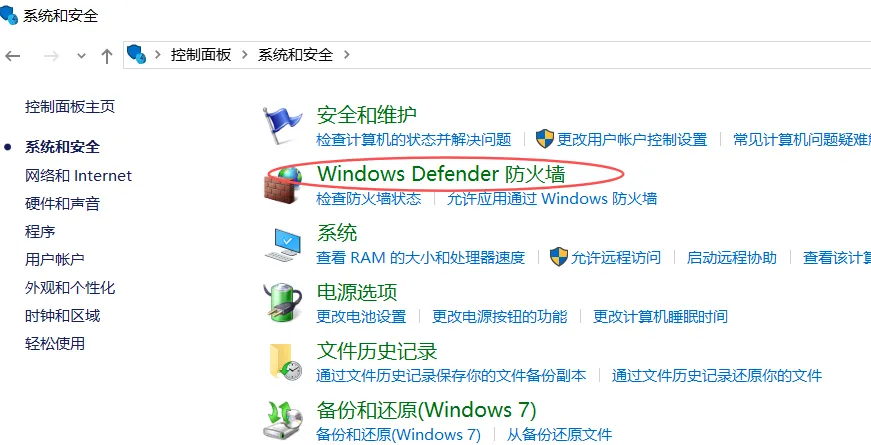
打开 Windows 防火墙按 Win + R,输入 control 回车,打开控制面板选择 "系统和安全" → "Windows Defender 防火墙"
2.
点击左侧的 "高级设置"
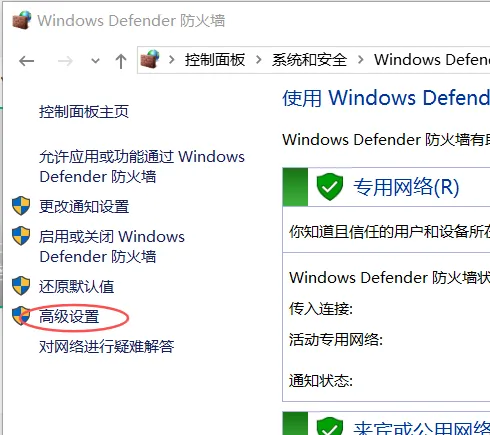
此时会弹出"高级安全 Windows Defender 防火墙"窗口
3.
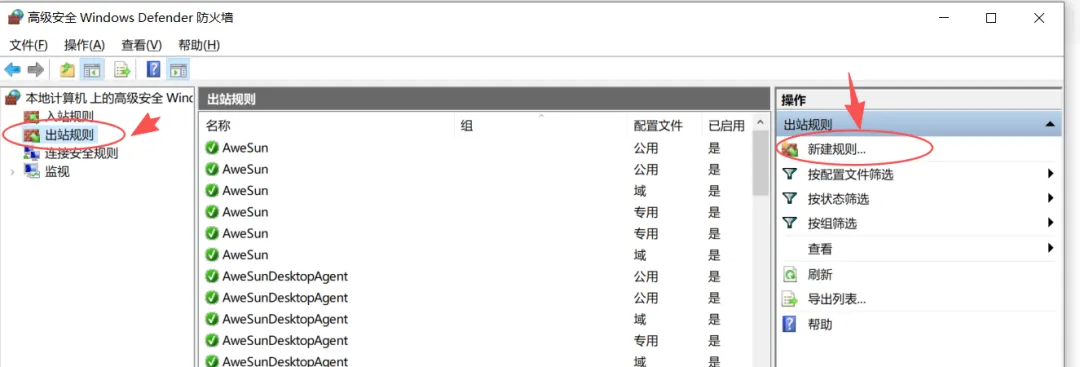
点击左侧 "出站规则",然后在右侧点击 "新建规则"
4.
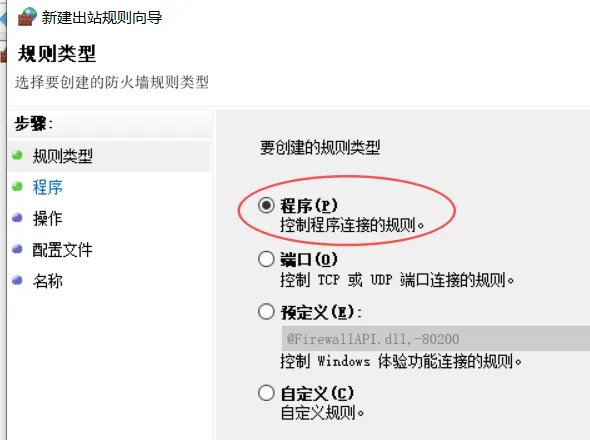
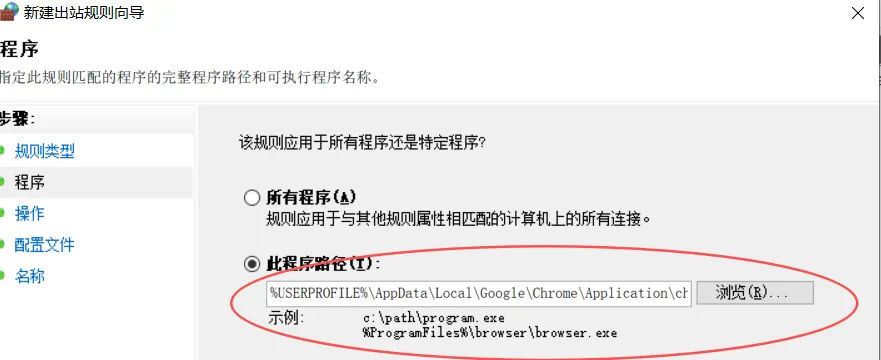
规则类型选择 "程序",点击"下一步"选择 "此程序路径",点击"浏览"找到要禁止联网的软件
📁 不知道软件在哪里?
.exe 结尾的主程序文件 → 复制完整路径粘贴进去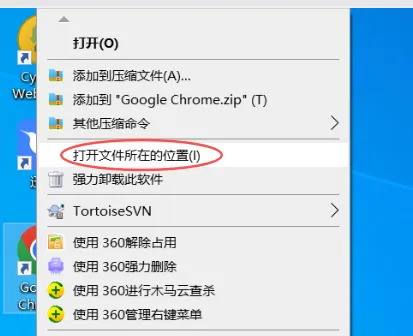
5.
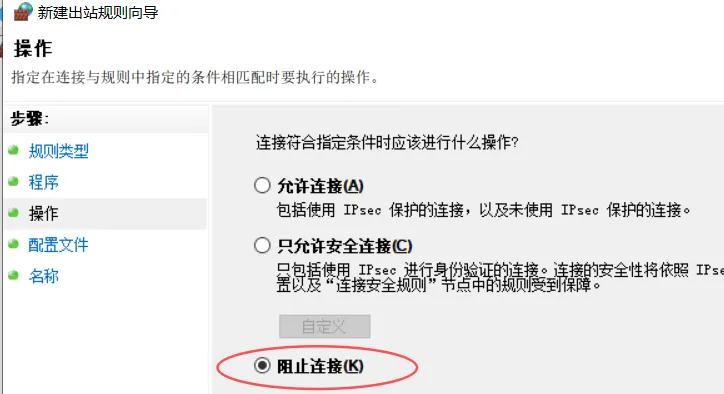
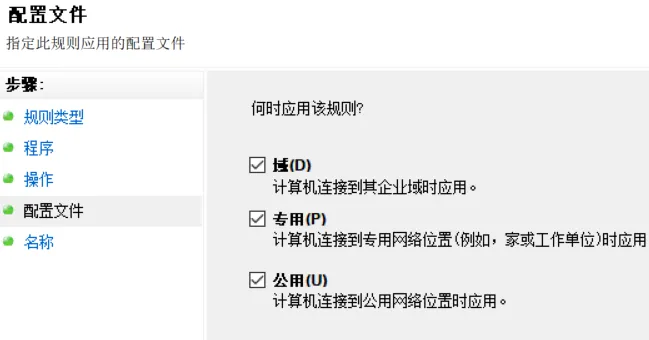
操作选择 "阻止连接",点击"下一步"配置文件三个选项(域、专用、公用)全部勾选,点击"下一步"
6.
给规则起个名字,例如:禁止XX软件联网,点击"完成"✅ 设置完成,该软件将无法访问互联网
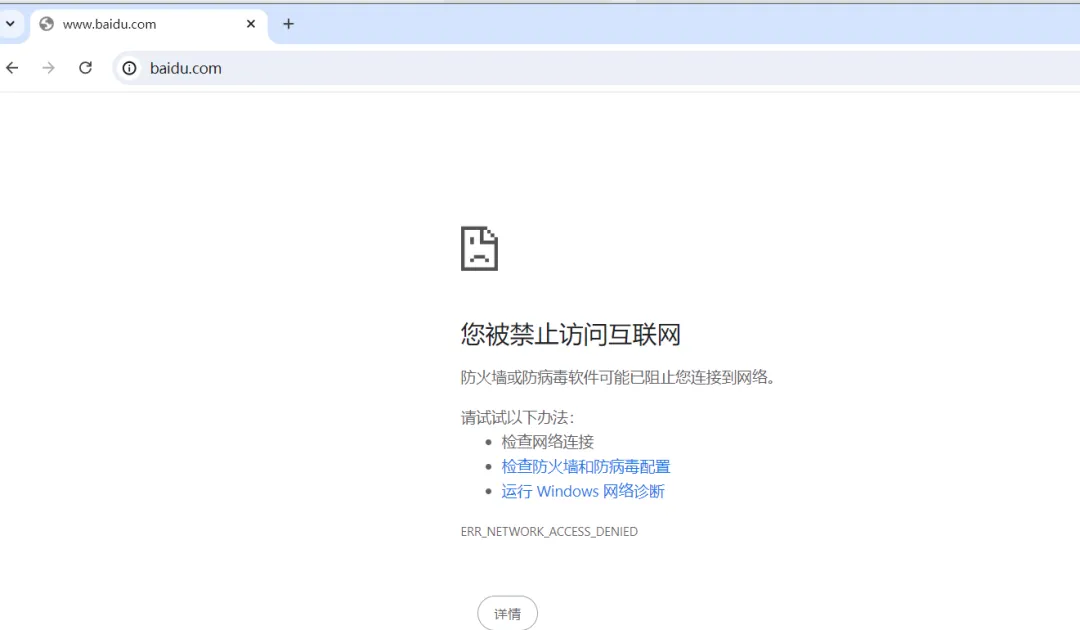
🔄 恢复联网:回到"出站规则",找到刚才创建的规则,右键选择"禁用规则"或"删除"即可恢复。
📋 常见问题
Q:设置后软件还能用吗?软件本地功能正常使用,只是无法连接互联网。比如游戏可以单机玩,但无法联机或更新。
Q:软件重装后规则失效怎么办?如果软件路径改变,需要重新创建规则。建议卸载前先删除旧规则。
Q:孩子能自己解除限制吗?如果使用的是管理员账户,孩子(标准用户)通常无法修改防火墙规则。建议家长账户设密码保护。
Q:有没有一键批量禁止多个软件的方法?可以使用第三方工具 Firewall App Blocker (FAB),把软件文件夹直接拖进去即可批量禁止。
🔑 最关键的一步:找到软件的 .exe 主程序
无论用哪种方法,都需要定位到软件的主程序文件(后缀是 .exe)。最稳妥的做法:
在桌面或开始菜单找到该软件的图标
右键 → "打开文件所在的位置"
在打开的文件夹中,找到图标和软件名称一致、且后缀为
.exe的文件这就是需要禁止联网的目标文件
⚠️ 有些软件(如微信、QQ)安装目录下有很多
.exe文件,如果分不清哪个是主程序,可以把整个文件夹里的.exe都添加一遍,或者使用火绒的"询问模式"——首次联网时弹窗,您点"阻止"即可自动记录。
🛡️ 为什么推荐系统防火墙?
✅ 完全免费,Windows 自带,无需安装任何东西
✅ 稳定可靠,不会因为卸载第三方软件而失效
✅ 孩子难以绕过,标准用户账户无法修改防火墙规则
✅ 随时可逆,上课结束后禁用或删除规则即可恢复联网
👤 建议:给孩子使用"标准用户"账户
如果您目前用的是管理员账户给孩子上课,建议单独创建一个标准用户账户给孩子使用。标准用户无法修改防火墙规则、无法安装/卸载软件,配合防火墙规则使用,管控效果会更好。
创建路径: 设置 → 账户 → 家庭和其他用户 → 添加账户 → 选择"我没有这个人的登录信息" → 添加一个没有 Microsoft 账户的用户 → 账户类型选"标准用户"