夜雨聆风
夜雨聆风嘿,你好呀!我是小树叶,一位爱折腾的 80 后在职宝妈,也是个停不下探索的 AI 工具实践者。
点击下方👇“小树叶AI探索手帐“关注公众号>右上角...>设为星标⭐公众号
今天想跟你聊聊我最近挖到的一个宝藏工具 —— WorkBuddy。如果你也试过不少 AI,但总觉得"它说得挺好,最后活还是得我自己干",那这篇就是写给你的。
WorkBuddy 最让我惊喜的点不是它会聊天,而是它真的能动手干活。整理文件、写文档、做表格、读 PDF、甚至帮你把活儿安排成自动化任务……你一句话,它就跑起来了。
这篇文章不讲虚的,我从"下载安装 → 界面认识 → 发出第一个任务 → 拿到结果"整条线给你讲清楚,新手看完就能用。
一、WorkBuddy 到底是什么?
一句话说:
WorkBuddy 是一个能听懂你说话、还能直接操作你电脑的 AI 同事。
普通的 AI 工具,你问它"怎么整理桌面文件",它给你一段步骤,然后你还得自己一个个文件夹去建、去拖。但 WorkBuddy 不一样,你说"帮我把桌面文件按类型整理好",它直接就在你电脑上分类归档,完事儿把结果摆在你面前。 它的核心就三件事:
听得懂:你说大白话就行,不用背提示词。
能动手:在你授权的范围内,直接读文件、写文件、运行命令、调用工具。
可追溯:每个任务都有记录,改了什么文件、用了什么技能,一目了然。
二、它能帮你干啥?举几个真实场景
先别急着下载,看看这些场景里有没有你需要的:
我自己用下来,文件整理类任务效率提升最明显。以前手动分类要花大半天,现在一句话 15 分钟搞定,而且它还不会嫌烦 😄。
三、下载安装:比你想象的简单
1. 电脑配置要求
别被"AI 工具"四个字吓到,WorkBuddy 对电脑要求不高,近五年的办公本基本都能跑:
系统:Windows 10/11 或 macOS
内存:8GB 起步,16GB 更丝滑
磁盘:预留 1GB 以上空间
网络:能正常访问官网即可
2. 下载安装步骤
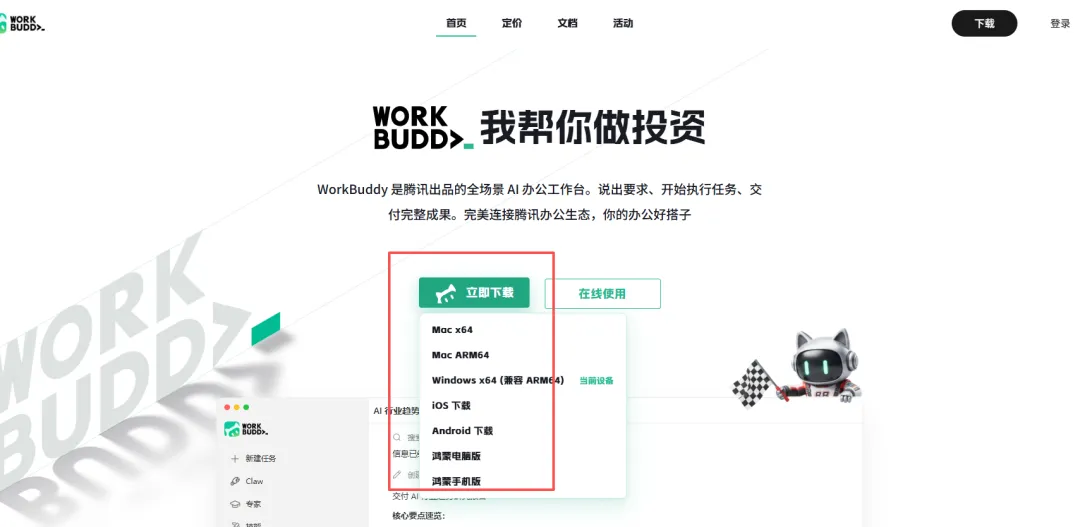
第一步:去官网下载安装包打开官网(www.workbuddy.cn),找到下载按钮,选对应系统版本下载。
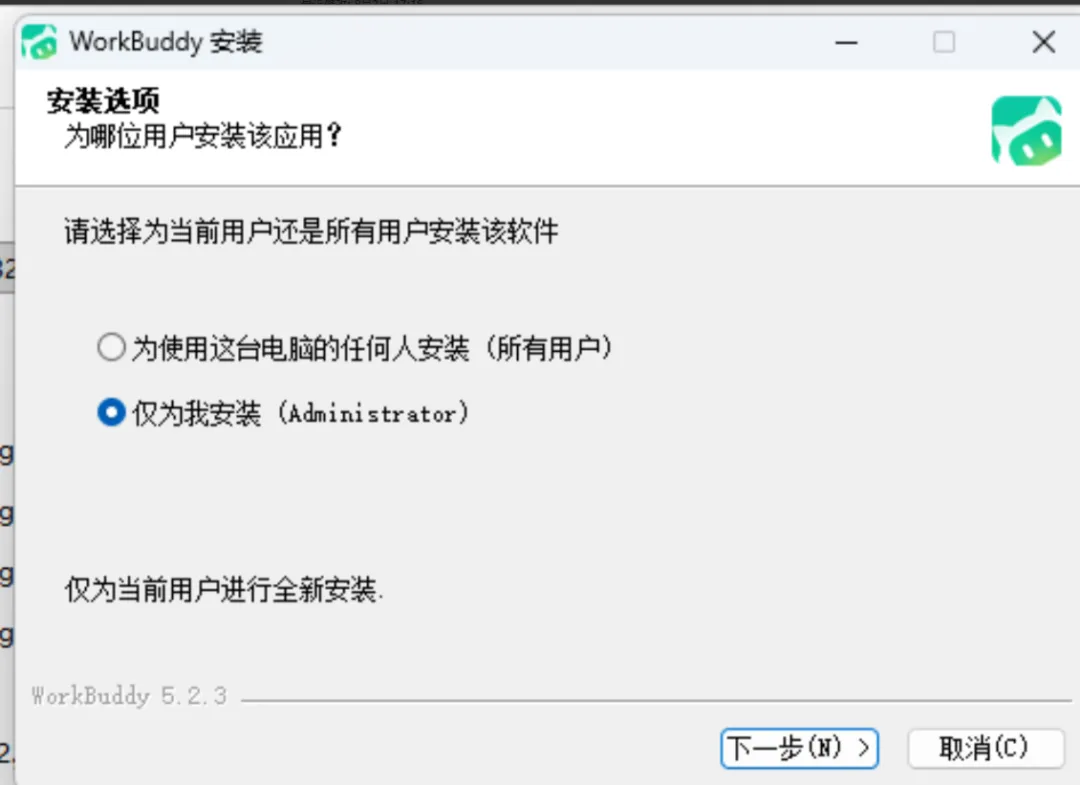
第二步:运行****安装程序双击安装包,按提示一路"下一步"。这里有两个小建议:
安装路径尽量别放 C 盘,选 D 盘或其他盘更稳。
安装过程中会让你同意协议,勾选"我同意"即可。
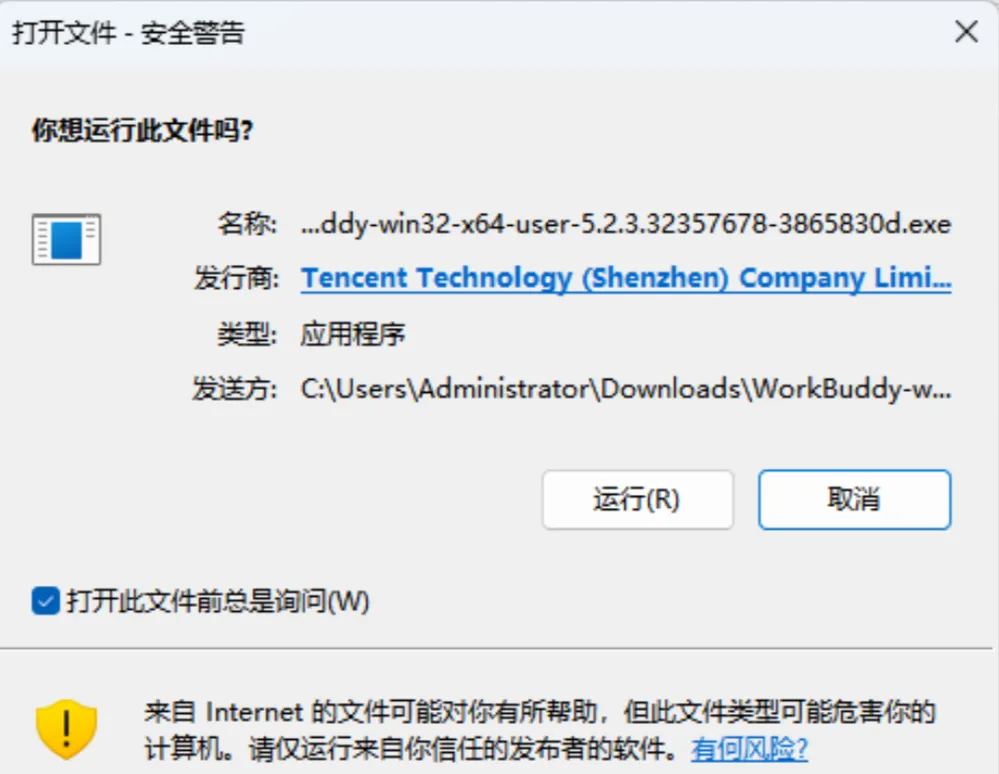
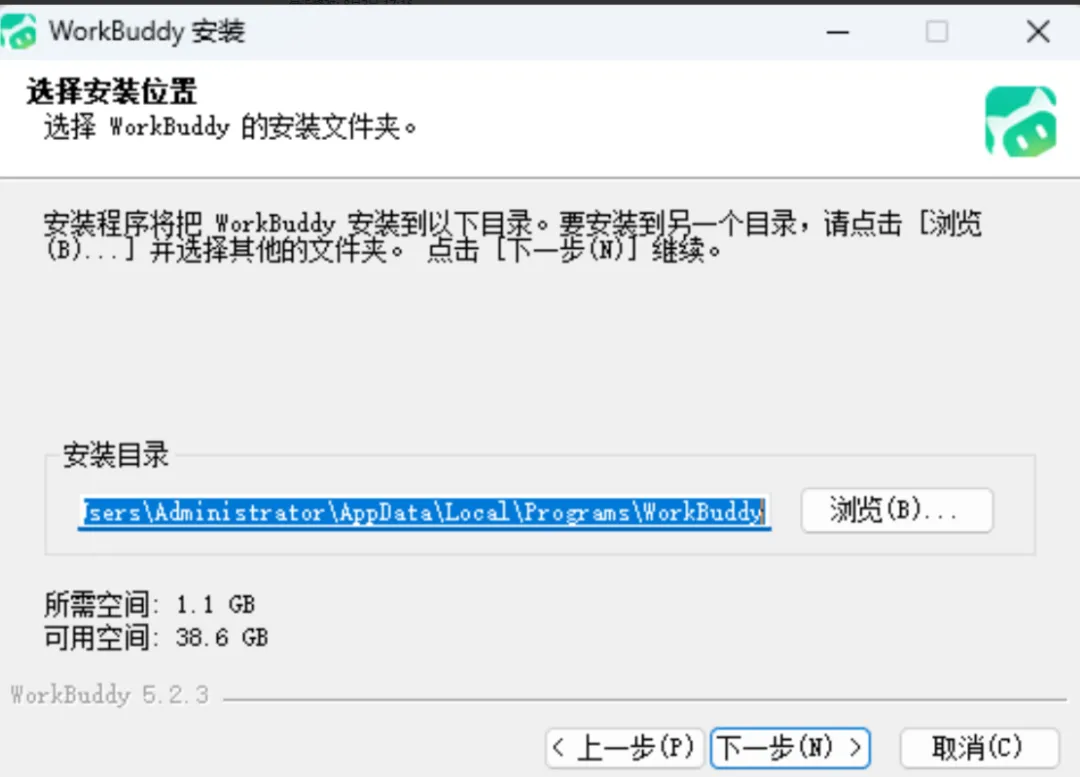
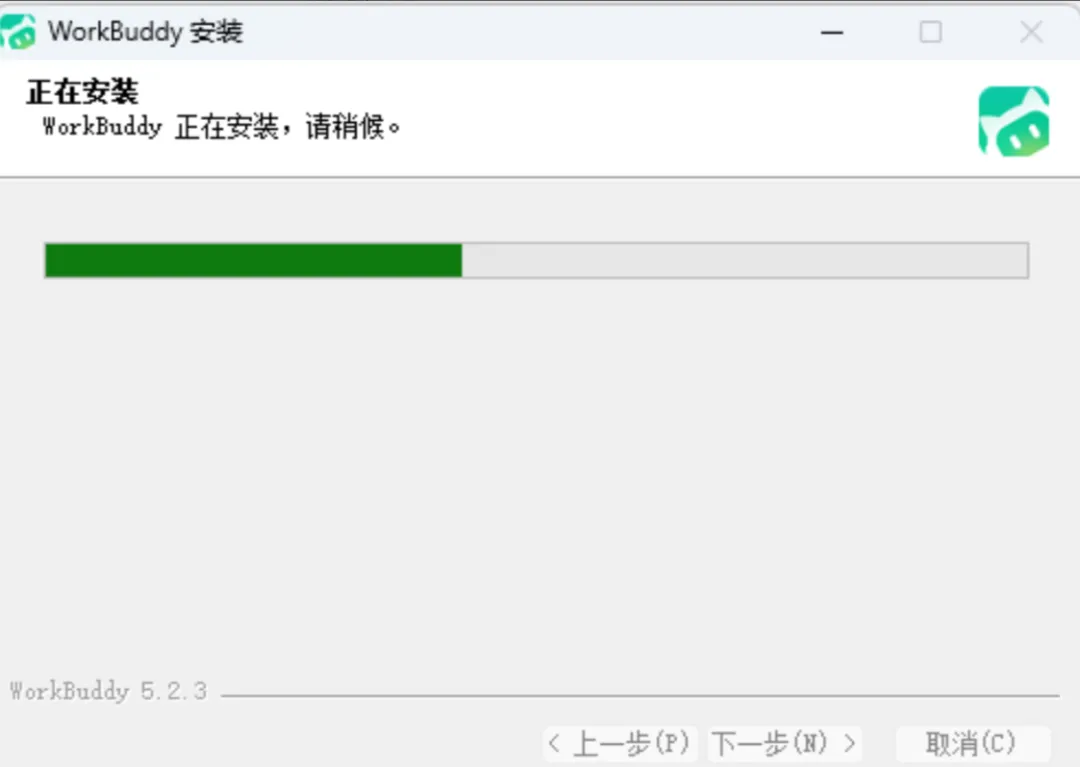
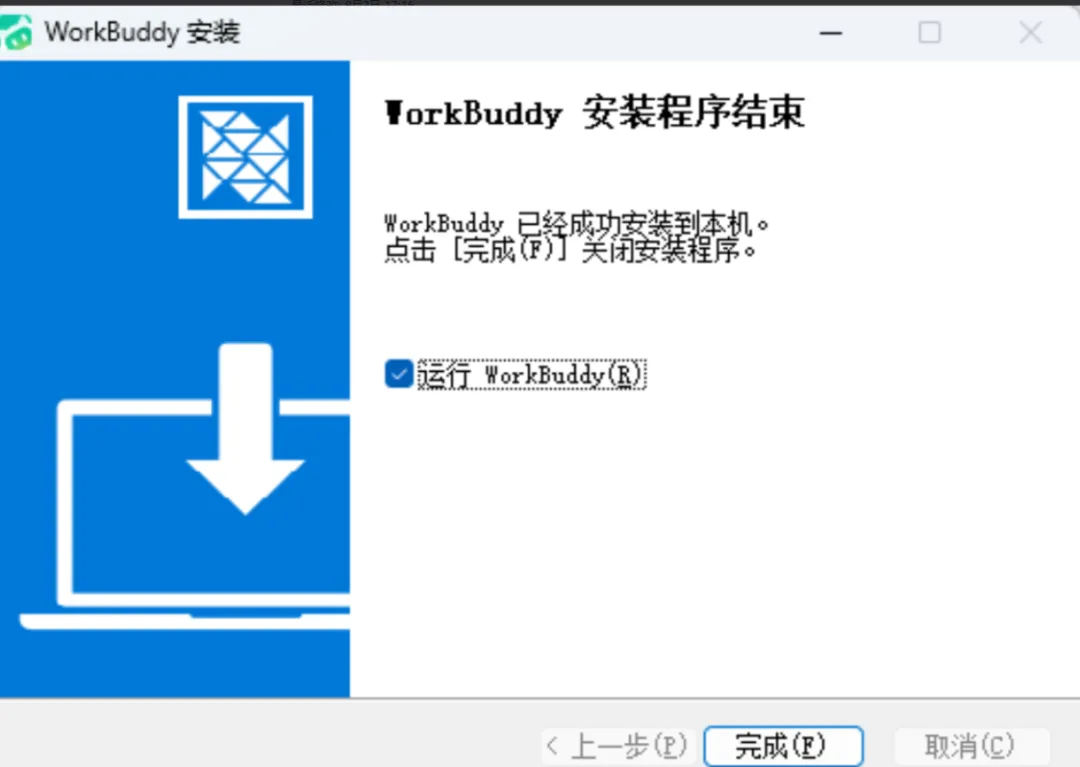
第三步:登录账号装好后打开 WorkBuddy,用账号登录。新用户一般会有积分赠送(比如 5000 Credits),够你试一段时间了。
💡 小提示:登录后先去设置里看看默认模型。WorkBuddy 支持切换不同模型,新手可以先用 Auto,让它自己选最合适的。
点击登录按钮
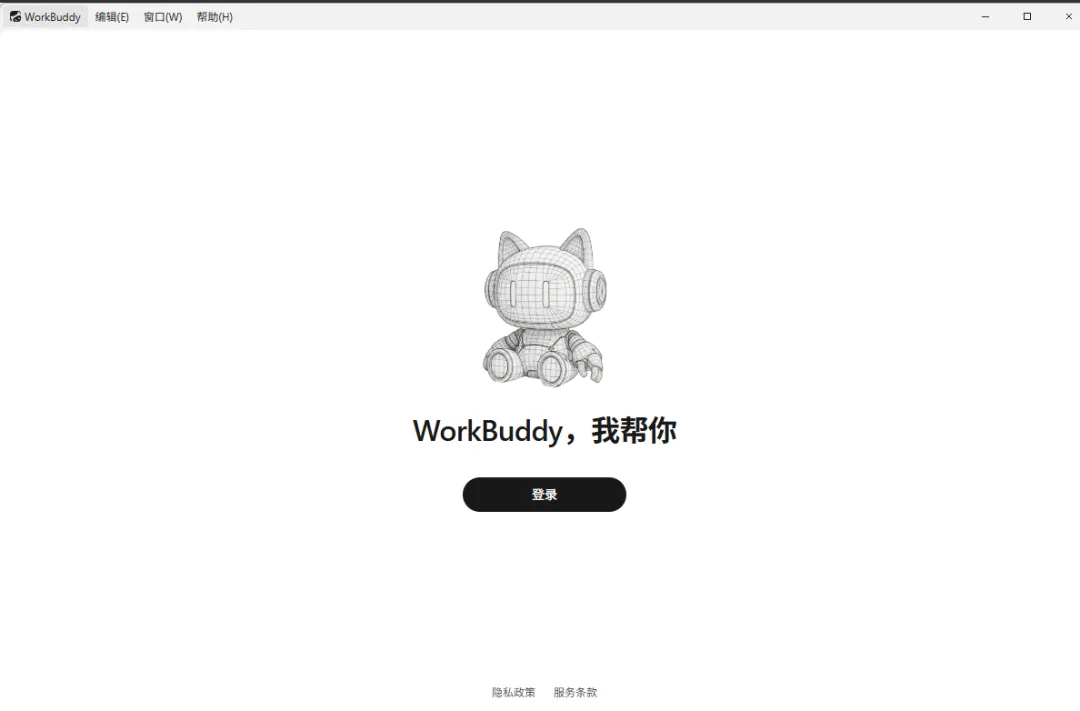
自动跳转网页登录
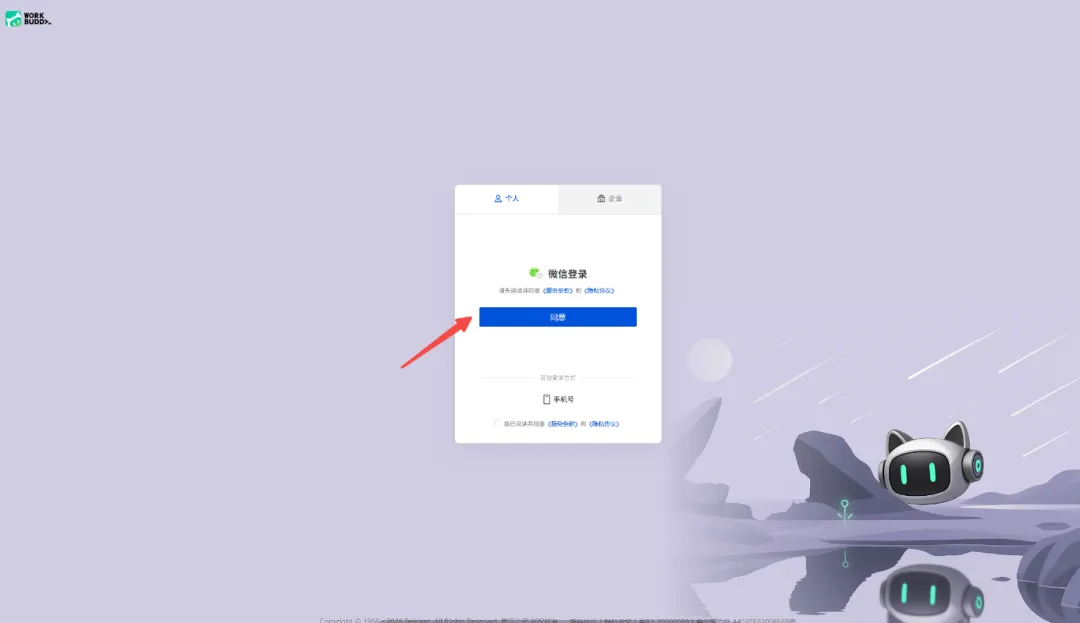
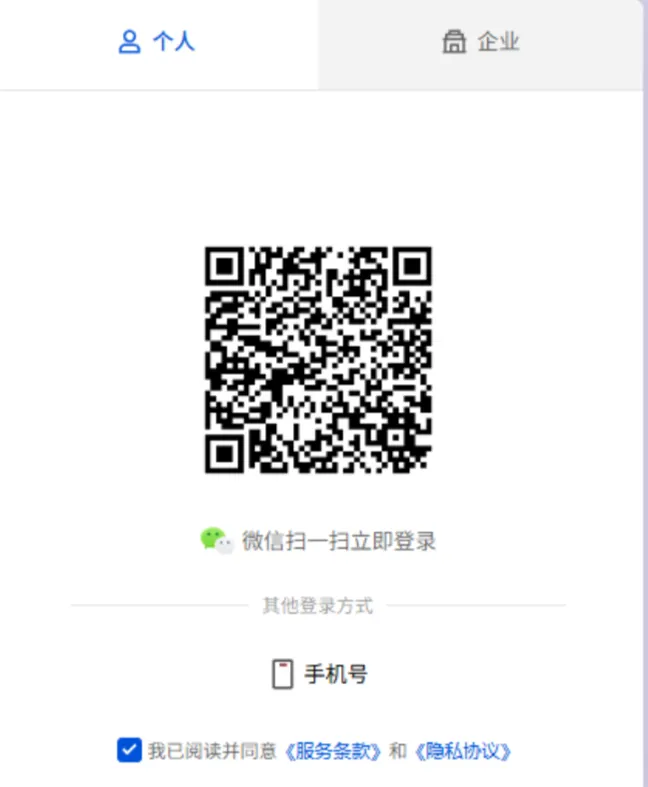
选择微信扫码登录,也可以手机号登录
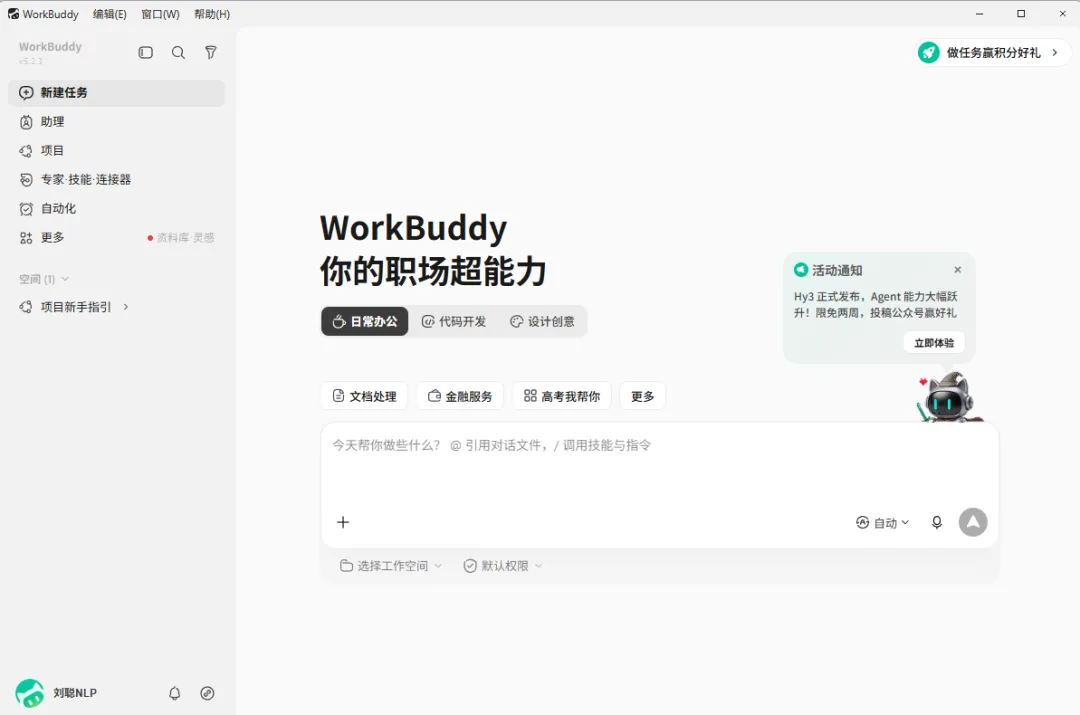
完成后,即可使用WorkBuddy进行工作
四、界面速览:三秒钟搞清楚每个区域
第一次打开 WorkBuddy,你可能会觉得按钮有点多。别慌,其实就三大块:
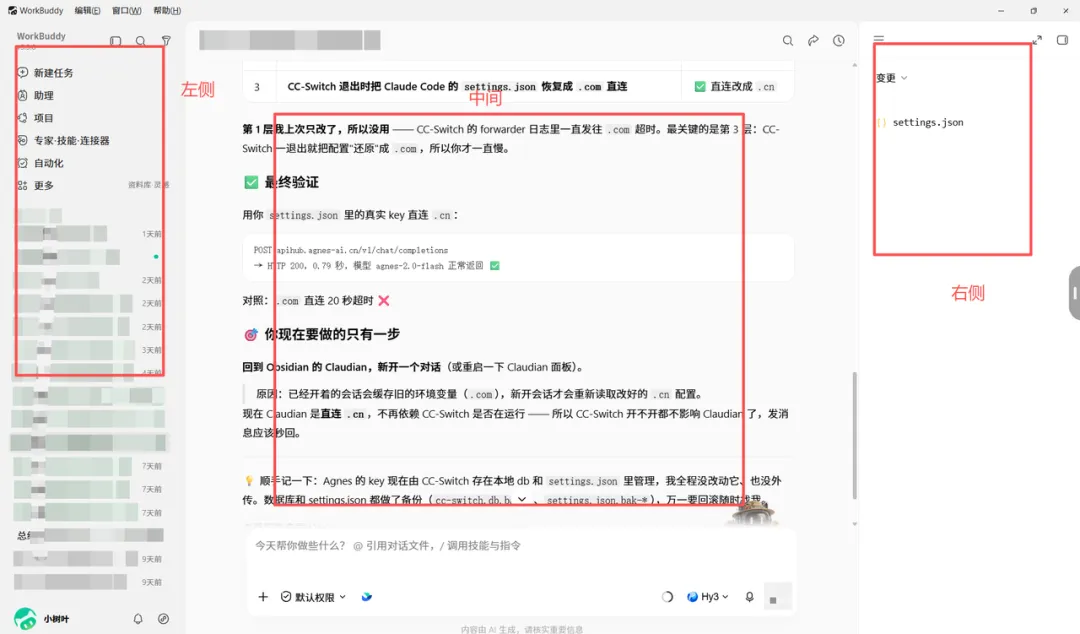
左边:能力库
这是你的"工具箱",包含:
新建任务栏:发任务的地方。
技能(Skills):各种现成的能力包,比如写文档、做表、读 PDF。
专家:某个领域的 AI 专家,比如数据分析专家、文案专家。
探索/模板:官方和其他用户分享的模板,新手可以直接套用。
连接器:把 WorkBuddy 和飞书、腾讯文档、QQ 邮箱等外部工具打通。
资料库:你自己的私有知识库,AI 可以学习你的文件。
中间:工作区 + 对话区
这是你"指挥 AI"的主战场。顶部显示当前任务,中间是你们对话的内容,底部是输入框。
右边:结果区
任务跑完后,结果会显示在这里。你可以看到:
生成了什么文件
改了哪些内容
预览效果
一键下载
📌 记住这条主线就够了:左边选能力 → 中间发****指令→ 右边拿结果。
五、三种工作模式怎么选?
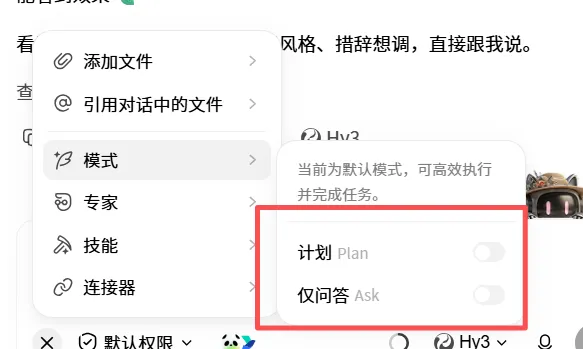
Craft 模式:直接开干(默认就是这个模式)
AI 权限最高,你一句话它就立刻执行。适合目标明确、风险低的小任务。比如:
"帮我把桌面上的截图全部移到‘截图’文件夹里""把这份 Word 转成 PDF""用表格整理这个月的开销"Plan 模式:先规划再执行
AI 会先给你列一个执行计划,你确认没问题后它才动手。适合复杂任务,或者涉及多个文件的操作。比如:
"分析上个月的销售数据,生成一份周报 PPT"AI 会回复:
计划:
读取 sales_data.xlsx
按产品聚合销售额并排名
生成柱状图
创建 PPT 并填入数据
保存为 weekly_report.pptx 你确认后我开始执行。
你点确认,它才继续。重要文件操作强烈建议先用 Plan,避免 AI 的分类逻辑和你想的不一样。
Ask 模式:只聊不动手
纯问答模式,不操作任何文件。适合不确定的时候先问问。比如:
"这段 SQL 有没有注入风险?""帮我看看这个方案有没有漏洞?"日常小事用 Craft:整理文件、格式转换、写短文案。
复杂任务用 Plan:数据分析、多步骤报告、涉及重要文件。
不确定先用 Ask:问清楚了再切换模式执行。
六、发出你的第一个任务
光看不练等于白学。来,跟我一起发一个最简单的任务:
步骤 1:新建任务
点击左侧的"新建任务栏",或者在底部输入框直接输入。
步骤 2:输入指令
选 Craft 模式,输入:
"帮我写一段 100 字左右的自我介绍,用于小红书个人简介,语气真实亲切。"步骤 3:发送并等待
按回车或点击发送。AI 会在对话框里思考、输出结果。
步骤 4:查看结果
生成的文字会显示在右侧结果区。如果不满意,你可以继续对话:
"再加一点关于喜欢探索 AI 工具的描述""语气再活泼一点"AI 会基于你的要求修改,直到你满意为止。
七、结果怎么看?怎么拿走?
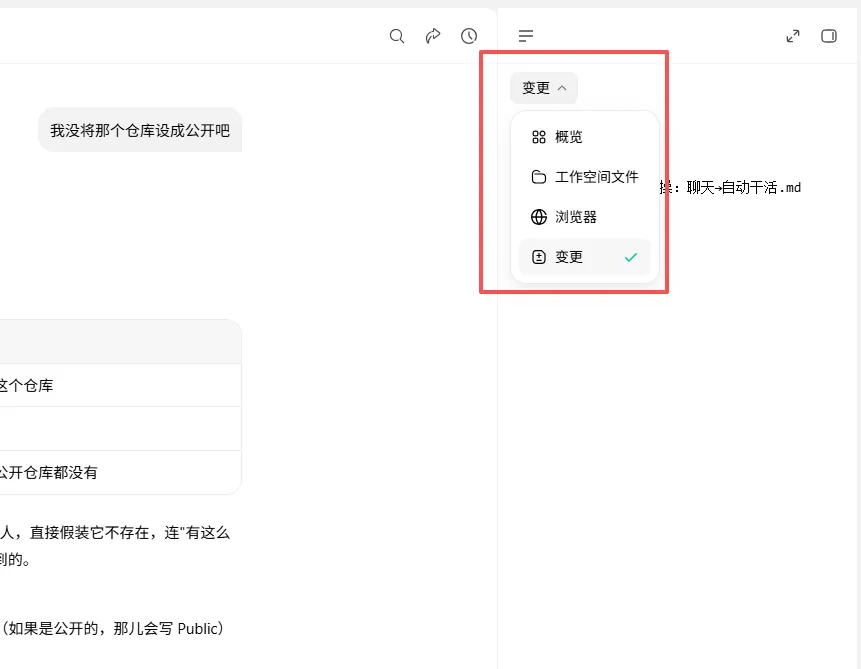
任务跑完后,别急着关窗口。右侧结果区通常有这几个标签:
产物:AI 这次生成的核心内容。
文件:生成的文件列表,可以直接下载。
变更:如果 AI 改了你电脑上的文件,这里会列出改动了什么。
预览:对文档、图片、表格等进行预览。
如果是表格或文档,点一下就能在 WorkBuddy 里直接预览;如果需要发给别人,点下载按钮保存到本地就行。
八、新手最容易踩的 3 个坑
我用下来的真实踩坑经验,提前告诉你:
坑 1: Craft 模式让 AI 整理文件,结果分类逻辑和想象的不一样
建议:第一次整理重要文件时,先用 Plan 模式确认分类方案,再让它执行。
坑 2: 以为 AI 懂你的"随便写一下"
建议:指令尽量具体,比如"写 200 字、语气正式、包含三点结论"。
坑 3: 结果出来了,不知道文件存在哪
建议:任务跑完先看右侧"文件"和"变更"标签,确认路径和文件内容。
九、小结:今天记住这三点就够了
WorkBuddy 不是只会聊天的 AI,是能帮你干活的 AI 同事。
三种模式要会选:Craft 直接干、Plan 先确认、Ask 纯咨询。
主线就一条:左边选能力 → 中间发指令 → 右边拿结果。
如果你还没安装,建议现在就下载一个试试。哪怕只是让它帮你写封邮件、整理一次桌面,你都会发现:有个能听懂话、还能动手的 AI 同事,真的太香了。
如果这篇文章对你有帮助,欢迎点个 ❤️ 赞、点个 在看,或者在评论区告诉我你最想用 WorkBuddy 干什么活儿。
我是小树叶,一名正在用 AI 把工作变简单的实践者。
咱们下次见,祝安康顺遂~ 🍃
最后!想学 AI 却担心被割韭菜的小伙伴看过来!我已经为大家争取到了「AI 社群破局俱乐部」精选的四大核心权益,还有 3 天 AI 实战营!完全免费!感兴趣的小伙伴们可扫码领取👇