 夜雨聆风
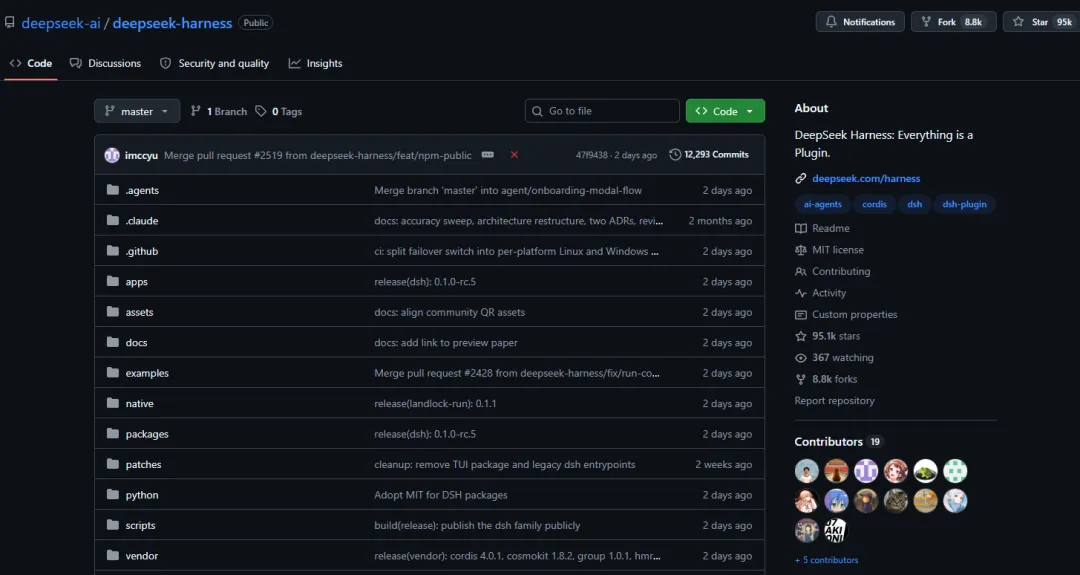
夜雨聆风2026年8月13日,DeepSeek开源了Harness。
数据挺吓人:半小时破万星,1.5小时两万二,GitHub历史上没有哪个项目涨这么快。
但当天晚上,各大群里就冒出来一堆同样的问题:
“装完了,然后呢?”
“界面啥也没有啊,我是不是装错了?”
“连个传文件的地方都找不着……”
没装错。Harness就这样。
Harness的设计哲学就一句话:一切皆插件。
你打开设置看一眼就明白了——模型适配器是插件,会话管理是插件,Agent主循环是插件,你现在看到的这个Web界面,本身也是个插件。
官方内置了133个插件,但装完之后,你得到的就是一个干干净净的底座。
能跑。但什么都干不了。
有人管这叫“毛坯房”,我觉得非常贴切。墙砌好了,水电走了,但你要在这屋子里吃饭睡觉办公,得自己往里边搬东西,得自己买家具电器。
所以别指望装完就能用,装插件才是真正的开始。
说插件之前,花两分钟把架子搭好。
装Harness只需要Node.js,版本要求^22.19.0 || >=24.0.0。装好之后,终端里敲一行命令:
npx @deepseek-ai/dsh web
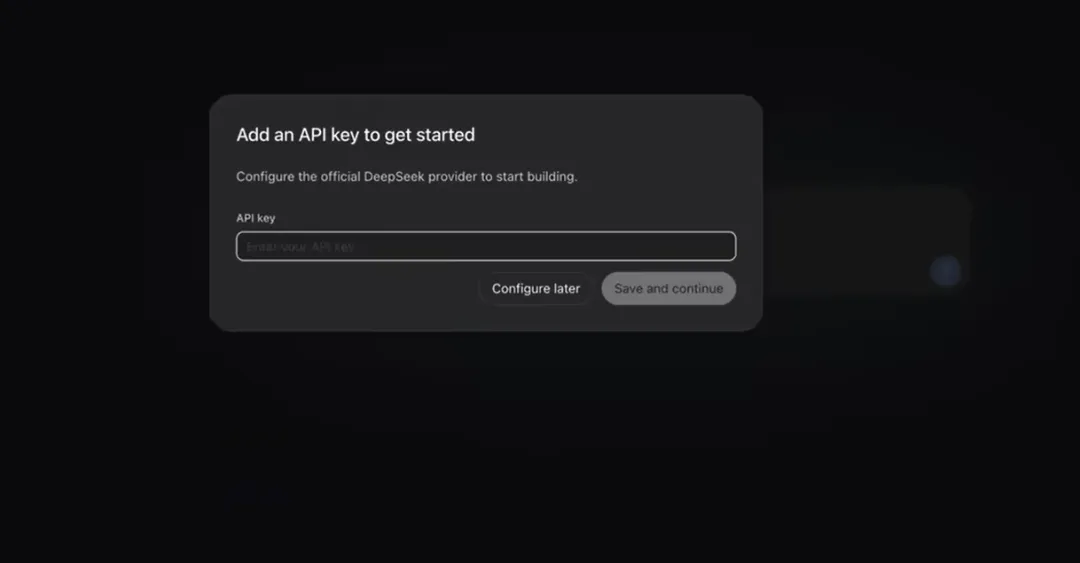
等一会儿,浏览器会自动打开http://127.0.0.1:3080。然后填API Key——去platform.deepseek.com充钱创建,先充个五块十块钱够用了,我每次就十块十块地充,别一上来就充几百。
如果你想省事,也可以让AI帮你装。把下面这段话复制给Codex或者Claude Code:
“帮我从官方 npm 包安装 DeepSeek Harness。包名是 @deepseek-ai/dsh,官方仓库是 https://github.com/deepseek-ai/deepseek-harness。请先核对包信息,再检查 Node.js 和 npm 环境,安装最新版本,启动 Web UI,并通过 HTTP 请求验证页面可以正常访问。”
几分钟就完事,比自己折腾快。
好了,现在Harness跑起来了。浏览器里那个界面干净得像刚格式化的硬盘。
接下来装插件。
插件安装有三种方式,按你的习惯来。
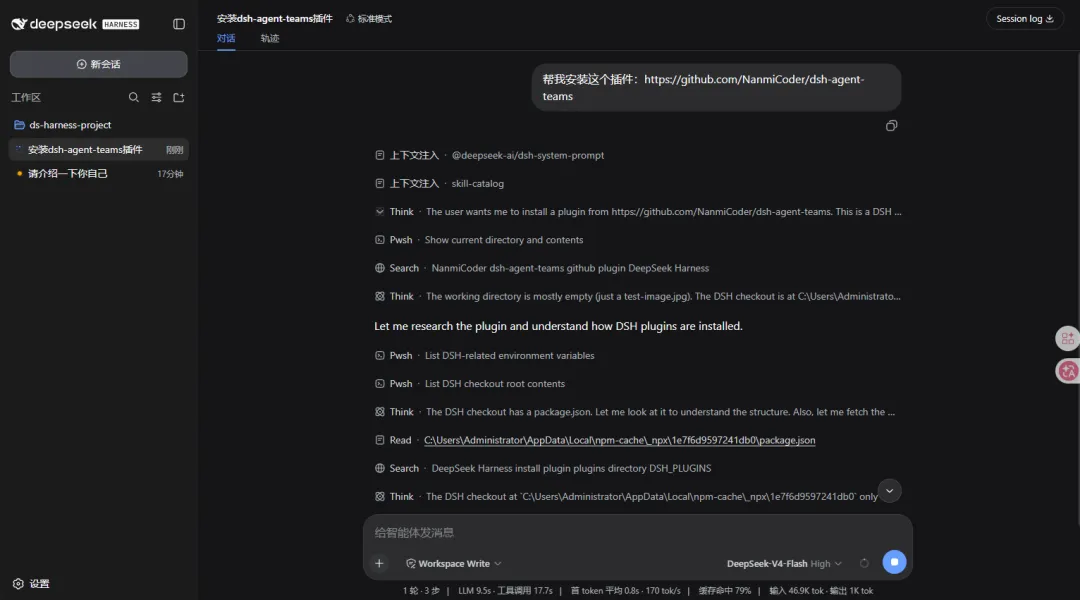
在Harness的对话窗口里,直接告诉它:
“帮我安装这个插件:https://github.com/NanmiCoder/dsh-agent-teams”
Agent会自动执行安装、重启profile、验证注册这一套流程。你就在旁边看着。
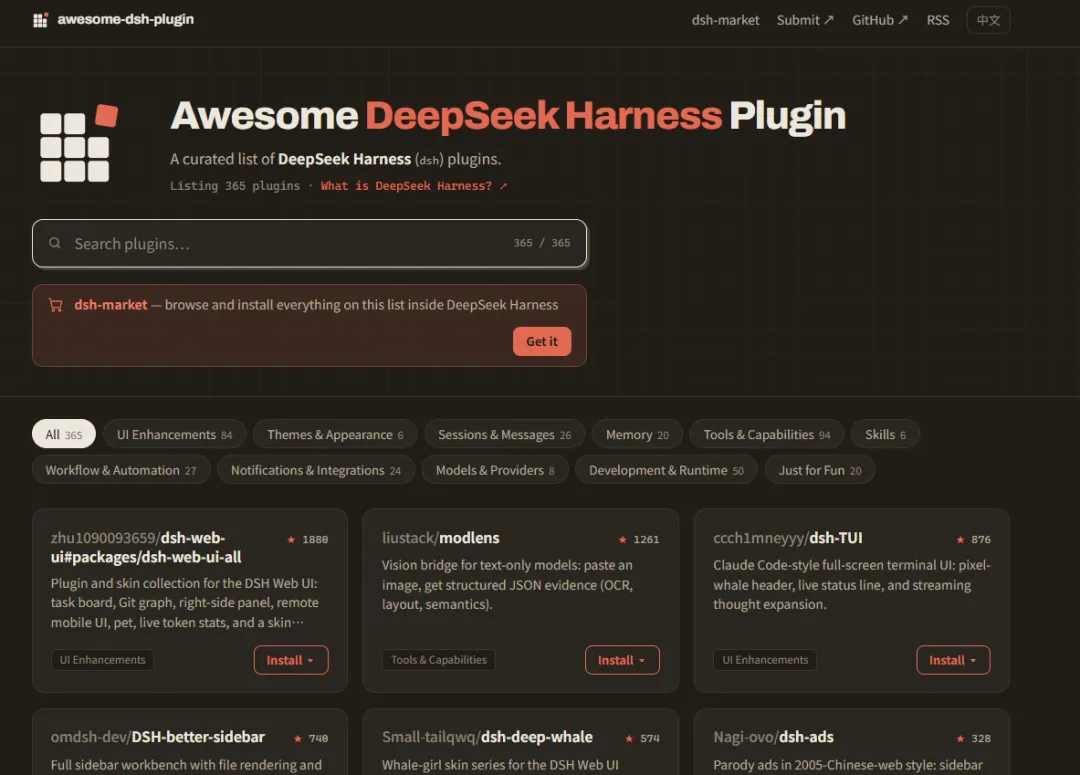
打开设置 → 插件 → 插件市场,里面列了社区上传的插件,找到想要的点安装就行。
如果你不知道装什么,先去awesome-dsh-plugin.com翻翻目录,看到感兴趣的回来搜名字。
Harness提供了专门的插件管理命令:
# 从npm安装(最常用)
dsh plugin --profile web add @nanmicoder/dsh-agent-teams

# 从GitHub安装(追最新版)
dsh plugin --profile web add github:LayneChai/superpowers-dsh

# 指定版本号
dsh plugin --profile web add @nanmicoder/dsh-agent-teams@1.2.3
有一个坑必须提醒你:装完插件之后,必须重启Harness才能生效。
按Ctrl+C停掉进程,重新运行npx @deepseek-ai/dsh web,刷新浏览器页面。如果嫌每次都敲npx麻烦,可以全局安装npm install -g @deepseek-ai/dsh,之后直接敲dsh web就行。
用下面这个命令可以确认插件是否装上了:
dsh --profile web --dump-config | grep 插件名
有输出就是成功了。
我把常用的插件分成三个梯队,按优先级排。
这几个解决的是Harness最基础的缺失——不能看图、不能传文件、不能引用项目代码。
| ModLens | |
| dsh-at-file | @就能引用工作区里的文件,写代码的时候高频使用。 |
| dsh-paste-input | |
| dsh-office | |
| dsh-web-ui |
这五个装完,Harness才算勉强能用。
基础功能补上了,再来几个提升效率的。
| dsh-genui | |
| dsh-agent-teams | |
| dsh-browser-panel | |
| dsh-memory-evolve | |
| dsh-llm-fallbacks |
这几个看个人偏好。
- dsh-TUI
给喜欢终端的用户准备的,全屏终端界面,风格类似Claude Code。支持 /rewind回退、/model切模型、实时Token记账。不用开浏览器,全在命令行里搞定,对于我这种用习惯终端的用户,没有终端真是没法活了。 - dsh-vision-toolkit
比ModLens更重的视觉工具包。除了看图问答,还带长截图OCR、UI还原、像素定位这些功能。如果你经常处理图片相关任务,用它替代ModLens。 - dsh-recommend
每天自动给你推荐插件,帮你发现新东西。 - dsh-voice
语音输入输出。 - dsh-feishu-bot
接飞书机器人,在IM里直接调Agent。
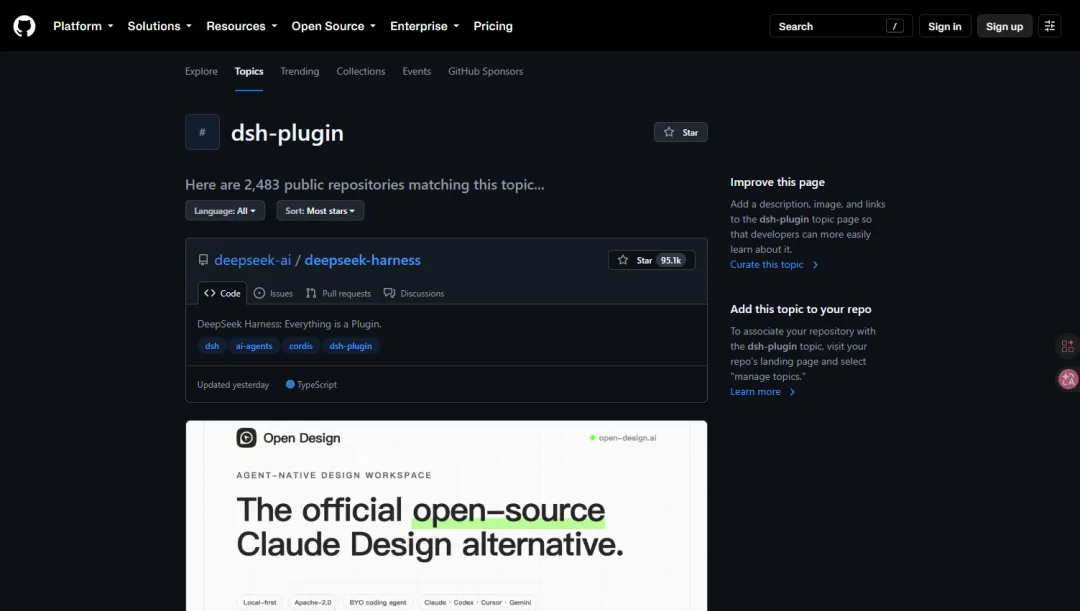
GitHub上dsh-plugin这个话题下面,目前挂了两千四百多个仓库。
鱼龙混杂。有正经插件,也有拿来做皮肤、游戏、模板Demo的。新手直接搜容易晕。
推荐几个靠谱的入口:
- awesome-dsh-plugin
社区维护的精选列表,目前收录了117个,每个都有人审过,质量相对有保障。 - dsh-market
就是前面说的插件市场,内置在Harness设置页里,一键安装。 - dsh-find-plugin
在对话里直接告诉它你想要什么功能,它帮你找对应的插件。
安全提醒:社区插件是第三方写的,安装之前花一分钟看一眼源码和最近一次提交时间。太久没更新的,或者代码写得含糊的,慎装。
Harness现在的状态,很像当年刚开源的Android——一个底座在那摆着,潜力巨大,但什么都需要你自己动手拼。
这不是给普通用户准备的。你得愿意折腾,得能接受插件之间偶尔打架,得习惯翻GitHub Issues找解决方案。
但反过来看,正因为这样,它的上限很高。你装什么插件,它就变成什么工具。有人拿它写代码,有人拿它做数据分析,有人把它接进了飞书当团队Bot用。
“一切皆插件”这个设计,好坏都在同一个地方:它给了你无限的可能,也要求你自己动手去实现。
门槛摆在这,愿不愿意跨,看你自己。
最后列一下文中提到的插件,方便你回头翻:
去拼你的乐高吧。