 夜雨聆风
夜雨聆风手绘笔记页面开发实战
前面完成了文本、语音、图片三种笔记和笔记记录页面,笔记功能已经很完整了。
这一篇来做手绘笔记。和前面三种笔记不一样,手绘笔记的核心是 Canvas 画布--用户在画布上画画,画完保存成图片。涉及画笔、颜色、粗细、撤销、填充、文字标注等功能,是所有笔记类型里最复杂的一个。这一篇只做前端页面,接口联调放到下一篇。
一、先理清需要哪些功能
手绘笔记的核心是画布交互,功能比前面几种笔记复杂得多。我先列了一下要实现的功能:
理清了,开始给 AI 发提示词。
二、第一个提示词:搭建画板骨架
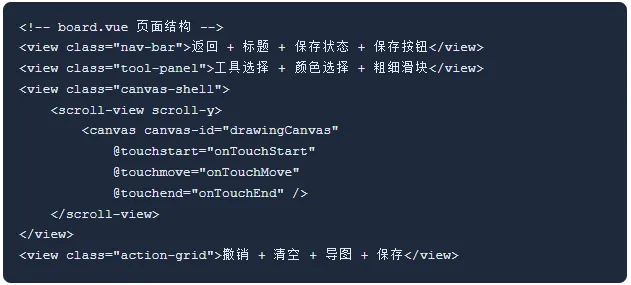
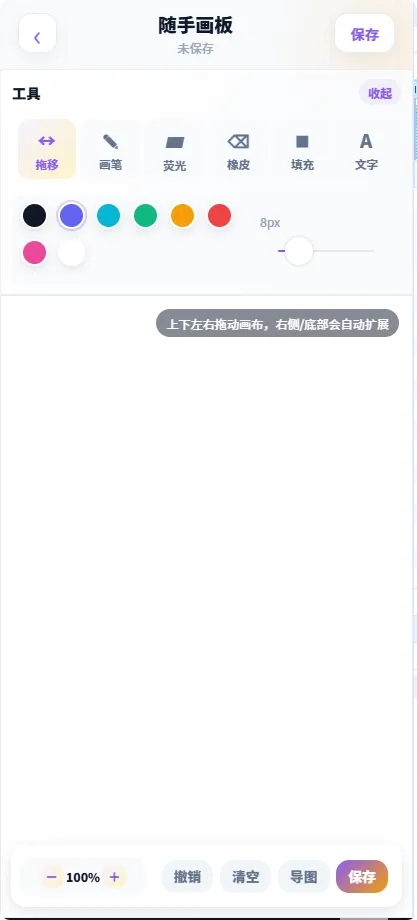
手绘笔记的页面结构和前面几种笔记完全不同,核心是一个 Canvas 画布。我给 AI 发了提示词:
提示词内容:
创建手绘画板页面,包含:顶部导航栏(返回/标题/保存状态/保存按钮)、可折叠工具面板(工具选择行、颜色选择行、画笔粗细滑块)、Canvas 画布区域(2200x1600,支持滚动)、底部操作栏(撤销/清空/导图/保存四个按钮)。用紫色主色调。
AI 做了什么:
创建了
pages/drawing/board/board.vue页面文件画布用
<canvas canvas-id="drawingCanvas">组件,绑定 touchstart/touchmove/touchend 事件工具面板可折叠,包含6种工具按钮、8种颜色圆点、粗细滑块
底部操作栏4个按钮:撤销、清空、导图、保存
主色调紫色(
#8B5CF6),按钮渐变紫到琥珀
???? 四种笔记四种颜色:文本蓝紫色(#4F46E5)、语音青色(#06B6D4)、图片绿色(#10B981)、手绘紫色(#8B5CF6)。用户一眼就能区分当前在哪种笔记页面。手绘用紫色是因为画画的场景需要创意感,紫色更有艺术气息。
页面骨架的核心结构:
三、第二个提示词:画笔绘制
骨架搭好了,接下来实现核心的画笔绘制功能。我给 AI 发了提示词:
提示词内容:
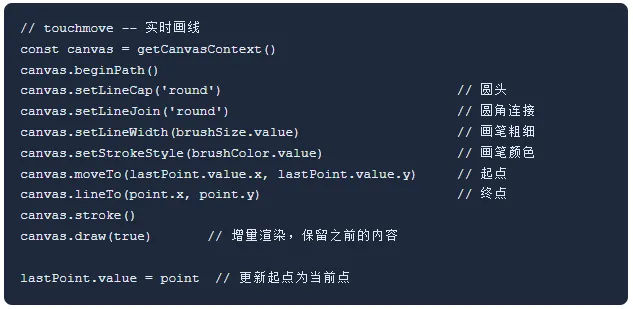
实现画笔绘制功能:touchstart 开始路径记录起点,touchmove 实时画线段,touchend 结束并保存到 drawActions 数组。用 uni.createCanvasContext 获取画布上下文,设置 setLineCap('round')、setLineJoin('round')、setLineWidth、setStrokeStyle。每次画完调用 canvas.draw(true) 增量渲染。
AI 做了什么:
touchstart 记录起点坐标,存到
lastPointtouchmove 从 lastPoint 到当前点画线段,更新 lastPoint
touchend 把整条路径保存到
drawActions数组线段样式:圆头(round)、圆角连接(round)、可配置粗细和颜色
canvas.draw(true)增量渲染,只重绘最新线段,性能好
???? 什么是 Canvas?:Canvas 是 HTML5 的画布元素,可以用 JavaScript 在上面画图。uni-app 的 Canvas API 和 Web 的略有不同:用 uni.createCanvasContext('canvasId') 获取上下文,调用 beginPath/moveTo/lineTo/stroke 画线,最后调用 draw() 提交渲染。draw(true) 表示增量渲染(保留之前的内容),draw() 不带参数表示全量渲染(清空重画)。
画笔绘制的核心代码片段:
四、第三个提示词:工具切换与颜色选择
画笔能画了,但还需要多种工具和颜色。我给 AI 发了提示词:
提示词内容:
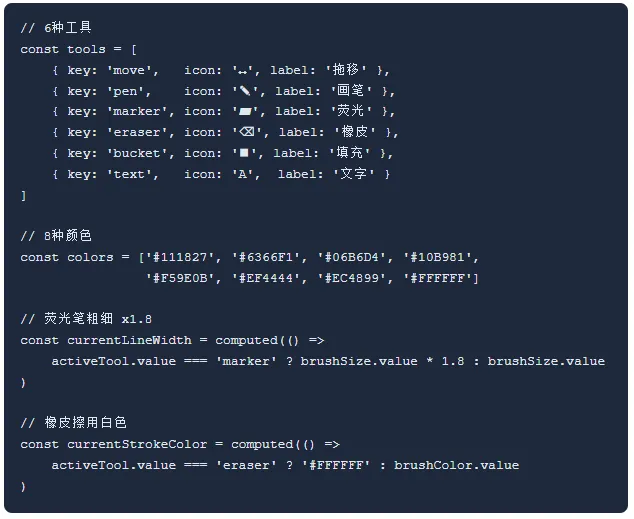
实现6种工具切换:拖移(移动画布)、画笔(普通线条)、荧光笔(1.8倍粗细的半透明线条)、橡皮擦(白色覆盖)、填充(Flood Fill 油漆桶)、文字(插入文字标注)。8种颜色选择。画笔粗细2-30px滑块。不同工具用不同的绘制逻辑。
AI 做了什么:
拖移:切换为移动画布模式,touchmove 滚动画布
画笔:正常粗细的线条
荧光笔:粗细 x1.8,模拟荧光笔效果
橡皮擦:
setStrokeStyle('#FFFFFF')用白色覆盖填充:实现了 Flood Fill 算法,用
canvasGetImageData读取像素,栈式广度优先填充同色区域文字:显示文字输入面板,插入后可拖拽、缩放、双击编辑
8种颜色:深灰/靛蓝/青色/绿色/琥珀/红色/粉色/白色
粗细滑块:2-30px,实时显示当前数值
???? 什么是 Flood Fill?:Flood Fill(泛洪填充)就是「油漆桶」工具的算法。原理是:点击一个点,读取这个点的颜色,然后把所有和它相邻的、颜色相同的区域都替换成新颜色。实现方式是用栈(或队列)做广度优先搜索:把起始点入栈,每次出栈一个点,检查上下左右四个邻居,颜色相同就入栈并替换颜色,直到栈为空。这个项目用的是 uni.canvasGetImageData 读取像素数据,在内存里操作后再 canvasPutImageData 写回。
工具和颜色的核心代码片段:
五、第四个提示词:撤销与清空
画错了需要撤销,不要了需要清空。我给 AI 发了提示词:
提示词内容:
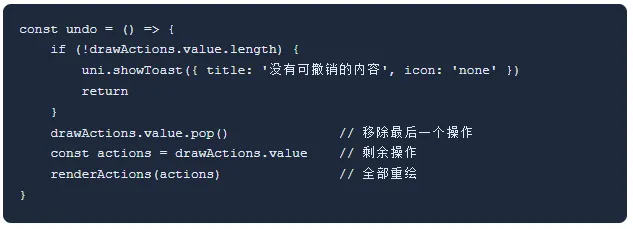
实现撤销功能:用 drawActions 数组记录所有绘制操作(路径、文字、图片、填充、清空),撤销时移除最后一个操作,然后把剩余的操作全部重绘一遍。清空功能:向 drawActions 推入 { type: 'clear' } 标记,然后 clearRect 清空画布。
AI 做了什么:
每次绘制操作都 push 到
drawActions数组撤销时
drawActions.pop()移除最后一个操作移除后调用
renderActions把剩余操作全部重绘一遍清空时推入
{ type: 'clear' }标记,clearRect清空画布如果 drawActions 为空,撤销时提示「没有可撤销的内容」
???? 撤销为什么要全部重绘?:Canvas 画了就画了,没有「撤销」的概念。实现撤销的办法是「记录所有操作,撤销时把最后一个操作删掉,然后把剩下的操作从头到尾重新画一遍」。比如画了3条线,撤销就是删第3条,把第1条和第2条重新画。虽然全部重绘性能不如增量,但逻辑简单可靠。操作不多的时候性能完全够用。
撤销的核心代码片段:
六、第五个提示词:保存为图片
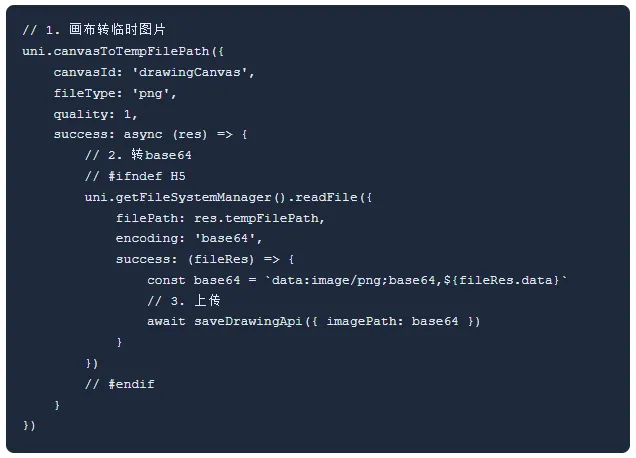
画完了需要保存。手绘笔记的保存方式和前面几种笔记不一样--需要把画布转成图片再上传。我给 AI 发了提示词:
提示词内容:
实现保存功能:用 uni.canvasToTempFilePath 将画布转为 PNG 格式的临时图片文件,再把图片转成 base64 字符串,调用 saveDrawing 接口上传。H5 端用 FileReader 转 base64,非 H5 端用 FileSystemManager.readFile 转 base64。
AI 做了什么:
调用
uni.canvasToTempFilePath把画布转为 PNG 临时文件H5 端:
fetch临时文件 -> Blob ->FileReader.readAsDataURL-> base64非 H5 端:
uni.getFileSystemManager().readFile以 base64 编码读取调用
saveDrawingApi({ imagePath: base64Image })上传保存中显示 loading,成功后提示并返回上一页
???? 为什么用 base64 存?:手绘笔记的画布是一张图片,保存方式有两种:一是上传到文件服务器拿到 URL,二是直接转 base64 存到数据库。这个项目选了 base64 方案--canvasToTempFilePath 转图片 -> 转成 base64 字符串 -> 直接存到数据库的 mediumtext 字段。好处是不用文件服务器,坏处是 base64 比原图大约33%,大图可能影响性能。接口联调篇会详细讨论这个方案的利弊。
保存的核心代码片段:
七、踩坑时刻:开发过程中的问题
7.1 问题:touch 事件和页面滚动冲突
现象:在画布上画画的时候,手指移动不仅画了线,页面也跟着滚动了,画线断断续续。
原因:画布外面包了一层 scroll-view(为了支持无限画布滚动),touchmove 事件同时触发了画线逻辑和 scroll-view 的滚动。
怎么告诉 AI 修复:
canvas 元素加 disable-scroll="true" 属性,阻止触摸事件冒泡到 scroll-view。绘制工具激活时禁止 scroll-view 滚动,拖移工具激活时允许滚动。
7.2 问题:canvas.draw 性能卡顿
现象:画线的时候有明显延迟,手指划过去了线还没画出来,特别是画快了的时候。
原因:每次 touchmove 都调用 canvas.draw() 全量渲染,把画布上所有内容重新画一遍,内容多了就很慢。
怎么告诉 AI 修复:
canvas.draw 改为 canvas.draw(true),增量渲染只画最新的线段,不清空重画。撤销时才用全量渲染(因为要重绘所有操作)。
???? draw(true) vs draw():draw(true) 是增量渲染,保留画布上已有的内容,只把最新的绘制操作渲染上去。draw() 不带参数是全量渲染,先清空画布再渲染所有内容。画线时用增量渲染(快),撤销时用全量渲染(需要重画)。
7.3 问题:base64 图片太大
现象:画布内容多的时候,生成的 base64 字符串有几 MB,上传接口超时或报错。
原因:画布尺寸 2200x1600,PNG 格式无压缩,base64 编码后比原图还大 33%。内容多了 base64 字符串可能超过 5MB。
怎么告诉 AI 修复:
canvasToTempFilePath 的 fileType 从 png 改为 jpg,quality 设为 0.8。JPG 格式比 PNG 小很多,quality 0.8 肉眼几乎看不出差别但文件大小能减一半以上。
???? PNG vs JPG:PNG 是无损压缩,适合线条画、文字等需要清晰边缘的图像,但文件大。JPG 是有损压缩,适合照片等颜色丰富的图像,文件小但边缘会模糊。手绘笔记用 JPG + quality 0.8 是在清晰度和文件大小之间的折中。如果对清晰度要求高,可以用 PNG 但要限制画布尺寸或压缩分辨率。
八、最终生成界面展示
九、总结
手绘笔记页面开发的几个关键经验:
Canvas 用 createCanvasContext:beginPath/moveTo/lineTo/stroke 画线,draw(true) 增量渲染
drawActions 数组实现撤销:记录所有操作,撤销时移除最后一个再全部重绘
6种工具各有逻辑:画笔正常线、荧光笔加粗、橡皮擦白色覆盖、填充用 Flood Fill
touch 事件要阻止冒泡:disable-scroll="true" 防止画线和滚动冲突
draw(true) 增量渲染提升性能:画线时增量,撤销时全量
保存用 canvasToTempFilePath 转 base64:H5 用 FileReader,非 H5 用 FileSystemManager
大图用 JPG 压缩:quality 0.8 比 PNG 小一半以上,肉眼几乎无差别
下一篇预告:下一篇将开发手绘笔记的后台接口并进行前后端联调,包括数据表设计(base64 存储方案)、后端代码生成、聚合表同步、以及 base64 存储方案的利弊分析。

