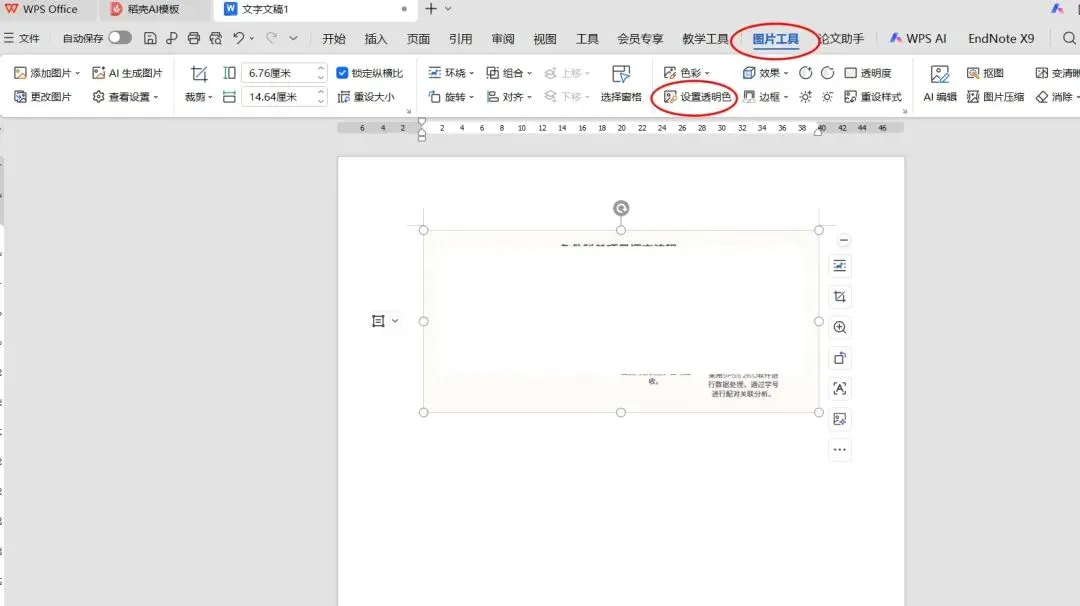
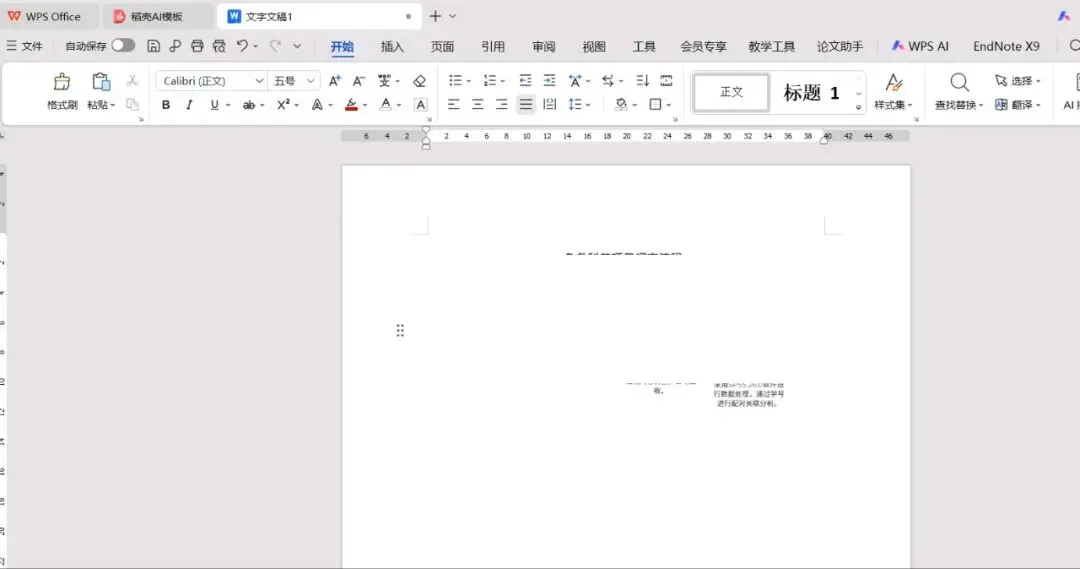
论文截图底色和文档不一致?巧用Word【设置透明色】一键融合背景!今日分享撰写论文时都会遇到一个头疼问题:插入流程图、示意图截图,图片自带米色/浅灰色画布底色,Word页面是纯白色,图文拼接非常违和,打印、查重、外审观感大打折扣。很多人第一反应下载修图软件抠图,其实Word自带工具就能快速解决——设置透明色,无需额外软件。📝操作步骤(Word/WPS通用)将截图插入Word文档,鼠标单击选中这张图片;顶部菜单栏自动出现【图片格式】(WPS叫【图片工具】);找到【设置透明色】按钮;鼠标光标会变成吸管样式,直接点击图片上不协调的米色背景;点击完成!被点击的米色区域自动变成透明,自动匹配Word白纸底色,图片和页面融为一体。💡实操场景:你从Draw.io、ProcessOn截图流程图,画布自带浅米色背景,用这个方法可以快速消除底色。⚠️重点注意!这个工具的局限性(论文排版必看)1. 一次只能去除一种纯色如果截图背景不是均匀纯色、存在渐变、噪点、阴影,点击后会出现白边、斑点,去除不干净。截图导出的图片经常出现这个问题。2. 边缘抗锯齿区域无法清除流程图线条周边淡淡的灰色过渡区域,设置透明色识别不到,依旧会残留一圈虚影。3. ❗终极提醒:论文尽量不要直接截图!截图不仅容易产生杂色底色,分辨率偏低,很多期刊导师明确要求:图表从源文件直接导出PNG/TIFF,不要截图。🛠处理失败的备选方案方案1:改用【删除背景】功能(Word365/新版WPS)选中图片→图片格式→删除背景,手动框选流程图主体,微调保留区域,适合背景颜色不均匀的截图,效果比设置透明色更稳定。方案2:治本方法(强烈推荐论文使用)打开流程图源文件(Draw.io/Visio/PPT),直接导出白底PNG图片,从源头避免出现米色背景,不用后期处理。✅论文排版小总结✅纯色均匀背景截图:优先【设置透明色】,最快;✅背景有杂色、渐变:使用【删除背景】;✅长期规范作图:源文件直接导出高清图片,杜绝截图!以后再遇到图片底色和文档不统一,不用到处找修图工具,先用Word自带功能试一试。
 夜雨聆风
夜雨聆风