 夜雨聆风
夜雨聆风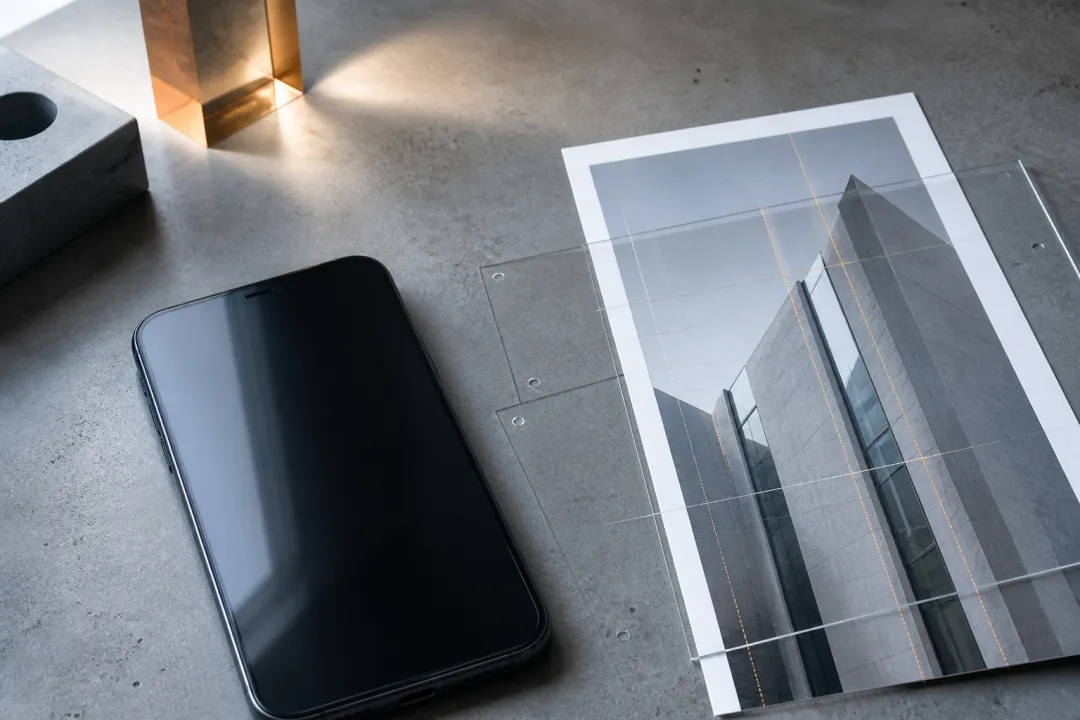
拍高楼时,底部广告牌和路口很乱,于是你先把它们裁掉;等再拉正楼体,四角露出白边,楼顶也被迫缩小。问题不在裁得不够狠,而在顺序反了。
建筑画面的边界由透视校正改变。先校正、再裁切,才能知道真正需要放弃哪些像素。
Adobe 的 Lightroom 手机版文档说明,Crop and Geometry 面板提供 Auto、Level、Vertical、Full 与 Guided 校正;校正后边缘可能出现白区,打开 Constrain Crop 会自动裁到原始尺寸。Adobe:Fix geometric perspective(更新于 2026-06-05)也提示,这一过程可能裁掉像素。
先找一条必须直的线
打开照片进入 Crop,再进入 Geometry。先观察:是地平线歪,还是两侧竖线向中间收?前者可从 Level 开始;明显仰拍的楼体,再考虑 Vertical 或 Guided。不要一开始就用 Full,因为自动效果是否符合现场,仍要看直线和画面重心。
Guided 适合你能明确指出两条应当笔直的边,例如楼体竖边或屋檐横线。它是校正依据,不是让一切都变成完全平行的按钮。
再看白边,决定裁切成本
校正后若四角露白,打开 Constrain Crop,让应用先给出可用边界。此时再判断:楼顶、门口或前景是否还留得住?留不住时,回退一点校正,或接受较自然的透视;不要为了“绝对垂直”把主体裁成窄条。
最后才选发布比例
Adobe 说明 Crop 面板可选比例、拖动边界,并通过旋转轮作角度调整。Adobe:Crop photos(更新于 2026-06-05)是最后一步的操作依据。先在校正后的边界内选横图、竖图或方图,再移动裁切框,检查门窗是否被边缘尴尬切断。
长按照片可看编辑前后,这是 Adobe 列出的手机版手势之一。Adobe:Gesture shortcuts(更新于 2026-06-05)用它检查的是结构是否更清楚,不是把后期效果伪装成现场事实。
来源
Adobe,《Fix geometric perspective in Lightroom on mobile》,更新于 2026-06-05:链接Adobe,《Crop photos in Lightroom on mobile》,更新于 2026-06-05:链接Adobe,《Lightroom gesture shortcuts on mobile》,更新于 2026-06-05:链接