 夜雨聆风
夜雨聆风别再让 AI 画"又丑又通用"的示意图了:Claude Code 神级技能 diagram-design 测评
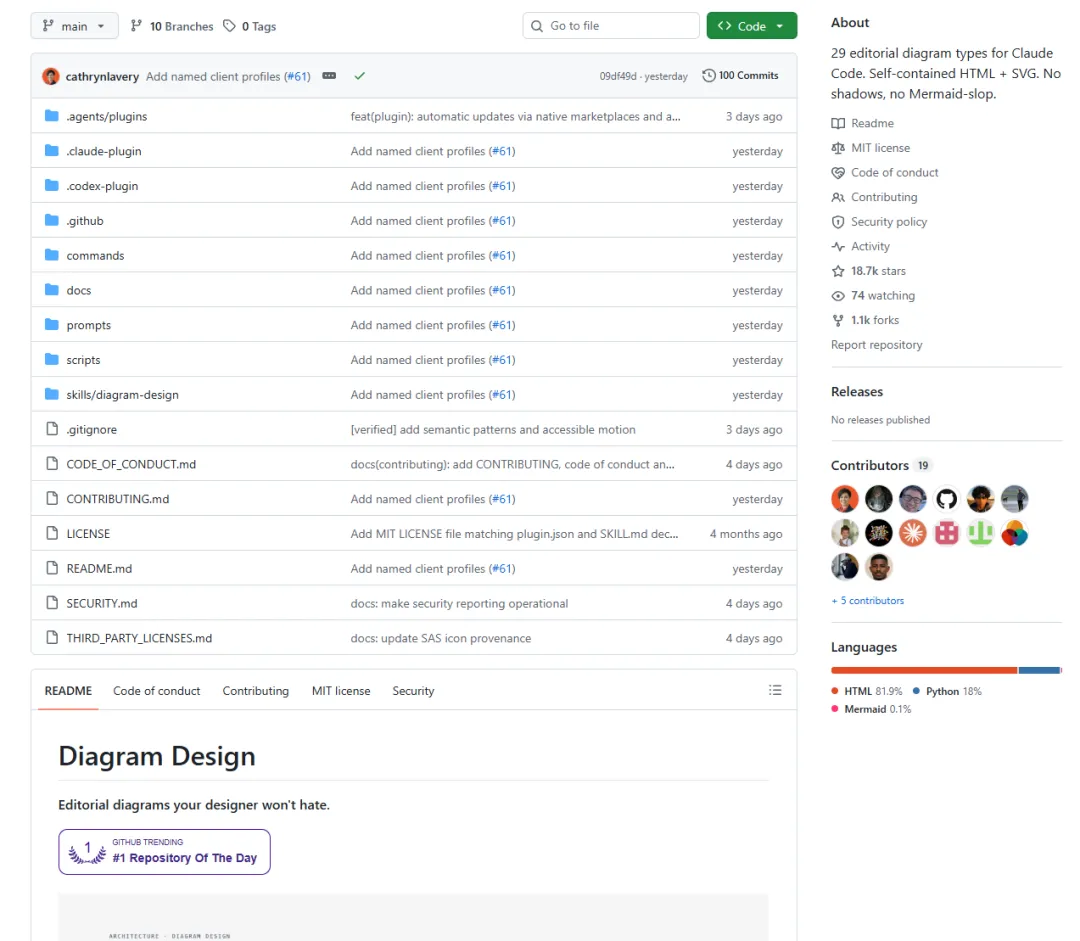
最近在 GitHub 上,一个叫 diagram-design 的项目悄悄火了起来——短短几天内星标数从几千冲到 1.6 万+,Fork 近千次。它解决的问题看似很小,却是几乎每个用 AI 写文档、做技术分享、写博客的人都踩过的坑:用 AI 画的图,永远长得像个"AI 画的图"。
今天就来聊聊这个项目到底是什么、怎么用,值不值得装。
一、解决了什么问题
如果你经常让 Claude、ChatGPT 之类的工具帮你画架构图、流程图、时间线,大概率遇到过这些情况:
• 千篇一律的圆角方框 + 阴影:不管你的产品调性是极简、复古还是赛博朋克,AI 给你的永远是那种"教程配图既视感"的通用风格; • 配色和你的品牌毫无关系:网站是黑金极简风,图却是马卡龙色系; • 要么用 Figma 手搓半小时,要么干脆放弃配图:项目作者 Cathryn Lavery(同时也是 BestSelf.co 的创始人)在项目说明里坦言,自己写博客时经常因为"懒得调图"而直接跳过配图这一步; • Mermaid 类工具虽然快,但样式呆板,很难体现"编辑级"的排版质感,作者称之为 "Mermaid-slop"(Mermaid 糊弄图)。
一句话总结:AI 能帮你想清楚逻辑,却画不出一张"这图是我们家的"的图。
二、它是什么
diagram-design 是一个专为 Claude Code(也兼容 Codex、Pi 等支持 Agent Skills 协议的工具)打造的技能包(Skill),核心卖点可以浓缩成一句话:
27 种编辑级示意图类型,自包含的 HTML + SVG,60 秒内自动适配你的品牌视觉。
具体拆开看,它有这么几个特点:
1. 图的类型覆盖面很广
从架构图、流程图、时序图、状态机、ER 图,到组织架构图、甘特图、雷达图、漏斗图、飞轮循环图(Loop)……总共 27 种类型,基本涵盖了技术文档和商业汇报里能用到的绝大多数图表场景。每种图都提供 浅色 / 深色 / 完整编辑版 三个变体,直接用浏览器打开就能看,不需要任何构建步骤。
2. 自动读取你的网站,提取品牌视觉
这是整个项目最讨巧的设计。你只需要对 Claude 说一句:
"把 diagram-design 的风格对齐到 https://yoursite.com"
Claude 就会:
1. 抓取你网站首页; 2. 提取主色调和字体栈; 3. 把提取到的颜色/字体映射到语义化的角色(背景色 paper、文字色ink、强调色accent等);4. 给你看一份改动预览; 5. 你确认后,写入配置文件 style-guide.md。
之后你再让 Claude 画任何图,用的都是你自己的品牌配色和字体,而不是默认的橙黑配色。项目还内置了 WCAG AA 对比度自动检测——如果你网站的颜色在小字号下可读性不达标,它会主动帮你调整并解释原因。
3. 有一套很克制的设计哲学
项目 README 里有句话很打动人:
图里最高级的操作,往往是"删除"。每一个节点都要配得上出现在图里,强调色只留给读者最先该看到的 1-2 个重点。
具体到规则上:全图只用一个强调色、最多 1-2 个视觉焦点、三种字体分工明确(衬线字体做标题、无衬线做节点名、等宽字体做技术性小字)、所有坐标和间距必须是 4 的倍数(这条被作者称为"防止图看起来像 AI 生成的"关键细节)。
4. 渐进式加载,不占用上下文
项目内置了 34 个参考文件,但 Claude 并不会一次性全部读取——只有当你明确要画某一种图时,才会加载对应的说明文件(比如画流程图只加载 type-flowchart.md)。这样即使技能库很大,也不会拖慢 Claude 的响应速度。
三、怎么用
安装
最简单的方式是作为 Claude Code 插件安装:
/plugin marketplace add cathrynlavery/diagram-design
/plugin install diagram-design@diagram-design
如果你想自己修改样式配置(比如手动调色),推荐用克隆 + 软链的方式,这样改动不会被后续插件更新覆盖:
git clone git@github.com:cathrynlavery/diagram-design.git ~/code/diagram-design
ln -s ~/code/diagram-design/skills/diagram-design ~/.claude/skills/diagram-design
重启 Claude Code,技能会自动注册,之后你只要开口要图,它就会自动激活。
第一次使用:品牌对齐
第一次在新项目里用它画图时,Claude 会主动停下来问你:
"这是这个项目里的第一张图,样式还是默认配置,要不要先做品牌对齐?"
你可以选择:从网站 URL 提取、从已安装的技能中提取、从本地设计规范文件夹提取、手动粘贴色值,或者直接用默认配色开始。
日常画图
装好之后,直接用自然语言提需求就行,比如:
• "帮我画一个我的应用架构图:前端、后端、数据库、Redis 缓存" • "我要一个按影响力/工作量两个维度分类 Q2 项目的四象限图" • "画一个带 401 刷新 token 的 bearer 调用时序图"
Claude 会自动判断该用哪种图型、生成对应的 HTML 文件并保存下来,全程不需要你手动挑模板。当然你也可以直接从模板起步:
cp assets/template.html my-diagram.html        # 极简浅色版
cp assets/template-full.html my-diagram.html   # 完整编辑版,带摘要卡片
导出成图片
图默认是自包含的 HTML 文件,如果你要放进 Figma、PPT 或者社交媒体配图,可以一键导出成 SVG/PNG:
/diagram-design:export path/to/diagram.html
/diagram-design:export path/to/diagram.html --svg-only
/diagram-design:export path/to/diagram.html --png-only --scale=3
也可以直接用大白话说"把这个图导出成 SVG 和 PNG",Claude 会自动理解并执行。
什么时候不该用它
项目作者也很清醒地列出了不适用场景:发推特用的 Unicode 简易图、纯粹的清单/对比表格、只有一个节点的"伪示意图"——这些场景直接写文字或者列表就够了,硬要画图反而是过度设计。作者给出的判断标准是:"读者是否能从这张图里学到比一段写得好的文字更多的信息?如果不能,就别画。"
四、总结
diagram-design 本质上解决的是一个"不起眼但天天遇到"的痛点:AI 生图效率很高,审美却很平庸。它没有走"再造一个 Figma"的重路线,而是选择了一条很轻巧的路径——把设计规范系统化成 Claude 能读懂的规则文件,再通过读取你的网站自动完成品牌适配,最终让每一张图都"长得像自己家的东西",而不是随手一份能在任何网站上找到的通用配图。
对于经常需要写技术文档、做产品分享、维护博客或知识库的人来说,这类工具的价值不在于"能不能画图"(AI 早就能画了),而在于能不能画出你愿意直接发出去、不用二次修图的图。如果你也正被"AI 画图千篇一律"这件小事反复困扰,这个项目值得花几分钟装上试试。
项目地址:github.com/cathrynlavery/diagram-design
本文基于项目公开 README 及技能说明文档整理,具体功能以项目最新版本为准。