 夜雨聆风
夜雨聆风有些材料明明已经在电脑里写好了,最后偏偏还要求手写。
重新抄一遍,费时间不说,字一多手也是真累。最近看到一个的网页工具,可以把现成文字转换成手写稿,还能加上不那么工整的排列和涂改痕迹。
我实际用一段文字跑了一遍,最有意思的不是“换个手写字体”,而是它把字体、纸张、凌乱度和涂改效果都放在了一起调。
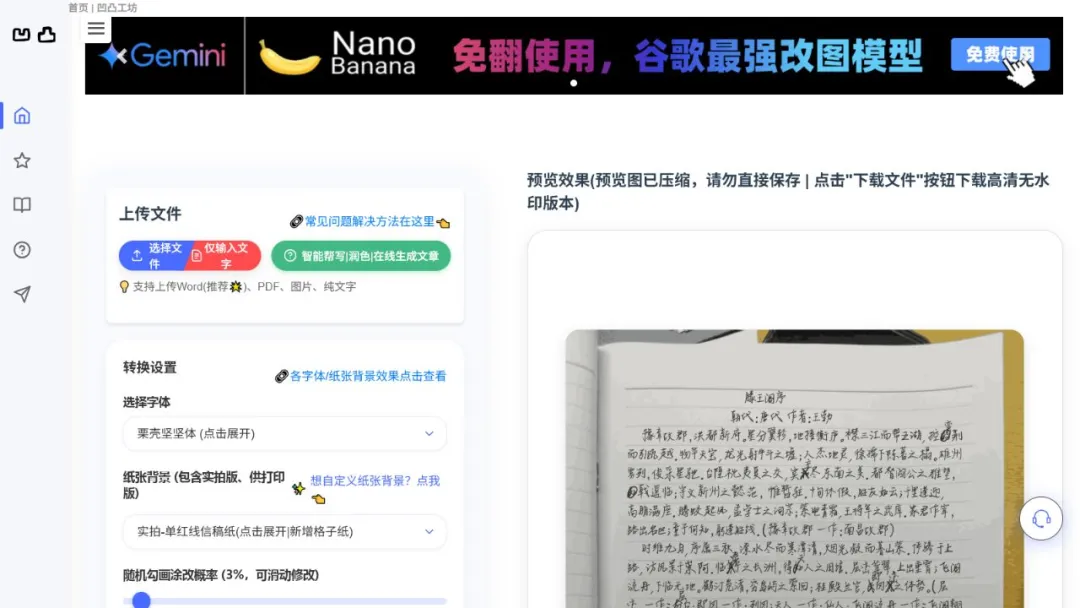
1. 不只换字体,纸张也能一起模拟
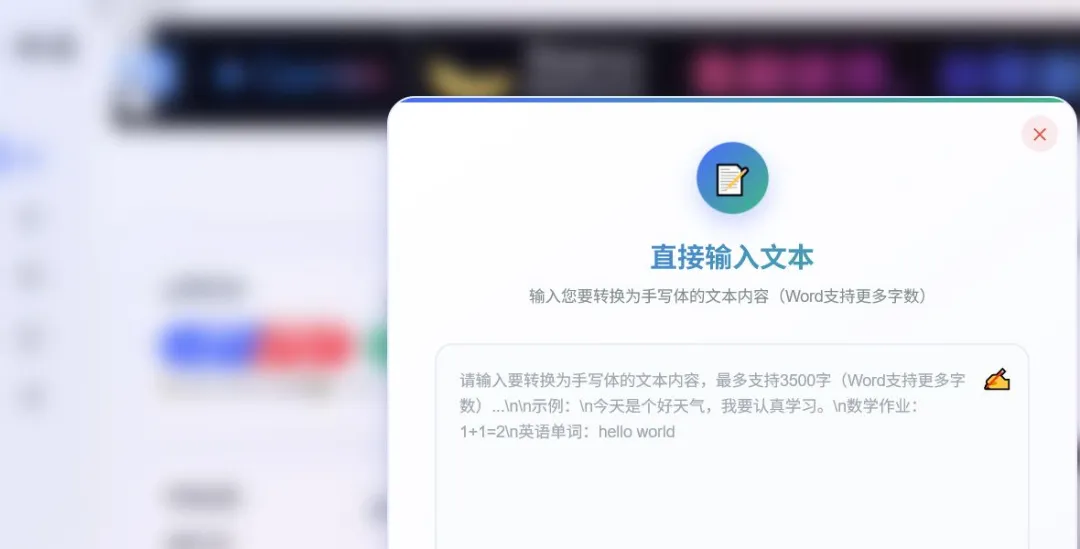
网站首页的入口很直接,可以上传 Word、PDF、图片,也可以不传文件,直接粘贴纯文字。
如果只是临时转换一小段内容,点“仅输入文字”最快。当前页面显示,直接输入最多支持 3500 字;内容更多时,官方更推荐使用 Word。
转换前可以选择不同的手写字体,中文之外,页面上还列出了繁体、日文、韩文等选项。纸张也不只是白底,既有红格稿纸、信稿纸和草稿纸,也有适合打印的 A4、B5、A3 背景。
所以它做出来的不只是“透明背景上的一行手写字”,而是一整页接近真实纸张的手写稿。
2. 连“写得不太完美”都可以自己控制
如果每个字都一样整齐,反而很容易看出是电脑生成的。
这个网站提供了三组比较关键的参数:
- 随机勾画涂改概率
:模拟写完后划掉、改动的痕迹; - 文字位置凌乱度
:让每行文字不再像排版软件一样整齐; - 字体笔画凌乱度
:让笔画产生轻微的不规则变化。
首页给出的涂改推荐值是 3%。官方 FAQ 则建议在 2%~5% 之间尝试,文字位置凌乱度可以根据需要往上调。
这里要说清楚:它不是把正确文字自动改成错别字,而是通过随机勾画和涂改,模拟“写错后划掉”的视觉效果。这个说法更准确。
3. 先预览,再决定要不要下载
参数设置好以后,点击“预览”就能看到结果。
我用一段测试文字生成了一页预览,页面会把文字放到选定的纸张上,同时保留手写字体和涂改效果。预览图带有明显水印,而且经过压缩,适合先检查排版,不适合直接保存使用。
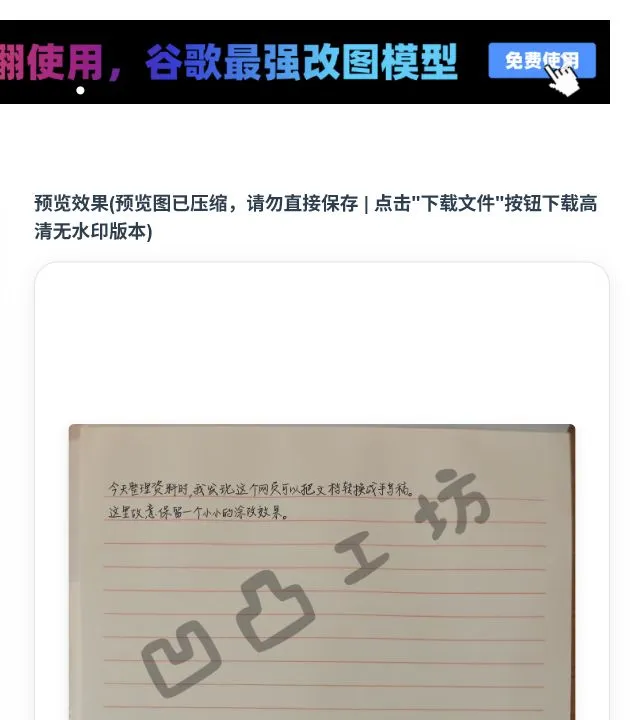
如果效果不对,可以回去换字体、换纸张,或者降低凌乱度和涂改概率。确认以后,再通过“下载文件”获取高清版本。
官方教程写明,下载内容可以是 ZIP,也可以选 PDF;打印版最高按 600 dpi 输出,普通转换单次最多输出 12 页。
4. 表格和固定位置填写,用“超级 DIY”
普通转换适合整篇文字。如果你面对的是登记表、作业纸、格子纸,文字必须落在指定区域,可以打开左侧的 “超级 DIY”。
这个模式允许上传自己的背景或表格 PDF,再在页面上框选要填写的位置。每个区域可以单独设置文字、字体、行列数和处理方式。
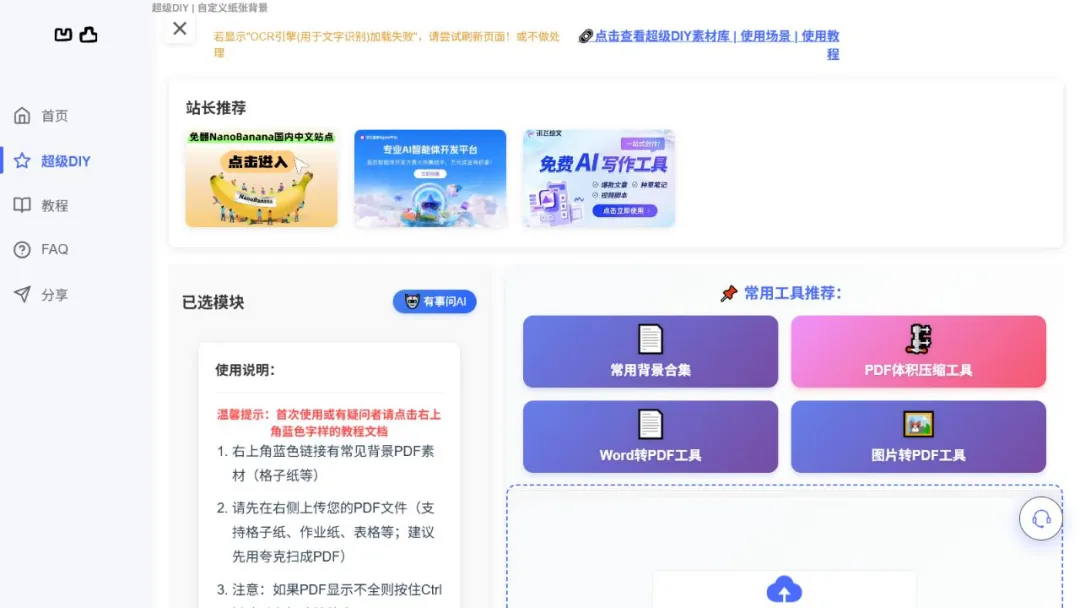
它更像一个“在指定纸张上填手写内容”的工具,适合表格、固定模板和自定义作业纸。需要注意的是,官方页面标注的自动扩页上限为 10 页,更多内容要拆开处理。
5. 使用前要知道的几个限制
这个网站确实方便,但不要把它理解成“什么都能无限免费转”。
第一,Word 文件推荐使用 .docx,官方 FAQ 标注的大小上限是 1.0 MB,而且不建议在 Word 里混入图片等非文字内容。
第二,少见字能不能显示,取决于所选字体是否收录。遇到生僻字变空白,先换一种字体再试。
第三,网站有激活码和支付说明。首页提示可以关注其公众号获取免费激活码,但公开页面没有明确列出所有价格和可用次数。预览确认后,再根据页面当时显示的规则决定是否下载,别没看效果就付费。
另外,网站自己也特别提示:目前只有网页端,所谓 APP 或小程序并非官方版本。
最后说两句
如果你只是想把一段电子文字快速做成手写稿,普通模式已经够用;如果要填表格、作业纸或固定区域,超级 DIY 更合适。
它真正有用的地方,是能把字体、纸张、排版凌乱度和涂改痕迹一起调,而不只是简单套一个手写字体。
网站获取方式
老规矩哈,先点右下角的“赞”和“在看”,再获取软件哦。谢谢大家的支持,有了大家的支持,小格子才更有动力给大家更新实用干货!如果感觉不错,记得分享转发一下,让更多人知道!
【获取网站链接方式】
点击下面公众号,回复:11037