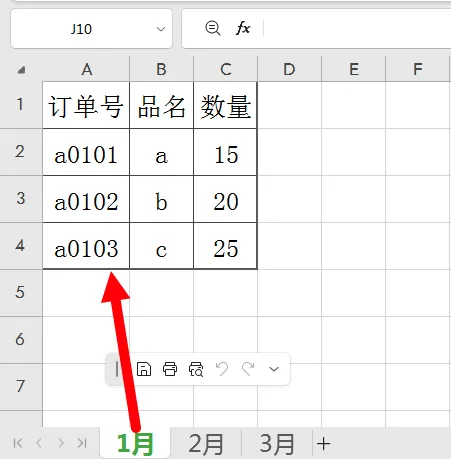
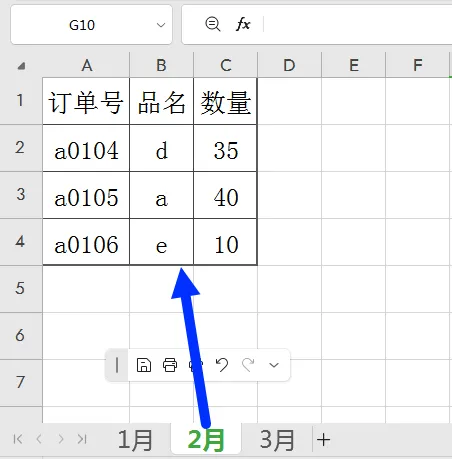
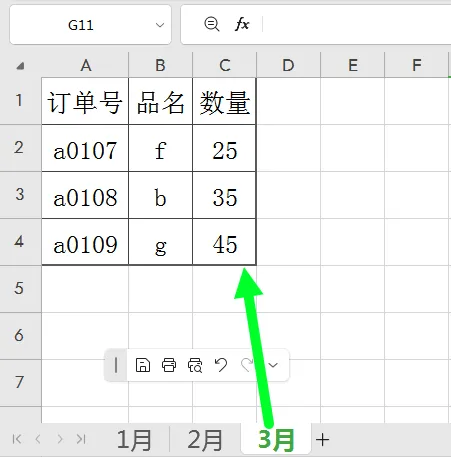
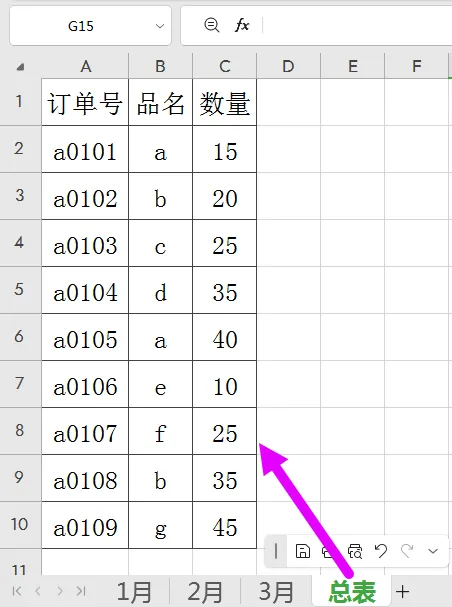
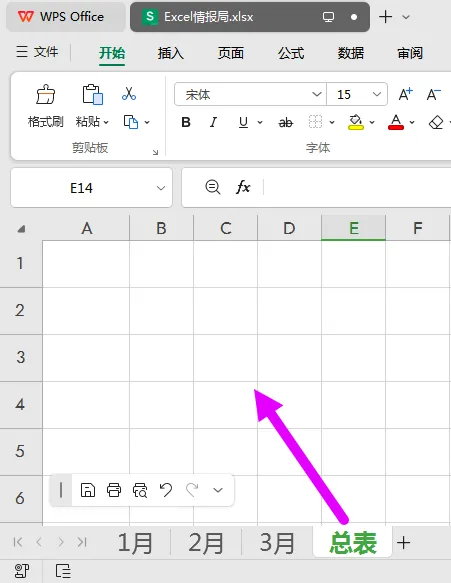
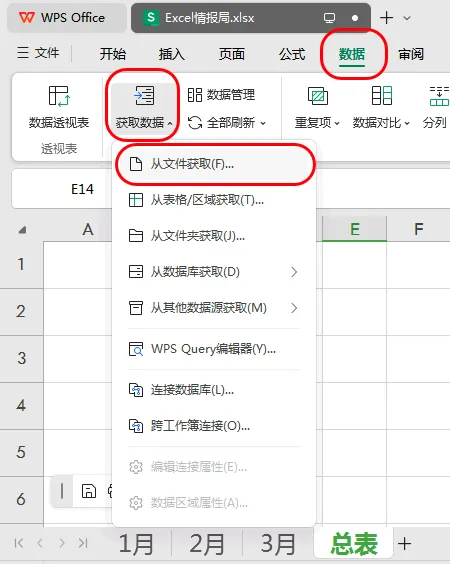
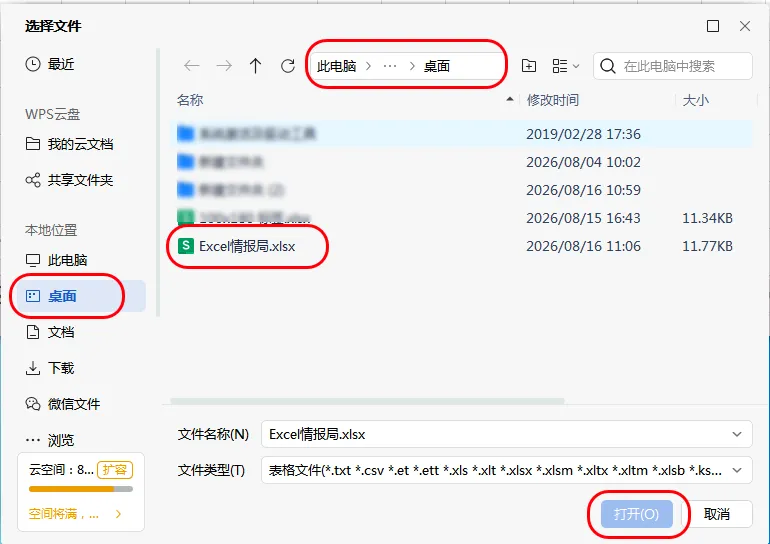
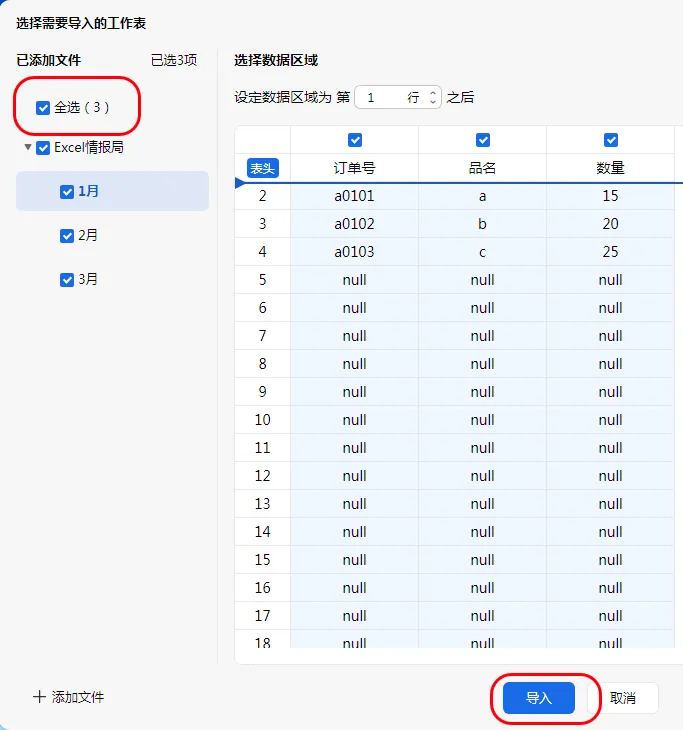
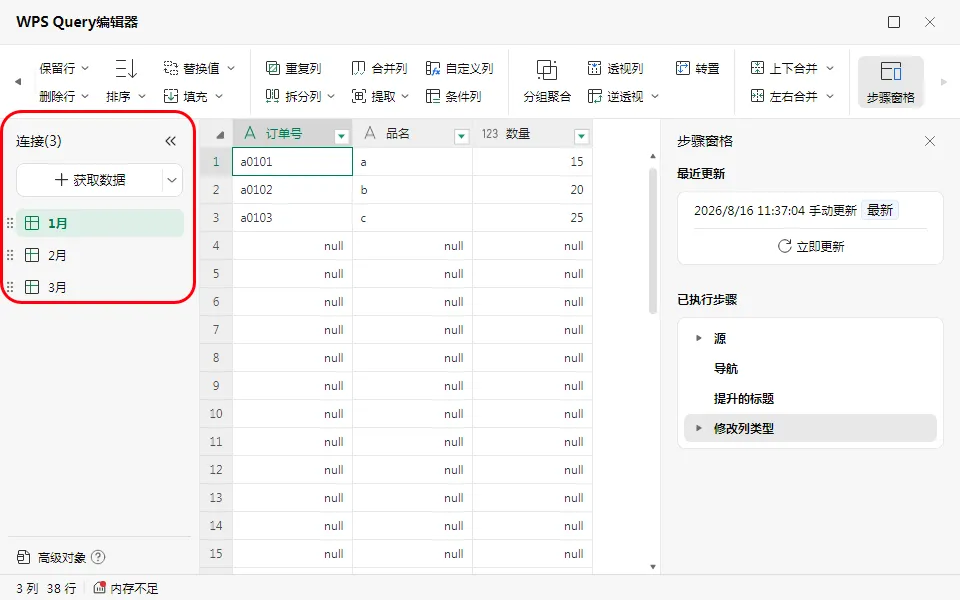
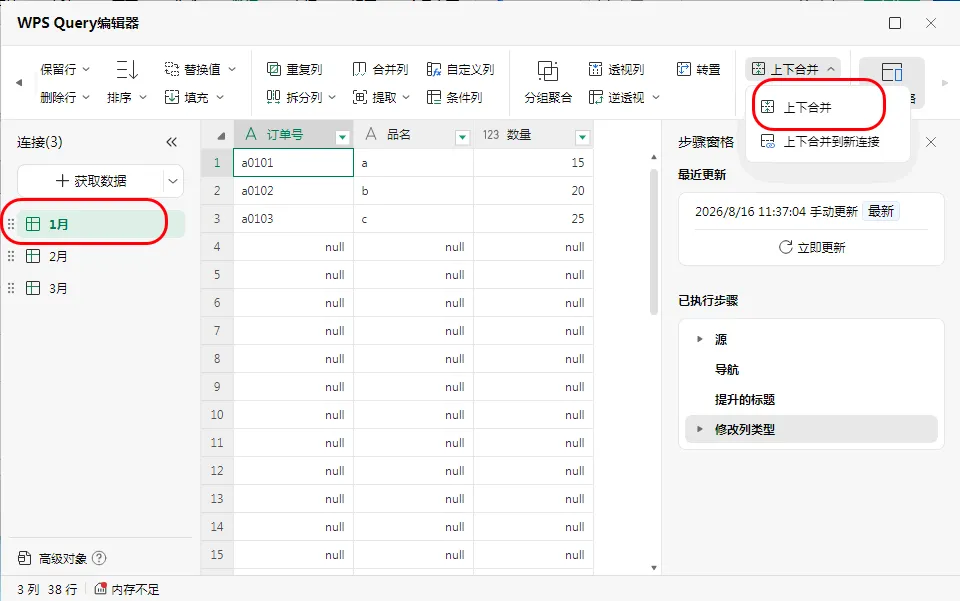
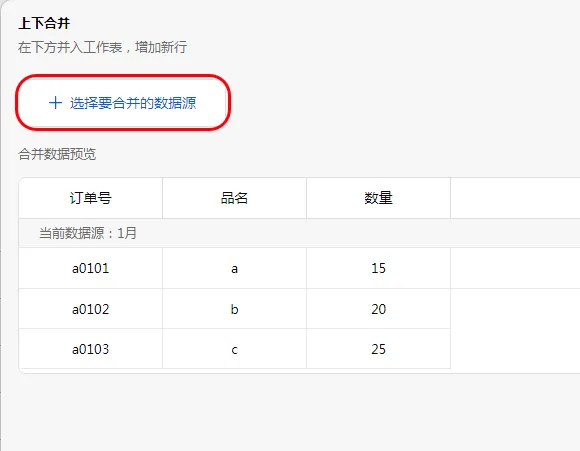
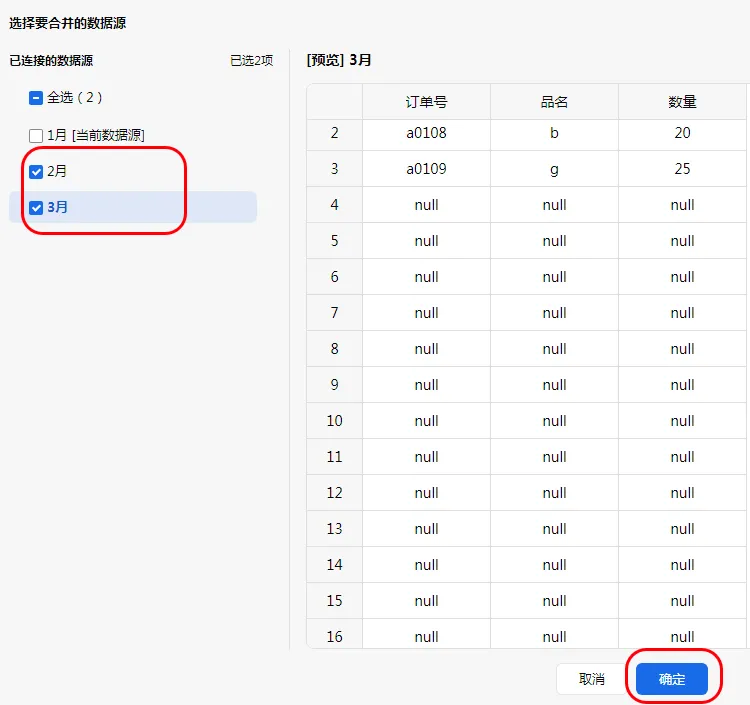
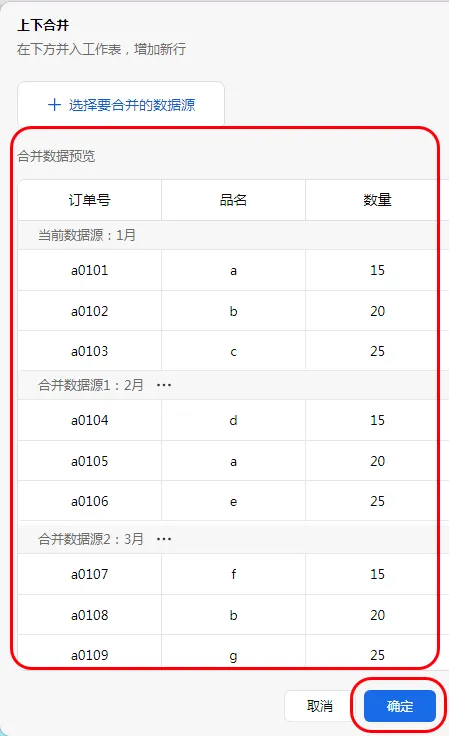
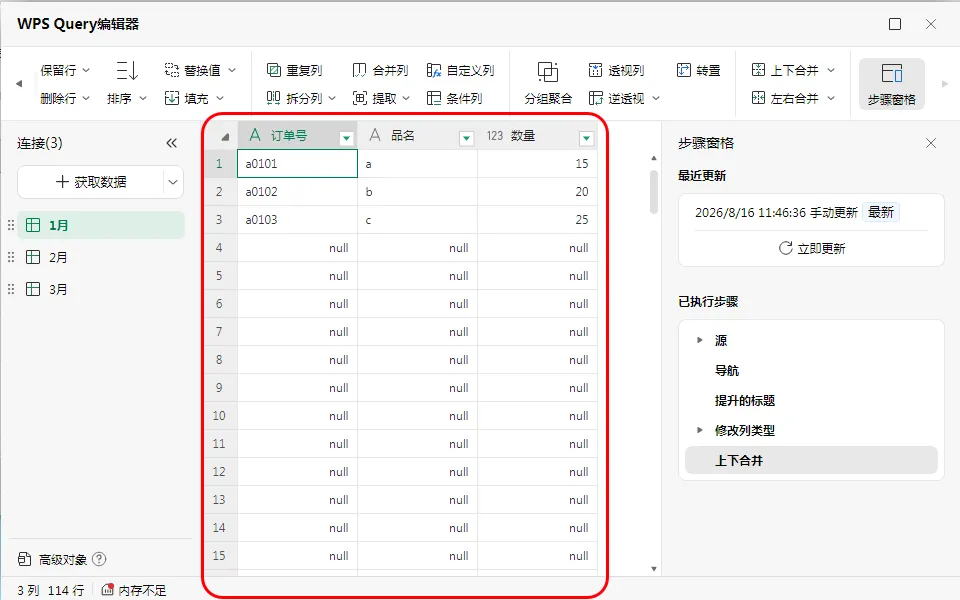
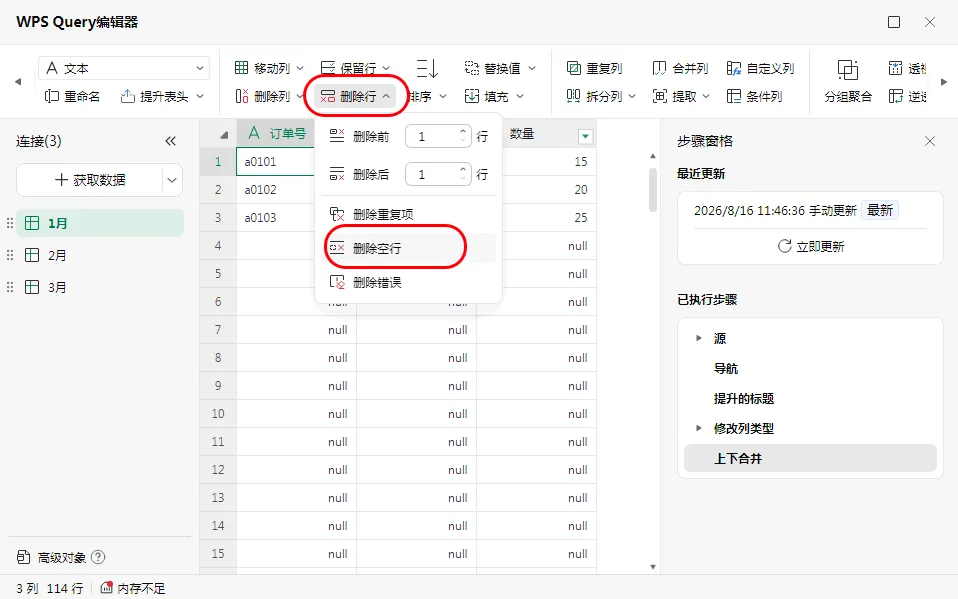
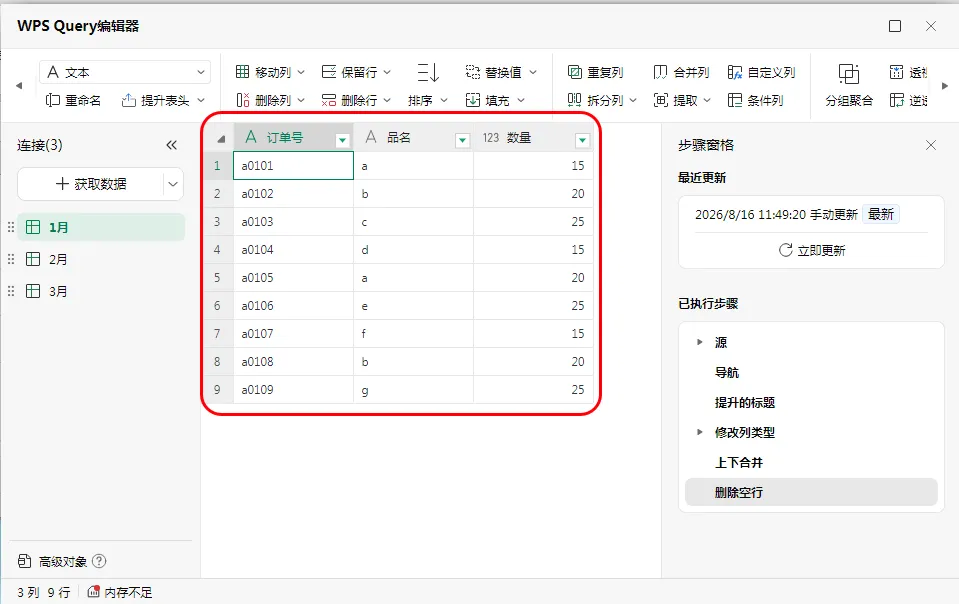
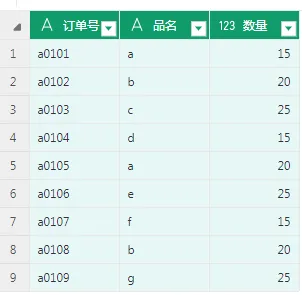
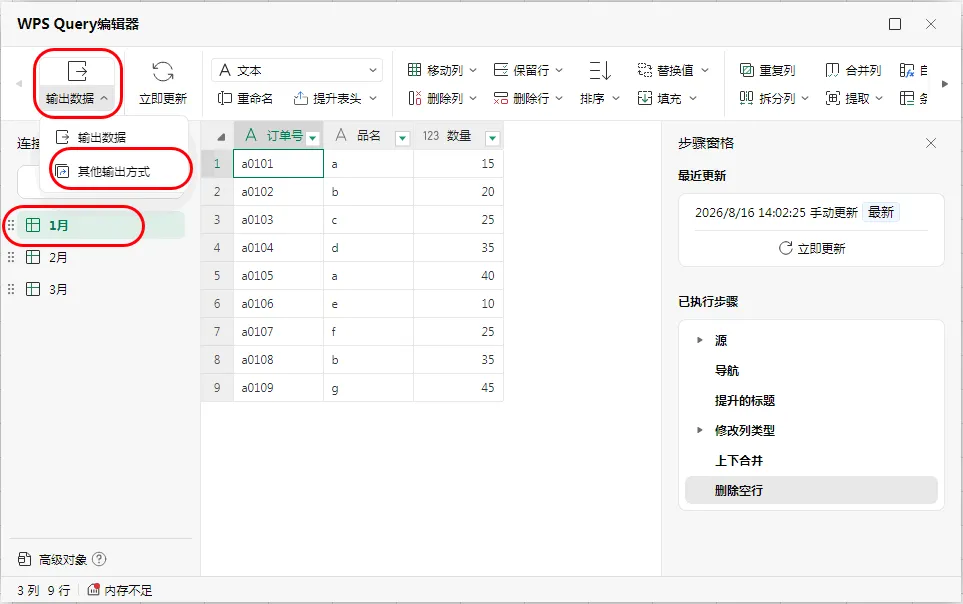
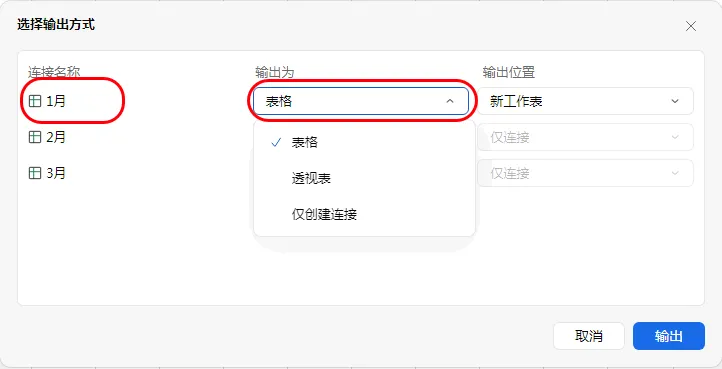
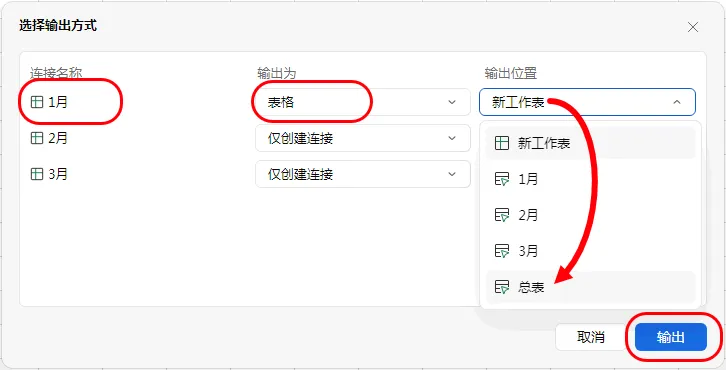
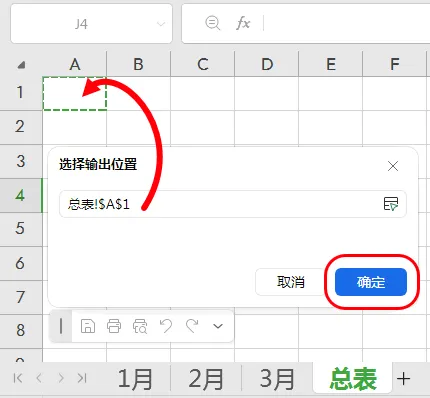
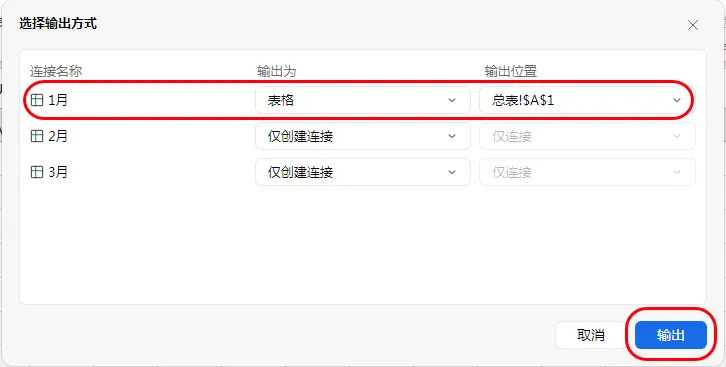
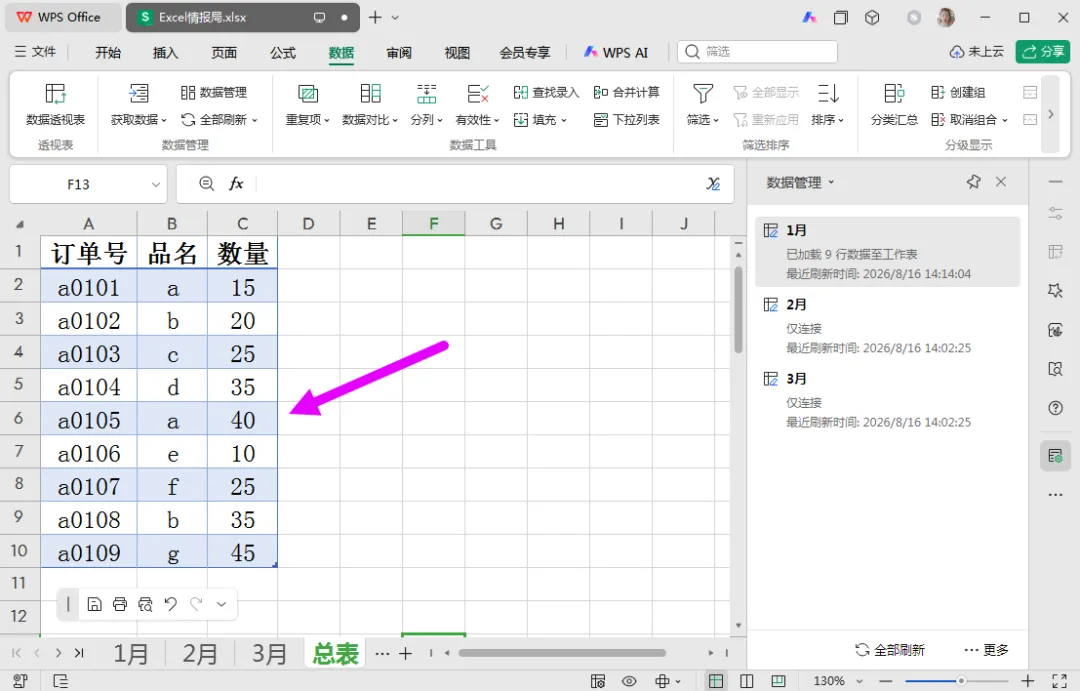
对日常和报表打交道的办公人来说,同一工作簿内多表合并从来都是高频又磨人的工作。无论是汇总1~12月的销售台账,还是整合各部门提交的统计表,要把多张结构一致的工作表数据上下拼接成一张总表,过去要么靠手动逐张复制粘贴,数据量稍大就容易漏行错行;要么就得借助复杂的数组公式或是VBA代码,普通职场人很难快速上手。也正因如此,自从WPS Query编辑器上线、逆透视功能让大家尝到了可视化处理数据的甜头后,很多用户就一直期盼着能用它来解决多表合并的痛点。在WPS Query编辑器的功能里,“上下合并”能力的加入,精准命中了无数办公族的日常刚需。无需记忆函数语法,不用编写任何代码,只需几步可视化操作,就能自动将工作簿内的目标工作表数据纵向汇总到同一张总表;更重要的是整套合并逻辑可以完整保存,后续源表数据更新只需一键刷新,就能自动生成最新的汇总结果。这种彻底告别重复手动操作的体验,也让不少一直关注WPS Query的用户倍感惊喜,实实在在感受到了效率升级。通俗来讲,“上下合并”就是把多个结构相似的数据表纵向堆叠在一起,像Vstack函数一样,将多张表的数据拼接到同一张表中。它能按照列名匹配进行合并,相同列名的数据会合并到同一列,不同列名的数据会各自独立成列。比如在我的电脑桌面路径下有一个名称是“Excel情报局”的.xlsx的wps工作簿表格文件。这个工作簿里有1月、2月、3月三张工作表,结构相同,都有“订单号”、“品名、“数量”三列。打开WPS表格,新建一个名称是“总表”的空白工作表,用于存放最后合并的数据。点击顶部菜单栏“数据”→“获取数据”→“从文件获取”在弹出的“文件选择”对话框中,找到我们的目标工作簿,比如Excel情报局.xlsx,点击打开。在弹出的对话框中,勾选需要导入的工作表,比如:1月、2月、3月。你可以在右侧调整表头位置、设定数据区域起始行等参数。进入WPS Query编辑器。此时编辑器左侧“连接”面板中,你会看到所有已加载的工作表列表。在左侧连接面板中,点击其中一张表作为基准表,比如1月。在新弹出的对话框中,勾选我们要合并的除当前1月数据源以外的其他表,比如2月、3月,点击“确定”。自动回到上一个对话框,在“合并数据预览”区域查看结果是否正确。合并数据预览中,所有工作表的数据会按照列名对齐,如果某张表有独特的列名(其他表没有),该列会单独显示,其他表对应位置留空。如果表头不在第一行,可以在导入时通过“设定数据区域为第几行之后”进行设置。因为之前导入数据时含有大量的空白单元格行“null”,所以点击“删除行-删除空行”进行空行的批量删除工作:点击“输出数据-其他输出方式”,将结果加载到目标“总表”工作表中。因为我们是在“1月”基准表中进行合并操作的,所以合并后的数据会完全覆盖“1月”表的原数据,所以我们要选中“1月”表进行数据输出工作。如果我们对合并后的数据有后续的分类汇总的需求,也可以点击输出数据旁的小三角,选择输出到“数据透视表”。合并后的数据与源数据建立了链接关系。如果源工作簿中的数据发生了变化,只需在输出结果表中点击“全部刷新”,即可自动更新合并结果,无需重复操作。这也是WPS Query最核心的价值之一:一次操作,一键刷新。如果新增加了“4月”、“5月”等其他需要合并的分表,只需要继续在“上下合并”中勾选“选择需要合并的数据源”即可,最后别忘了再点击刷新按钮。简单来说,上下合并就是把纵向分散的多张表“叠”成一张总表,操作全靠鼠标点击,不需要写任何公式,非常适合做月度汇总、部门数据合并这类工作。(如果您觉得本文对自己有所启发,希望点一个“推荐”鼓励小编;如果您还有其它方面的问题,可后台消息框回复“提问”进行咨询)
学习Excel/你可以不常用/但不能不会用/如果你没有天赋/那就一直重复/当你快到本能反应的时候/你的重复就是别人眼中的天赋/冲破捆绑/展翅翱翔 夜雨聆风
夜雨聆风