 夜雨聆风
夜雨聆风DAKESCI · 科研绘图教程
DakeSCI科研绘图插件,高效PPT科研绘图
约5分钟完整浏览科研绘图工作流中的常用模块
DakeSCI全功能
如果只看功能区名称,很难理解一款科研绘图插件到底能帮多少忙。这条接近10分钟的视频从界面和素材开始,连续演示导入、排列、图像处理、线条生成、形状效果和地图等能力。
它更像一次完整的功能导览,而不是聚焦单一结果的短教程。整理成公众号时,适合按模块分节,并让每个模块只回答“能解决什么问题”和“视频里怎么演示”。
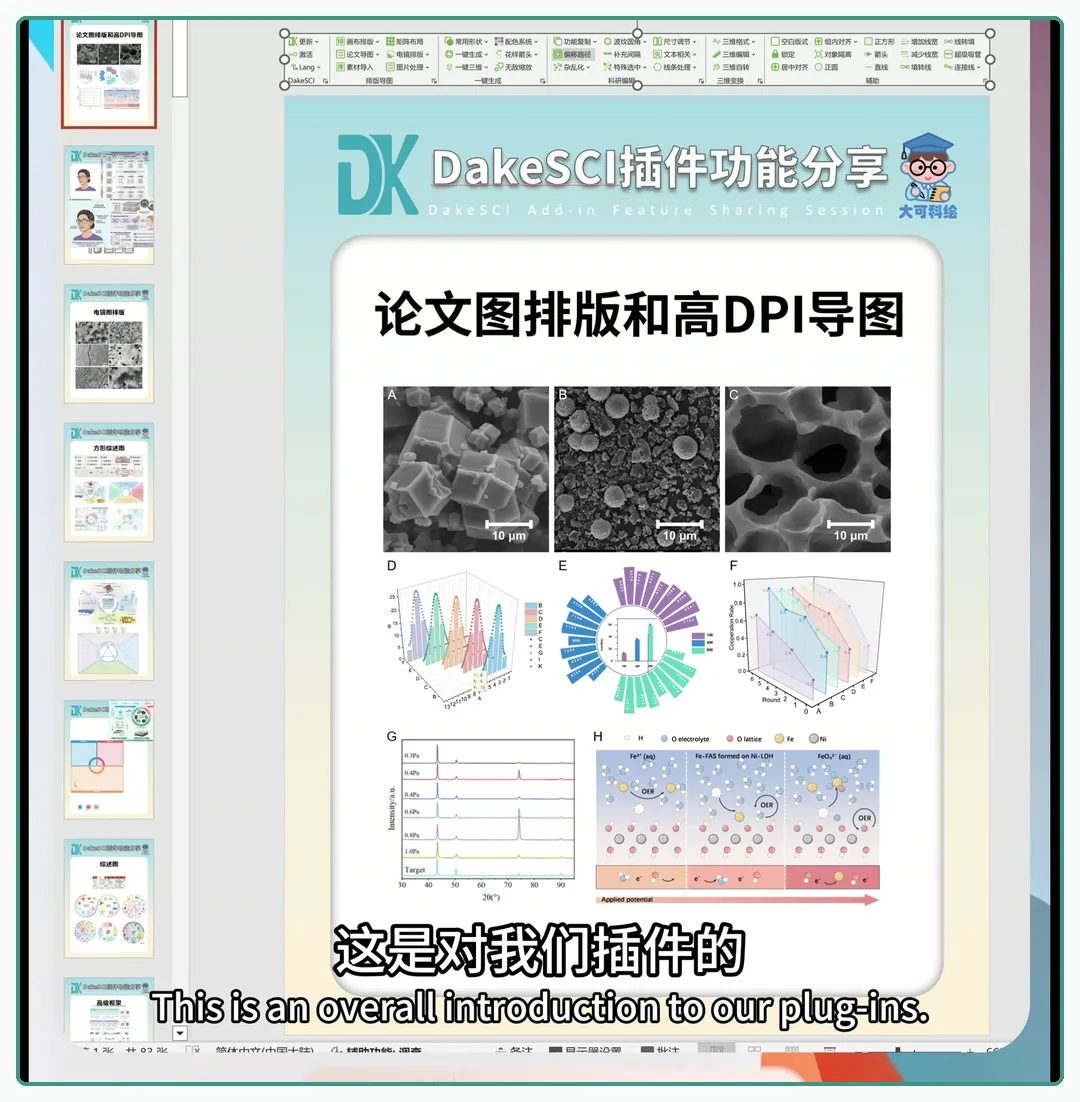
DakeSCI功能区与论文图示例总览
本文根据原视频画面与字幕整理;未在视频中出现的菜单、参数或操作不会补写。请根据自己的数据和版面调整。
STEP 01
认识功能区与语言入口
—
视频先从功能分区和语言切换开始,帮助用户找到排版、素材、生成与编辑等大类。
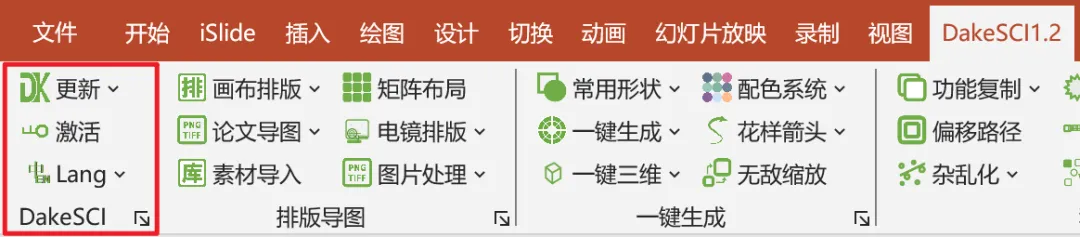
界面语言和功能分区
STEP 02
导入科研素材
—
打开素材界面,将常用科研图形插入PPT,减少反复查找文件和复制粘贴。
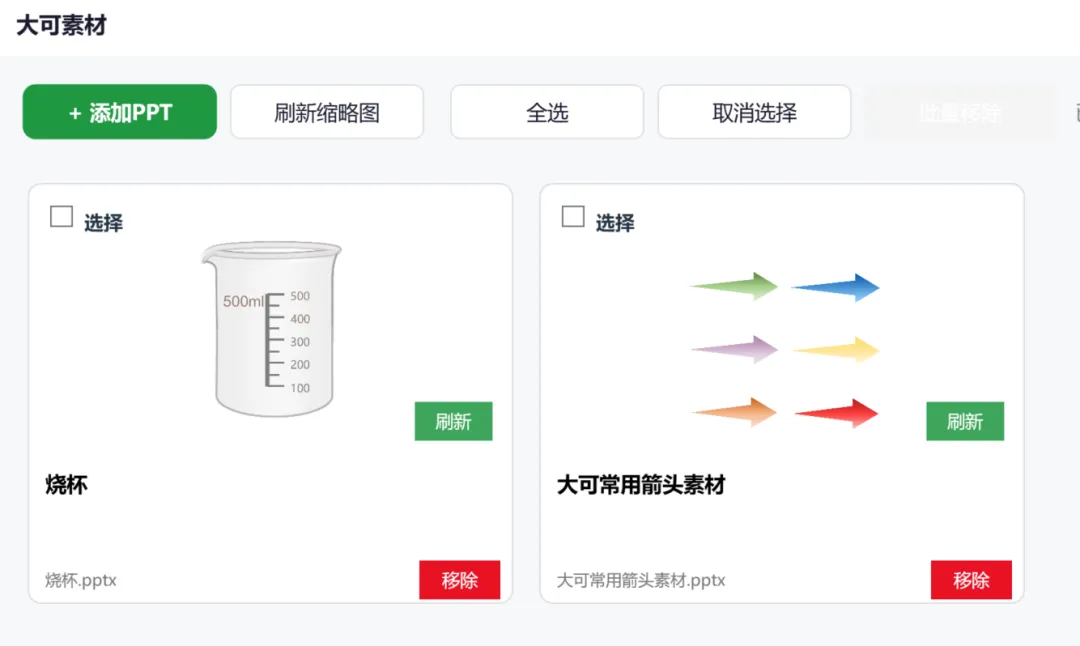
素材管理与导入界面
STEP 03
批量排列与标注
—
对同类素材进行复制、排列,并使用文字、序号等工具辅助说明。
导入素材并进行批量排列
STEP 04
处理已有科研插图
—
视频展示了对已有图片或插图的处理入口,适合继续清理和组织论文素材。
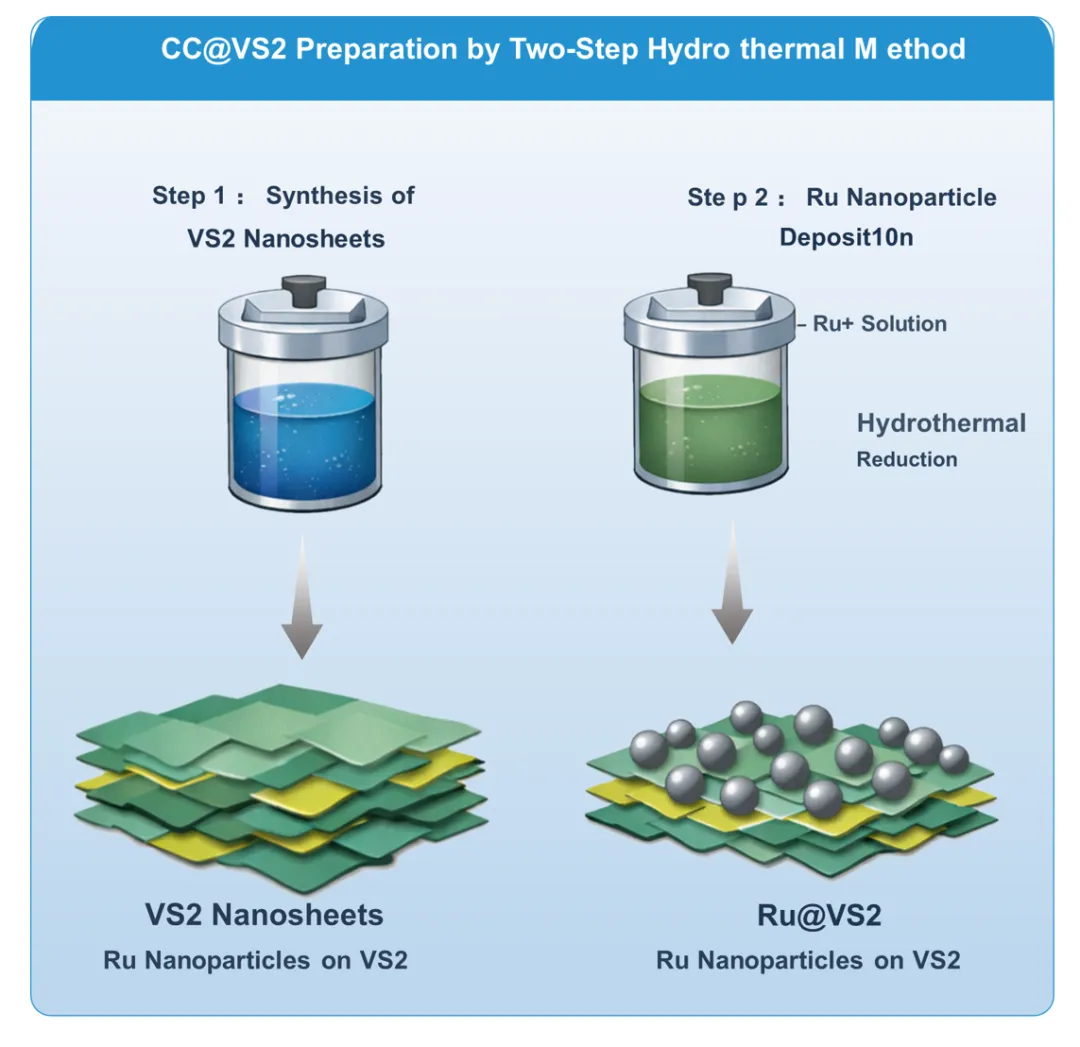
文字标注与序号等排版辅助
STEP 05
生成可编辑线条
—
通过参数面板生成波浪、螺旋和其他曲线,并继续调整位置和外观。
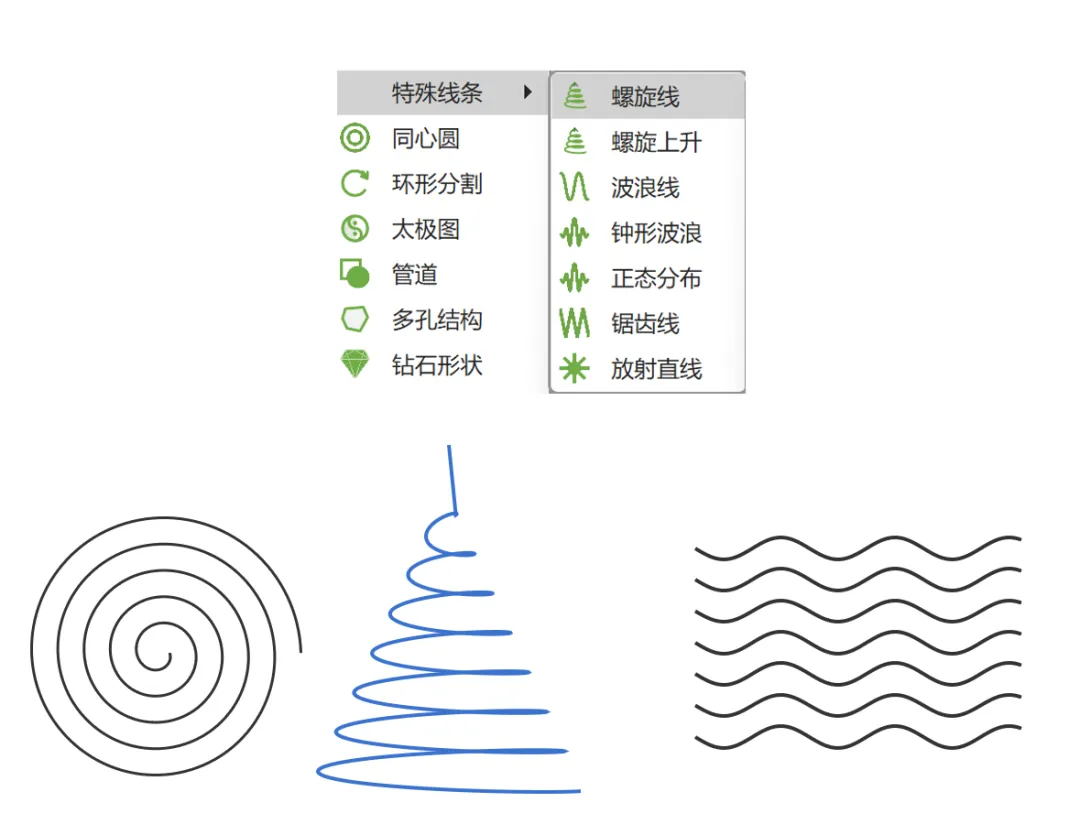
科研图像处理与插图编辑
STEP 06
组合形状与结构效果
—
把线条、形状和结构类功能组合成管道、柔性材料等科研示意效果。
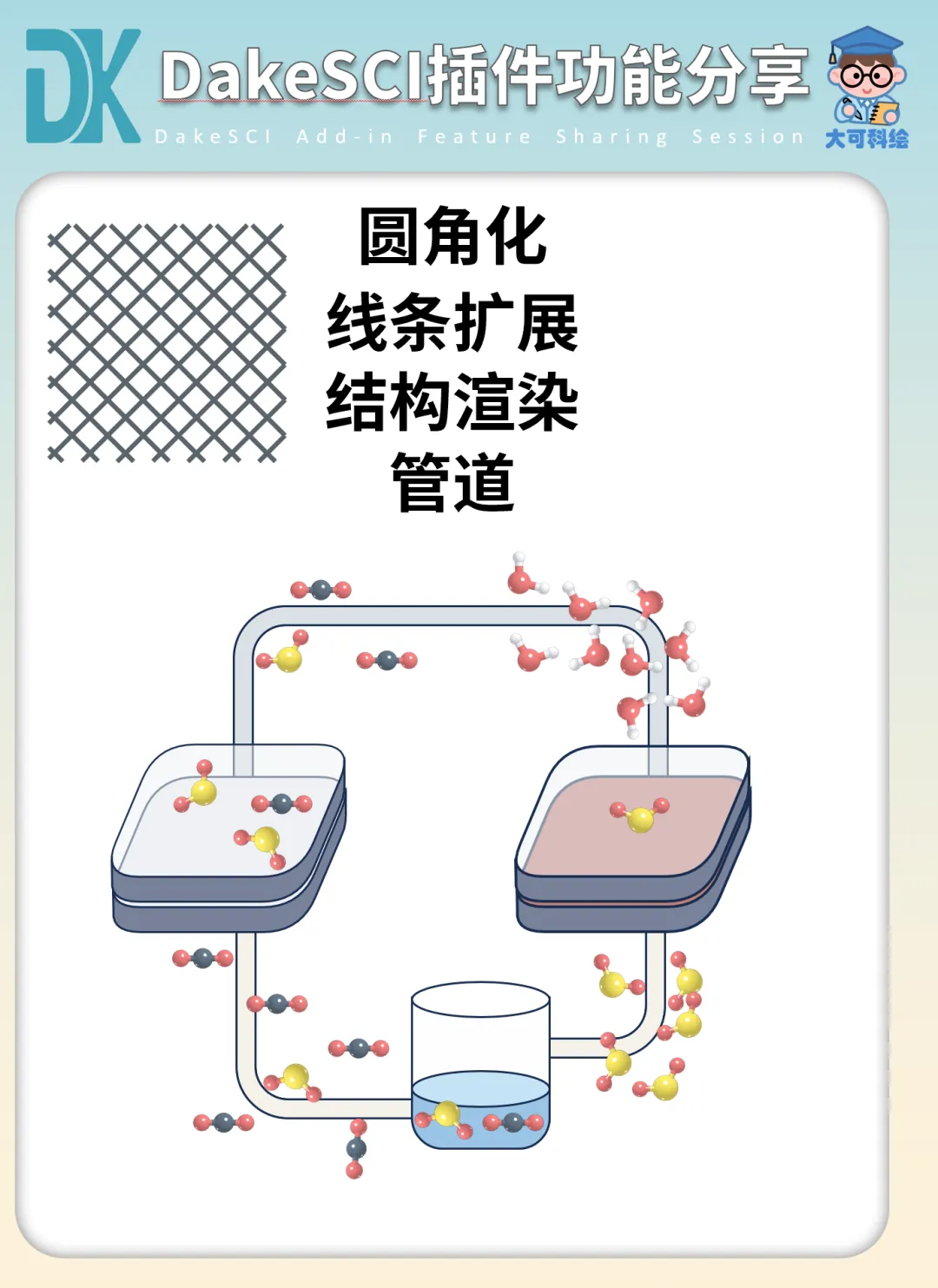
波纹螺旋等线条生成
STEP 07
使用地图等一键生成模块
—
结尾展示世界地图生成,体现插件还覆盖非结构类的信息图素材。
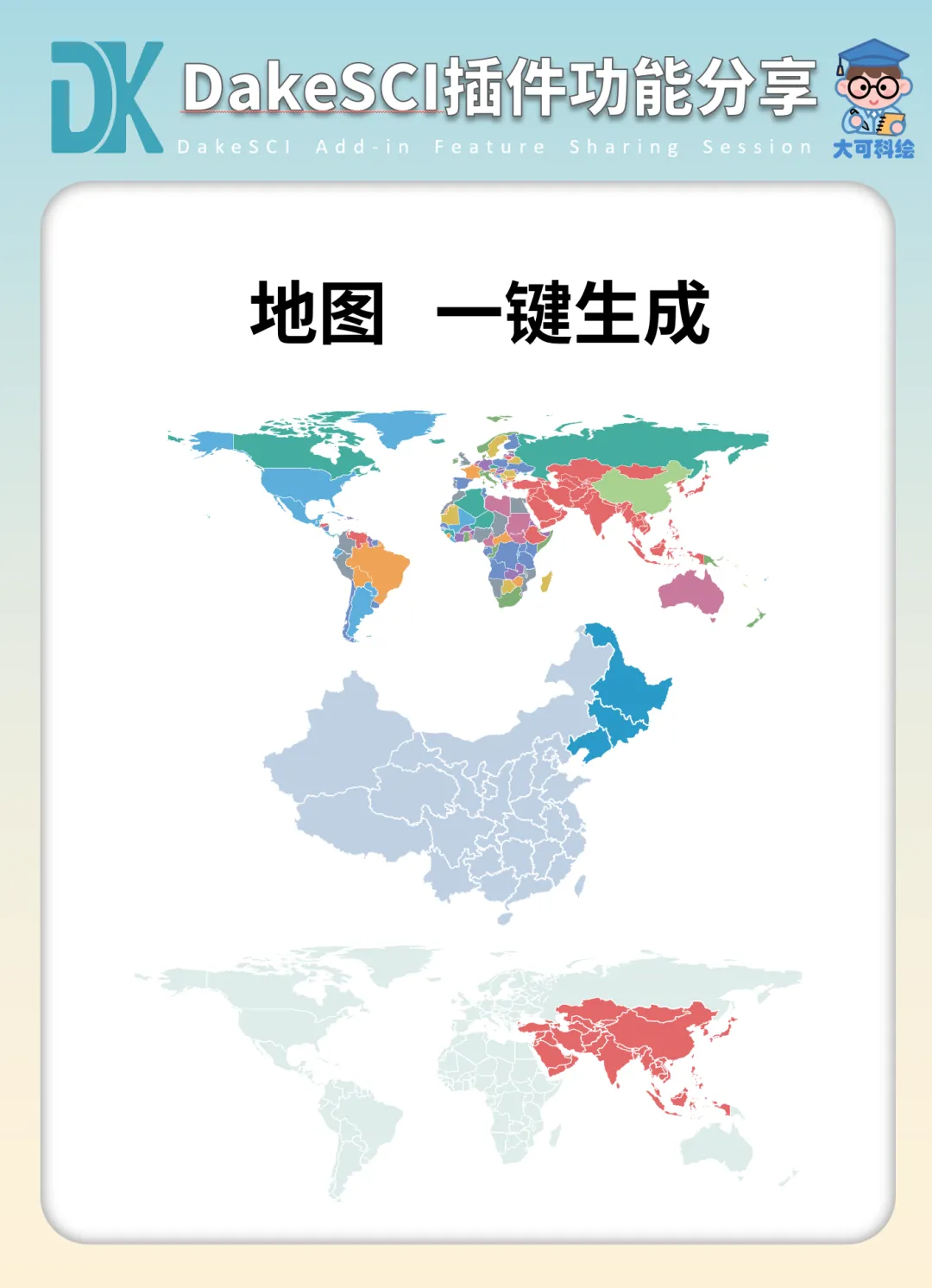
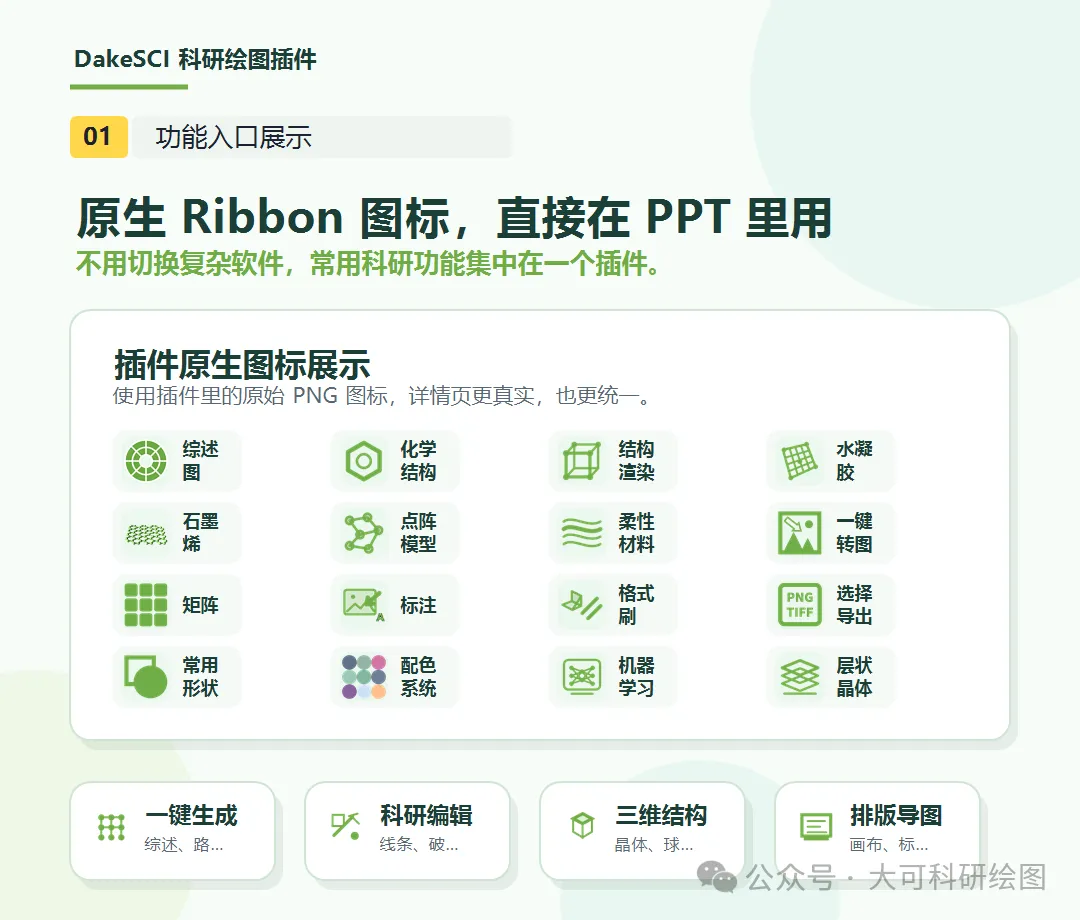
世界地图一键生成效果
实用提示
制作时注意这几点
• 这是一篇总览,单项参数应留给对应专题教程。
• 长视频跨度大,正文按功能模块组织比按每分钟流水账更清楚。
• 只列出画面能够确认的功能类别。
• 图片宜优先选择功能入口和前后效果差异明显的画面。
固定宣传区
DakeSCI 插件还能做什么?
下面依次查看功能入口、常见应用场景以及购买与激活方式。
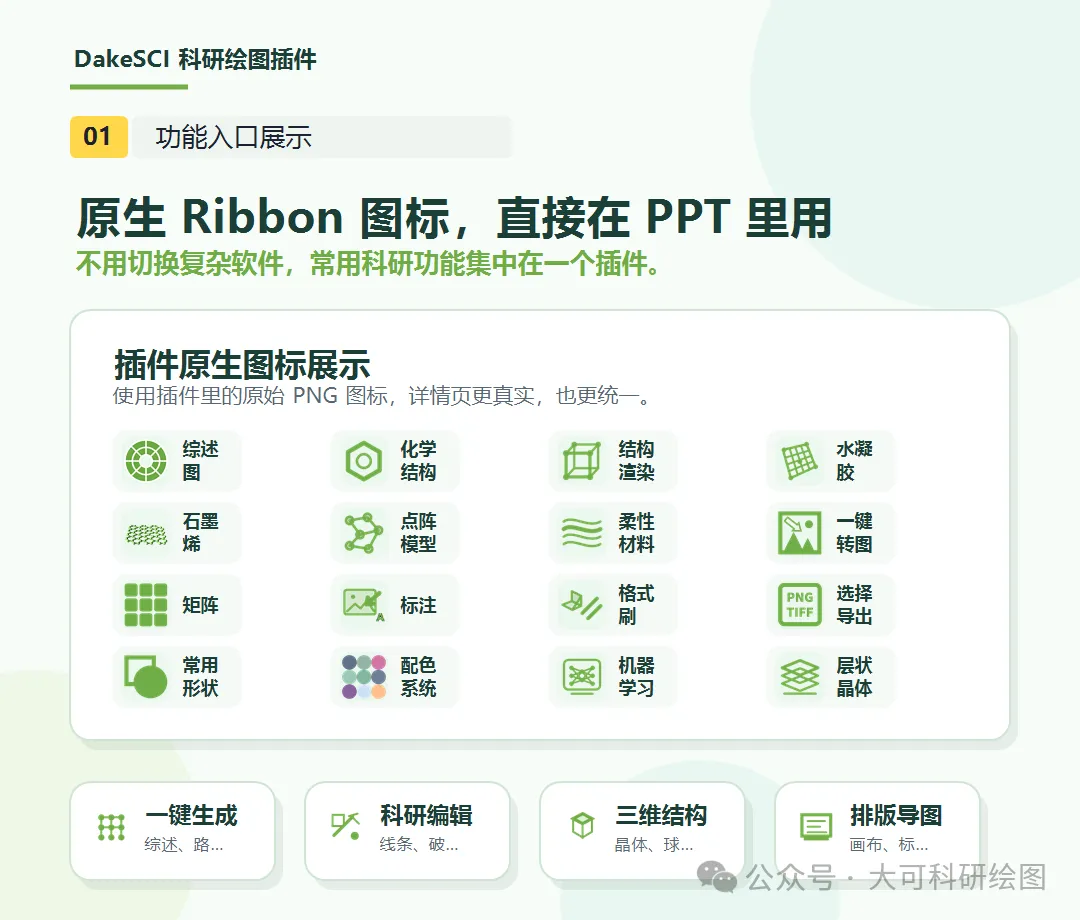
DakeSCI 功能入口|认识插件里的科研绘图与排版能力
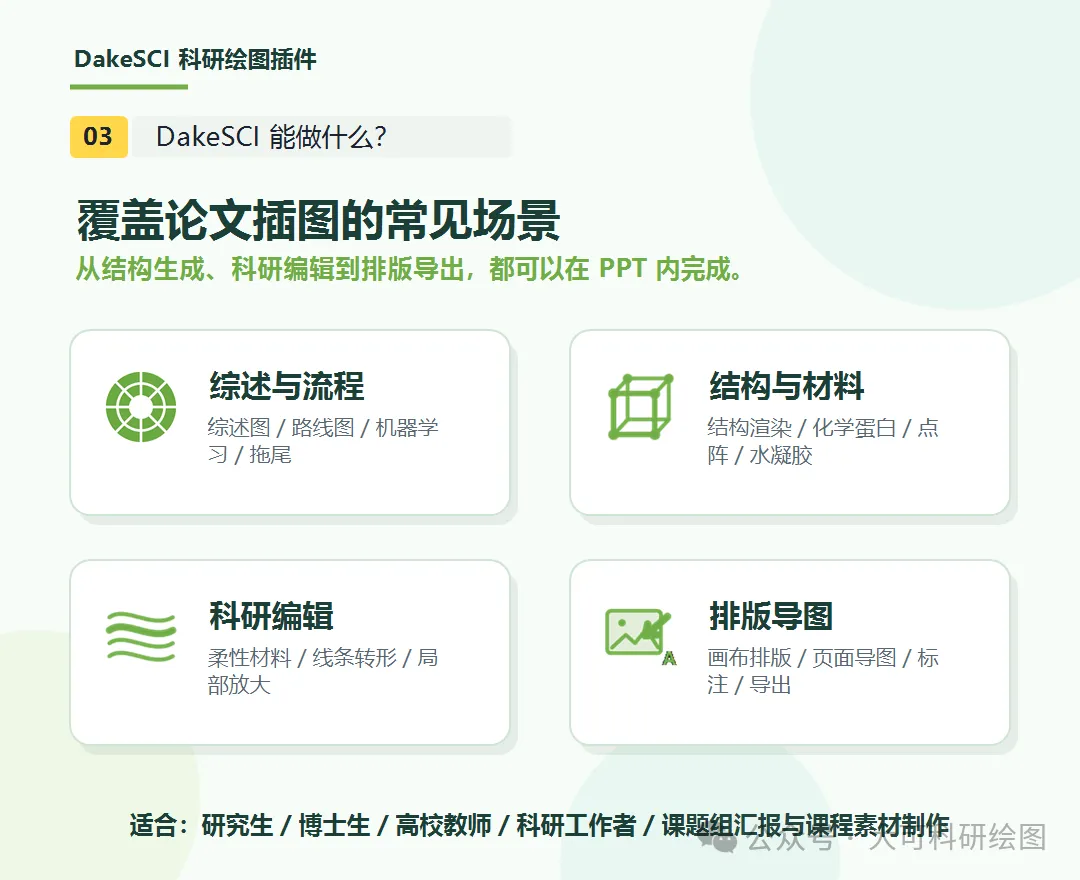
常见应用场景|覆盖综述流程、结构材料、科研编辑与排版导图
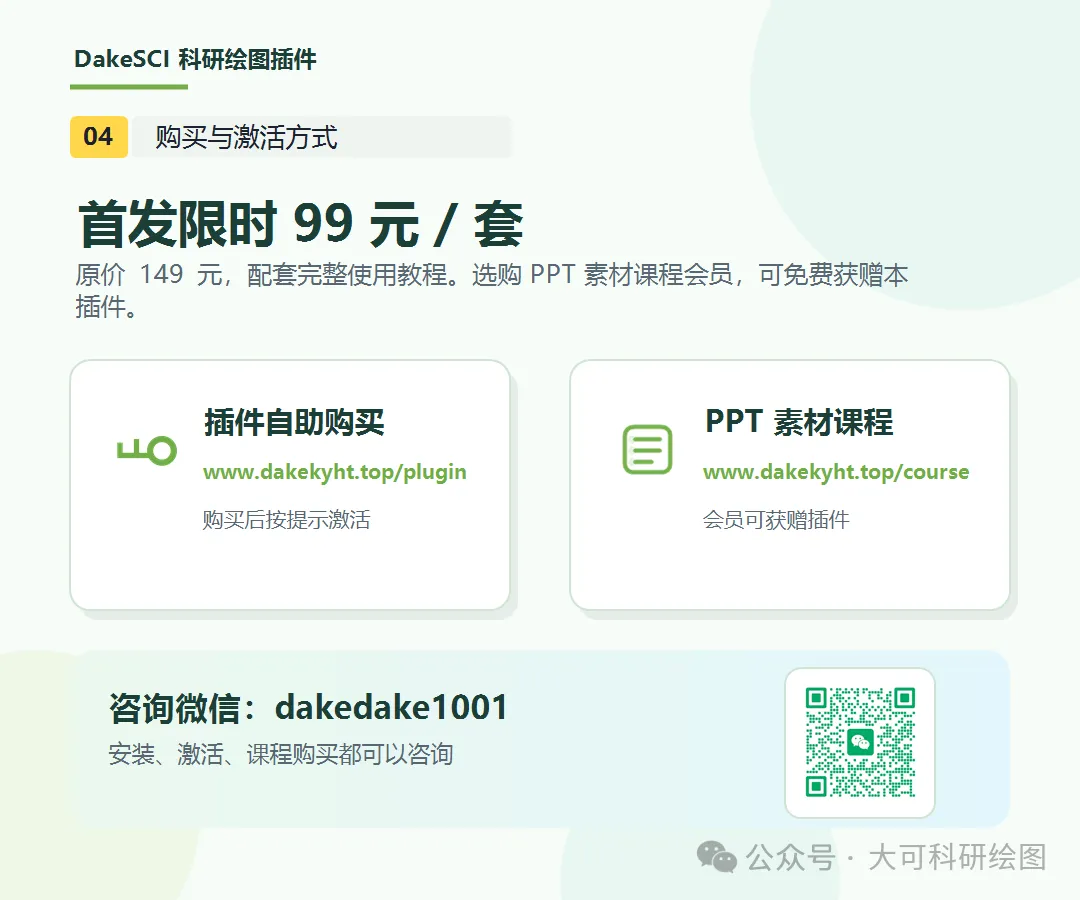
购买与激活方式|按宣传页查看购买、激活与咨询方式
DakeSCI · 让科研绘图在 PowerPoint 中更集中