夜雨聆风
夜雨聆风一、百胜车牌识别数据库安装教程
1.第一步,win10系统安装net3.5数据库必备组件,点击下方视频观看操作流程:
2.第二步,手动安装数据库步骤视频:
3.第三步,开启数据库网络协议,重启数据库服务操作视频:
二、如遇到问题车牌识别数据库安装其他解决方案
.数据库安装条件:net组件
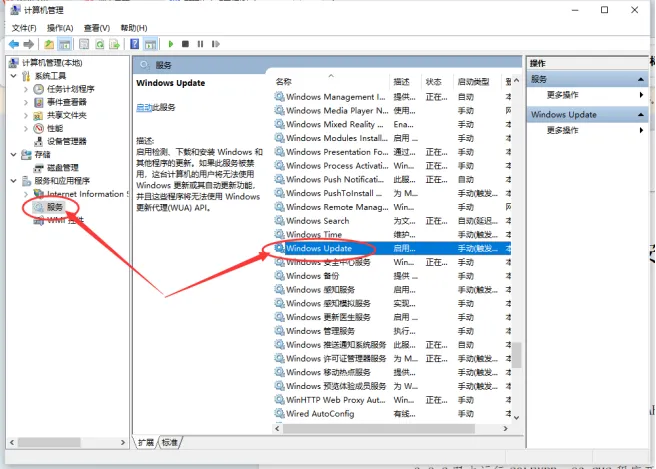
1.1.右键点击计算机,点管理,启动Windows update服务(有些计算机叫Windows更新);
二.安装步骤
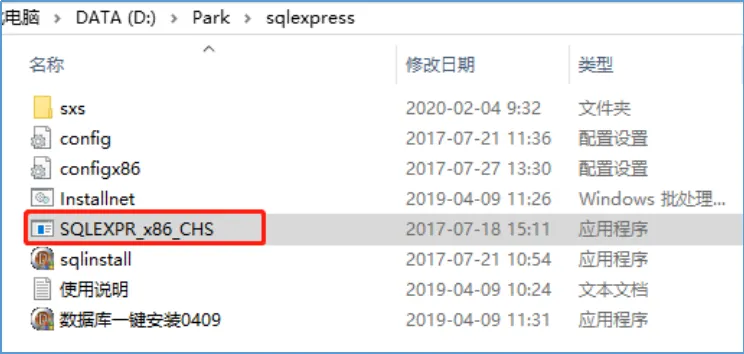
2.1找到软件安装目录,默认在D盘下的PARK文件夹,再打开“sqlexpress”文件夹
2.2双击运行SQLEXPR_x86_CHS程序开始进行数据库安装;
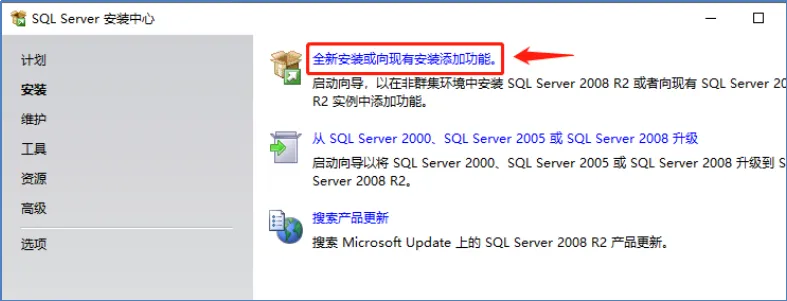
2.3点击“全新安装或向现有安装添加功能”;
2.4勾选接受许可并点击下一步
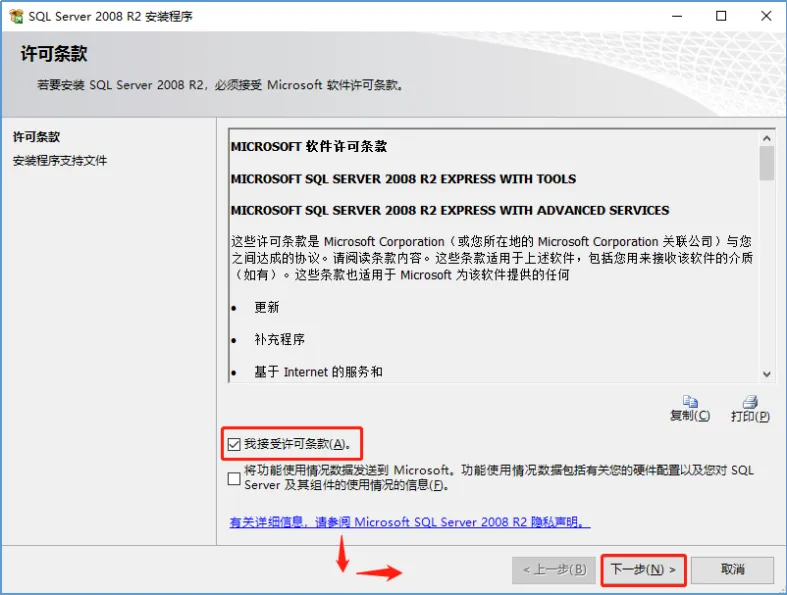
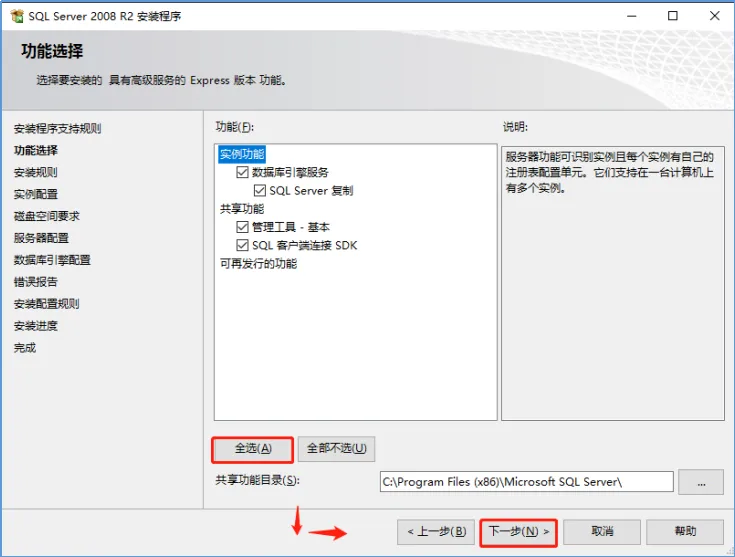
2.5点击全选并点击下一步;
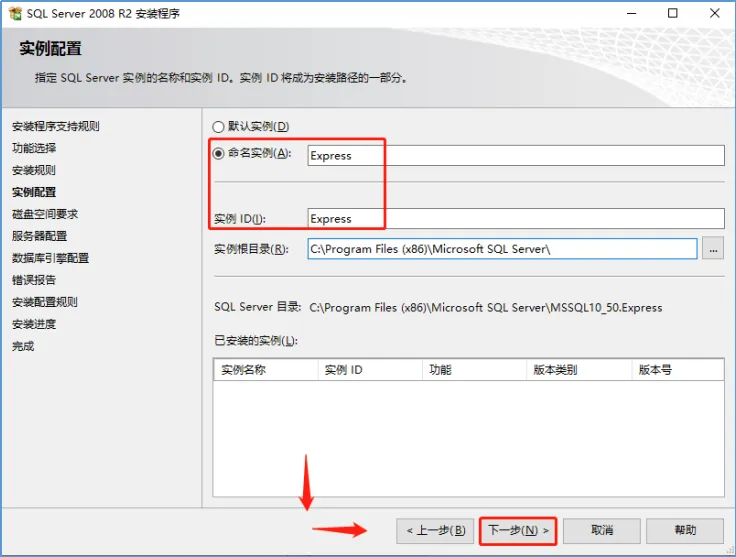
2.6修改实例名为“Express”并点击下一步;
注:任何步骤中若出现报错提示导致安装中止,请按提示进行调整后再重新进行安装。若依然不能解决请截图并联系售后人员;
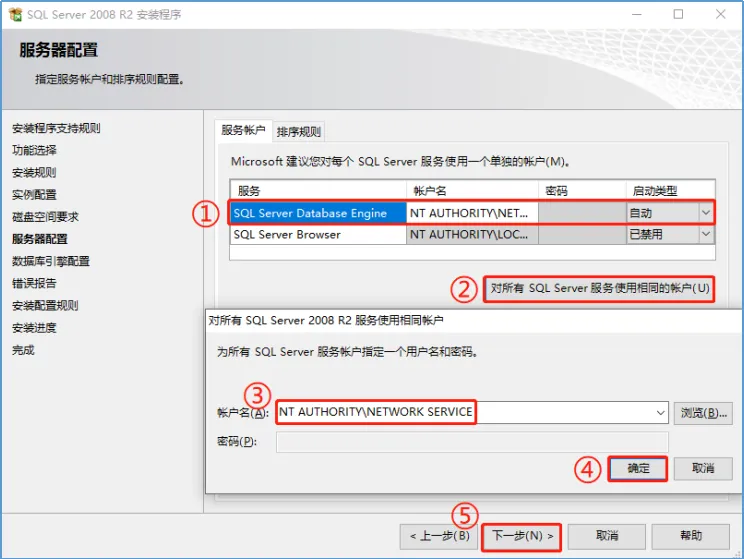
2.7选中“SQL serverDatabass Engine”→对所有SQLserver服务使用相同账户→账户名选择“NT AUTHORITY\NETWORK SERVICE”并点击确定和下一步;
2.8选择“混合模式”→输入密码“aaa”→点击“添加当前账户”并点击下一步;
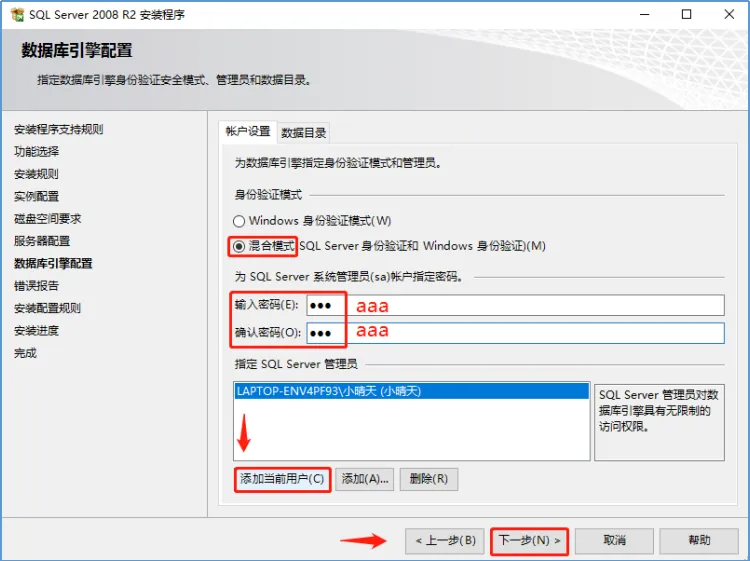
2.9直接点击下一步;
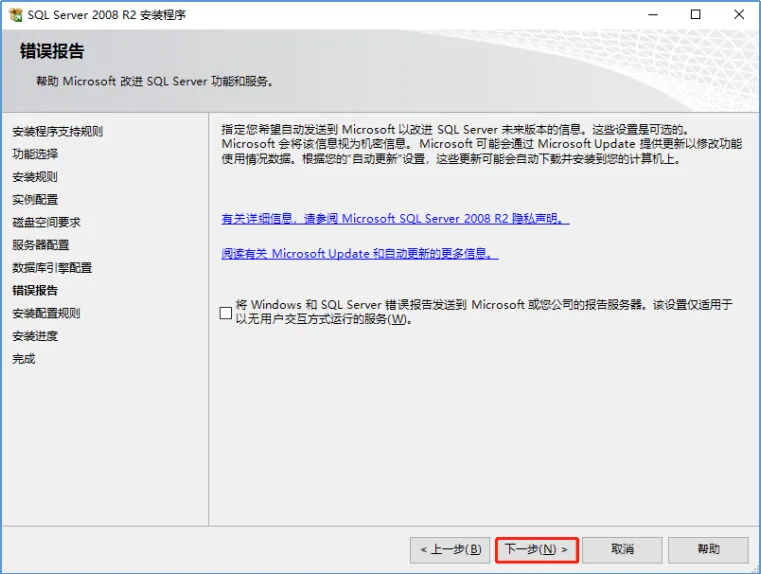
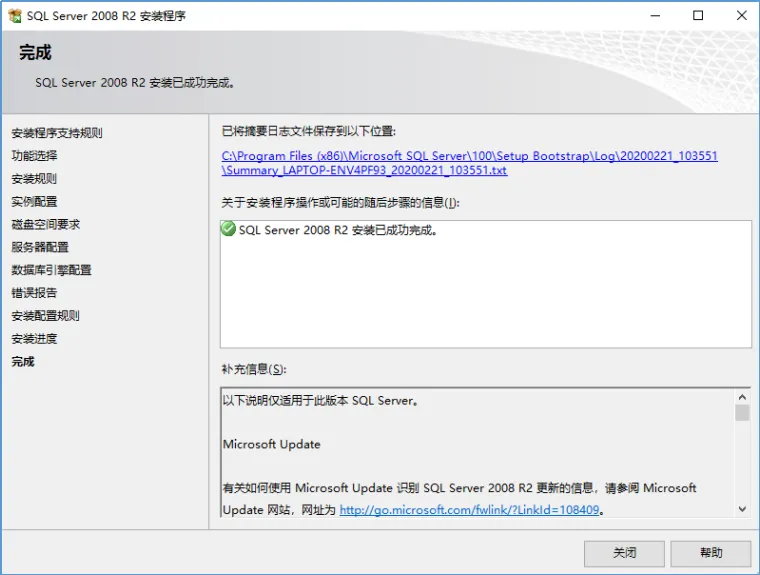
2.10等待数据库程序安装,此过程将持续十分钟左右,具体时间跟电脑配置相关,安装完成后界面如下,确认后关闭此界面即可;
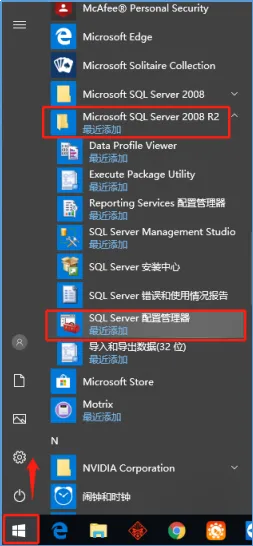
2.11安装完成后还需启用相关服务,打开“菜单”→打开“SQL server 2008 R2”→打开“SQL Server配置管理器”;
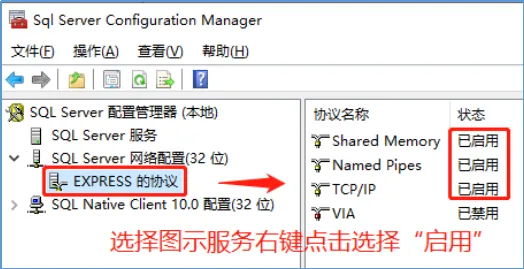
2.12点击“SQL Server网络配置(32位)→点击“EXPRESS的协议”→把前三项协议均右键点击修改为“启用”状态;
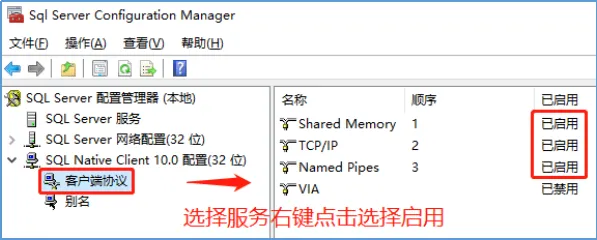
2.13点击“SQL Native Client 10.0配置”→点击“客户端”→把前三项项目都修改为“启用”状态;
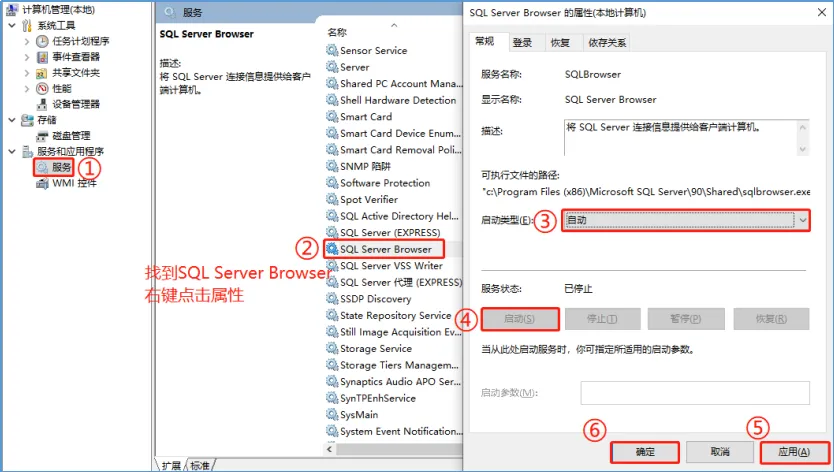
2.14右键“计算机”并选择“管理“;

2.15点击“服务和应用程序”→点击“服务”→找到“SQL Server Browser”并右键点击选择“属性”→启动类型修改为“自动”→点击“启动”→点击“应用”和“确定”后就可关闭窗口;
注:任何步骤中若出现报错提示导致安装中止,请按提示进行调整后再重新进行安装。若依然不能解决请私信留号,安排解决!
三、如遇数据库安装出现异常
1、如果安装完后出现以下情况
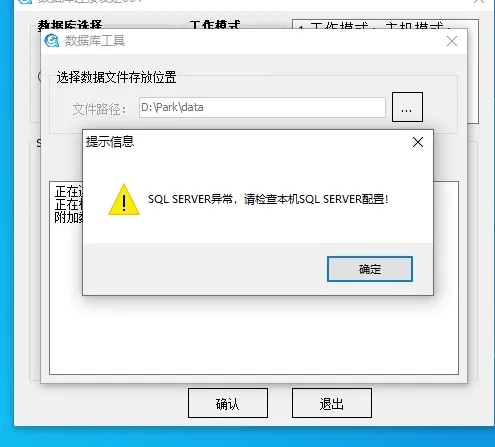
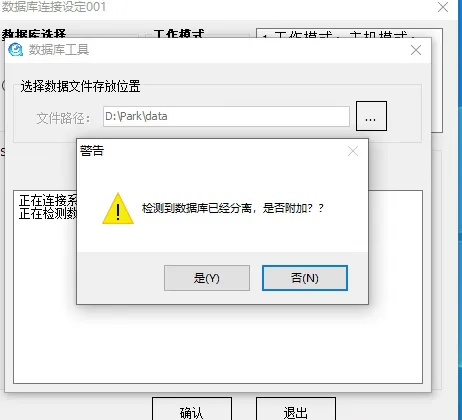
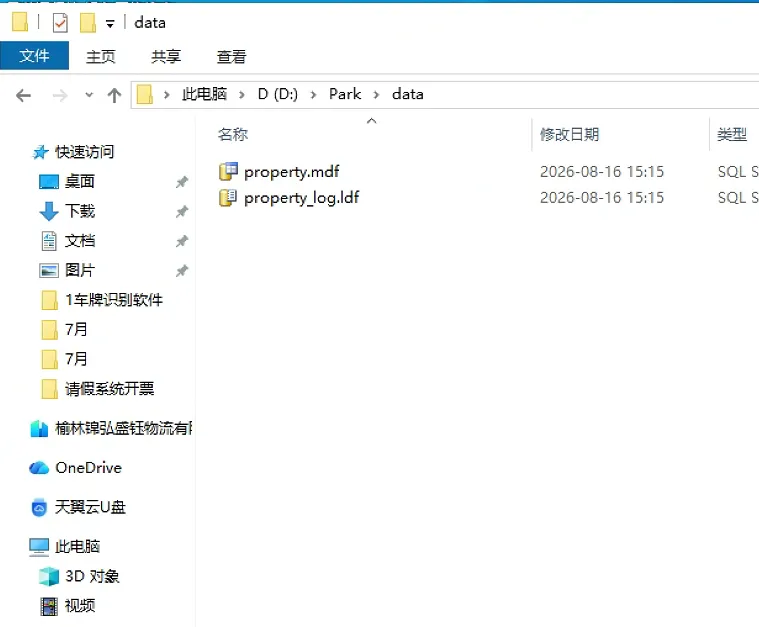
2、需要删除进入文件夹删除以下文件解决,重新安装创建,在返回重新创建。