 夜雨聆风
夜雨聆风AI趣Q | OBSIDIAN 通关指南 · 第 4篇
当我们把把笔记连成一个小网络,如果每次录入笔记和信息,都要重新想标题、回忆该写哪些部分、再手动输入名称和日期,记笔记很容易变成一件拖延的事。
模板解决重复输入;属性解决统一管理。两者结合,就能让每一节 AI 课程都以相同的结构开始,而你只需要专注记录和理解。
回 顾
1.如何安装和建立笔记:Obsidian 通关指南 · 第01 篇|新手入门全流程:安装→建库→完成第一篇有效笔记
2.搭建知识库框架:告别杂乱,笔记有序可追溯,构建知识库底层框架|Obsidian通关指南 · 第 2篇
3.构建知识库网络体系:Obsidian通关指南 ·第 3篇|Obsidian 核心,不是记录笔记,而是连接笔记,构建知识网络
今天⬇️

完成今天的内容后,你将拥有: ✓ 一个模板文件夹✓ 一份 AI 课程笔记模板✓ 一篇由模板生成的“第04讲”课程笔记 |
PART 01
先分清:模板和属性分别解决什么
可以把一篇课程笔记想象成一张固定格式的学习卡。
PART 02
第1步:创建模板文件夹
在 Vault 根目录中新建一个文件夹,名称为:
它和之前创建的文件夹不同:这里不放学习内容,只放可重复使用的“笔记空白格式”。
PART 03
第2步:开启 Obsidian 自带的模板功能
Obsidian 的模板功能是内置功能,不需要安装社区插件。
按下面操作:
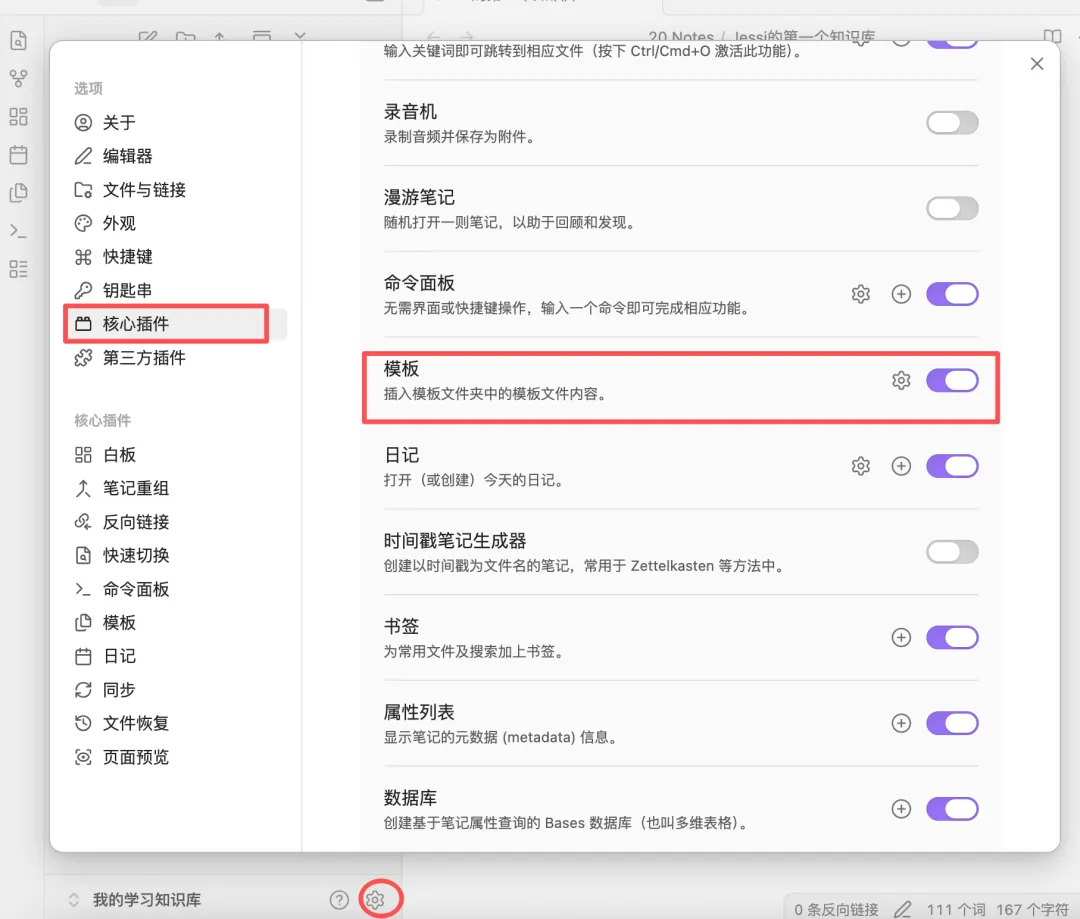 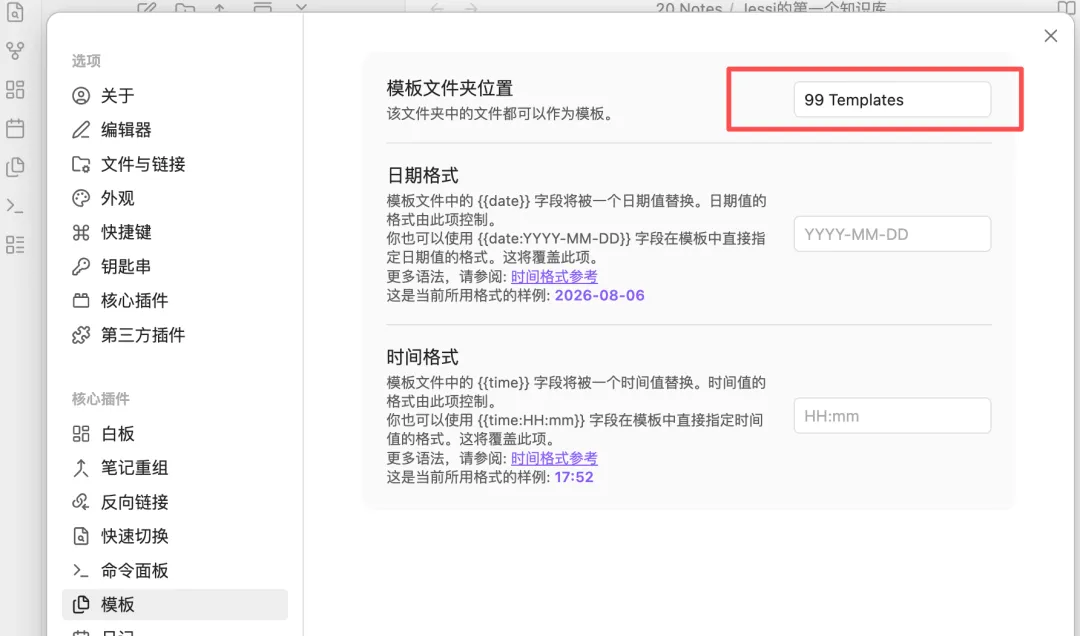 |
| 如果界面是英文: |
PART 04
第3步:创建你的 AI 课程笔记模板
在 `99 Templates` 文件夹中新建笔记,名称填写:
为了正确输入带有 `{{date}}` 的模板变量,请先把编辑模式切换为“源码模式(Source mode)”。通常可以点击笔记右上角三个点,选择“源码模式”。
然后复制以下内容:
其中 `{{title}}` 会变成你新建笔记的标题,`{{date}}` 会变成当天日期。其余内容是提醒你“这一节课该怎么记”。
💡tips:
如果粘贴后所有内容挤在同一行:说明换行没有保留。删除这段内容,切换到“源码模式”,再使用“模板:插入模板”;不要把网页示例中的文字直接当作一整段粘贴。正确效果是每个 `---`、每条属性和每个 `## 标题` 都各自占一行。
PART 05
属性不是“复杂代码”,而是笔记的资料卡
模板最上面的这一部分,就是属性:
现在不需要记住更多属性。先把这四个字段用稳定,后面做筛选和课程清单时会非常方便。
PART 06
第4步:用模板生成“第04讲”笔记
现在进入:`10 Courses / AI基础知识`。
新建一篇笔记,名称填写:
然后在编辑器中按下 Cmd/Ctrl + P,打开命令面板,搜索并选择:
在弹出的列表中选择“AI 课程笔记模板”。你会发现:属性、标题和所有小标题都已自动出现。
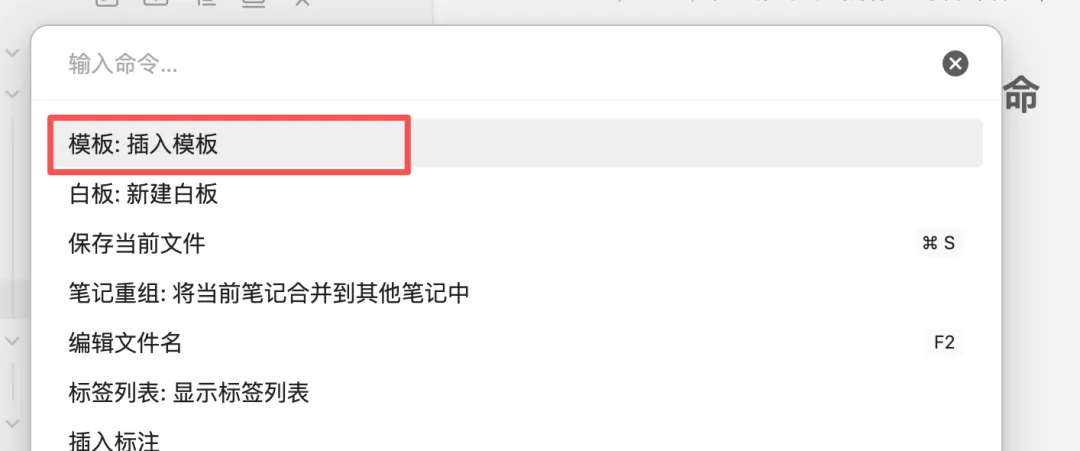
| 如果没有找到命令: |
PART 07
把模板变成自己的真实笔记
模板只提供结构,学习成果来自你的填写。现在在“第04讲”中至少补充下面四项:
① 用自己的话解释提示词 例如:提示词是我向 AI 说明目标、背景和要求的输入,它会影响 AI 给出的回答方向和质量。 |
② 记录一个你实际试过的例子 例如:让 AI 把一段英文改成大学生能理解的中文,并指定“给出三个要点”。 |
③ 写下一个没理解的问题 例如:为什么同一个提示词,有时会得到不一样的回答? |
④ 加上一条相关链接 例如:提示词是使用大语言模型的方法,所以可以链接到 `[[大语言模型是什么]]`。 |
PART 08
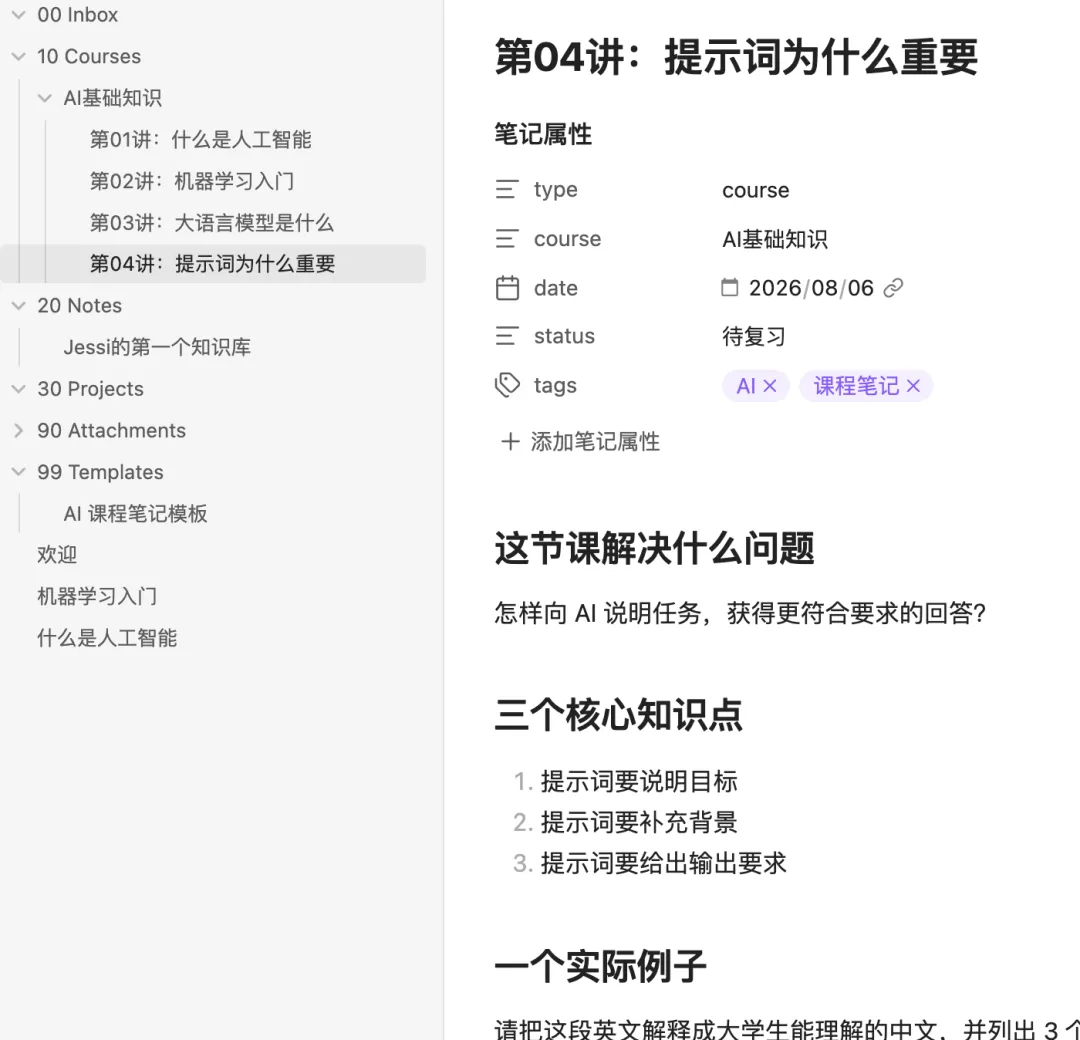
完成后,你的 AI 课程笔记会长这样
以后每次学习新内容,都是“新建笔记 → 插入模板 → 填写自己的理解 → 添加相关链接”。
PART 09
今天先不要做这三件事
不要为每种笔记建立一个模板。先把“AI 课程笔记模板”真正用上三次,再决定是否需要读书、项目或日记模板。
不要一次加十几个属性。目前的 type、course、date、status 已经够用。
不要把模板当作答案。模板只是提问框架;你的例子、困惑和理解,才是笔记最有价值的部分。
今日通关检查 □ 已创建 `99 Templates` 文件夹□ 已开启 Obsidian 自带模板功能□ 已创建“AI 课程笔记模板”□ 已插入模板,生成“第04讲”笔记□ 已填写一个真实例子和一条相关链接 五项全部完成,第四关通关。 |
现在,Jessi 已经可以稳定地记录每节 AI 课程,并且每篇笔记都有统一结构和可追踪的状态。
但当课程笔记越来越多时,怎样快速找出“还没复习”的内容?
下一篇,我们会用搜索和 Bases,做出一个自动更新的 AI 学习清单。
下一篇 《笔记越来越多怎么办?用搜索和 Bases,建立自动更新的 AI 学习清单 3 秒找到需要的内容》 |