 夜雨聆风
夜雨聆风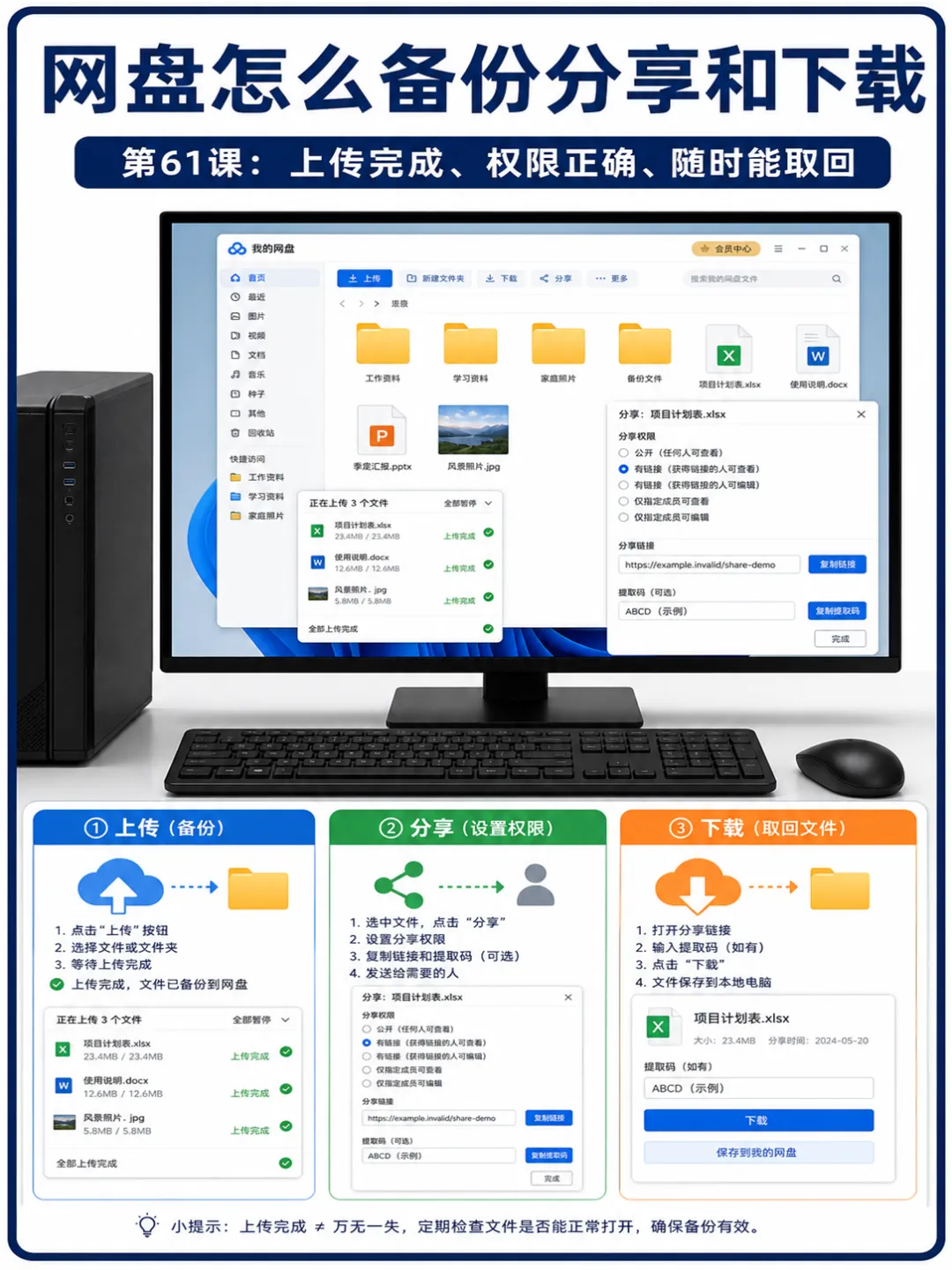
开篇
网盘可以把文件保存到网络账户中,方便手机和电脑访问、备份和分享。但网盘不是把文件拖进去就万事大吉:上传是否完成、同步方向、分享权限和账号安全都需要确认。
这一课不限定品牌,讲清网页版和客户端都通用的流程:上传备份、查看同步、生成分享、下载保存,以及怎样避免误删和公开泄露。
本课目标:理解上传、同步和分享的区别,完成网盘备份与下载,正确设置分享权限、有效期和密码,并避免把同步误当成独立备份。
第一部分:上传、同步和分享不是一回事
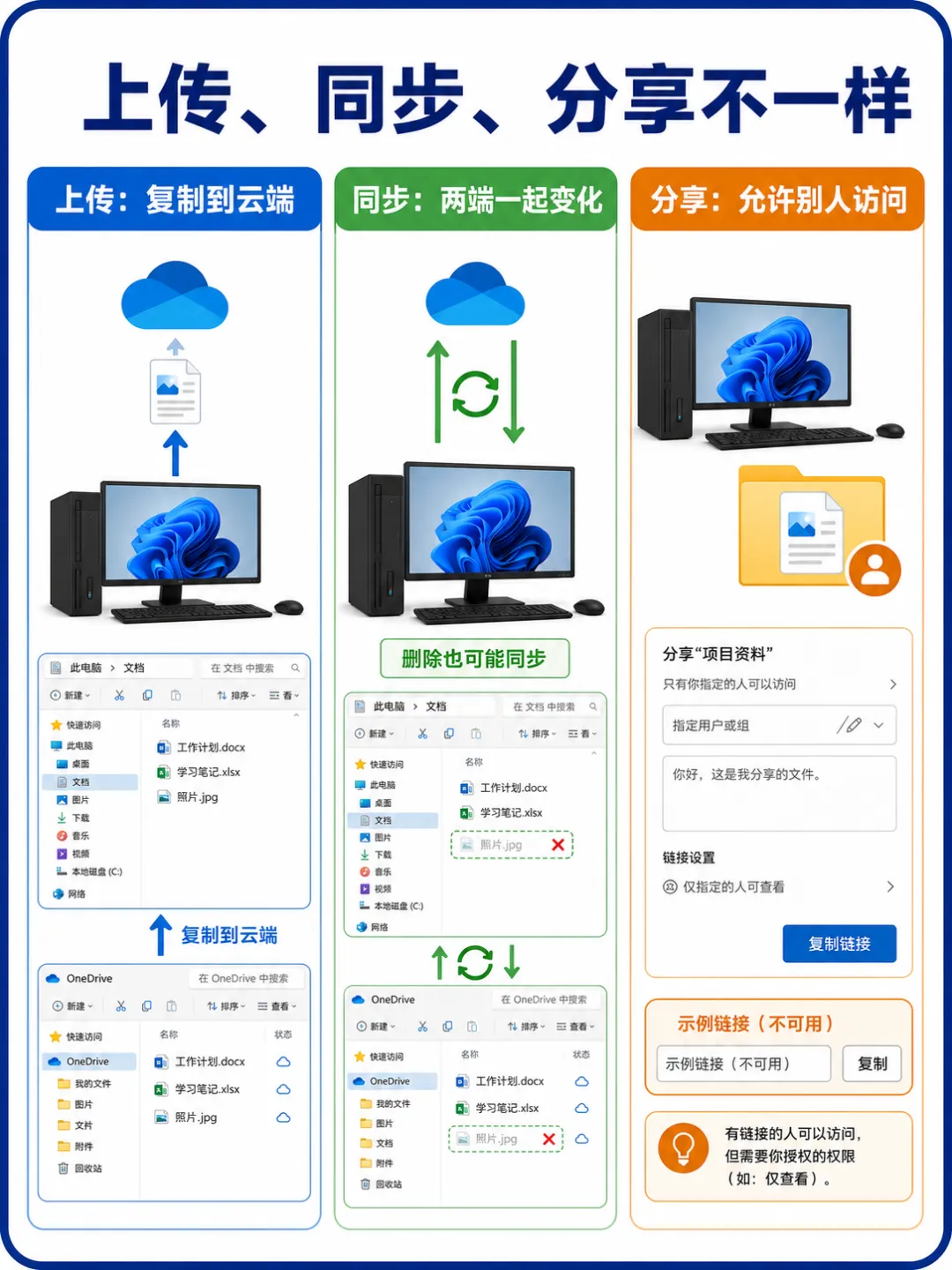
·上传是把电脑文件复制到网盘账户中,原文件通常仍留在电脑。
·同步会让本地文件夹和云端保持变化一致,删除也可能同步到另一端。
·分享是允许别人通过链接或账号访问指定文件,不等于把整个网盘公开。
·备份强调保留可恢复副本,不能只看网盘里有没有一个同名图标。
先弄清当前功能是上传、同步还是分享,再决定能不能删除本地文件。
有些网盘客户端提供按需下载,列表中看得到文件,但电脑里可能只有占位符。断网后能否打开,是判断本地是否真正保存的重要方法。需要离线使用的文件应明确选择下载到本地。
第二部分:上传备份后要确认完成
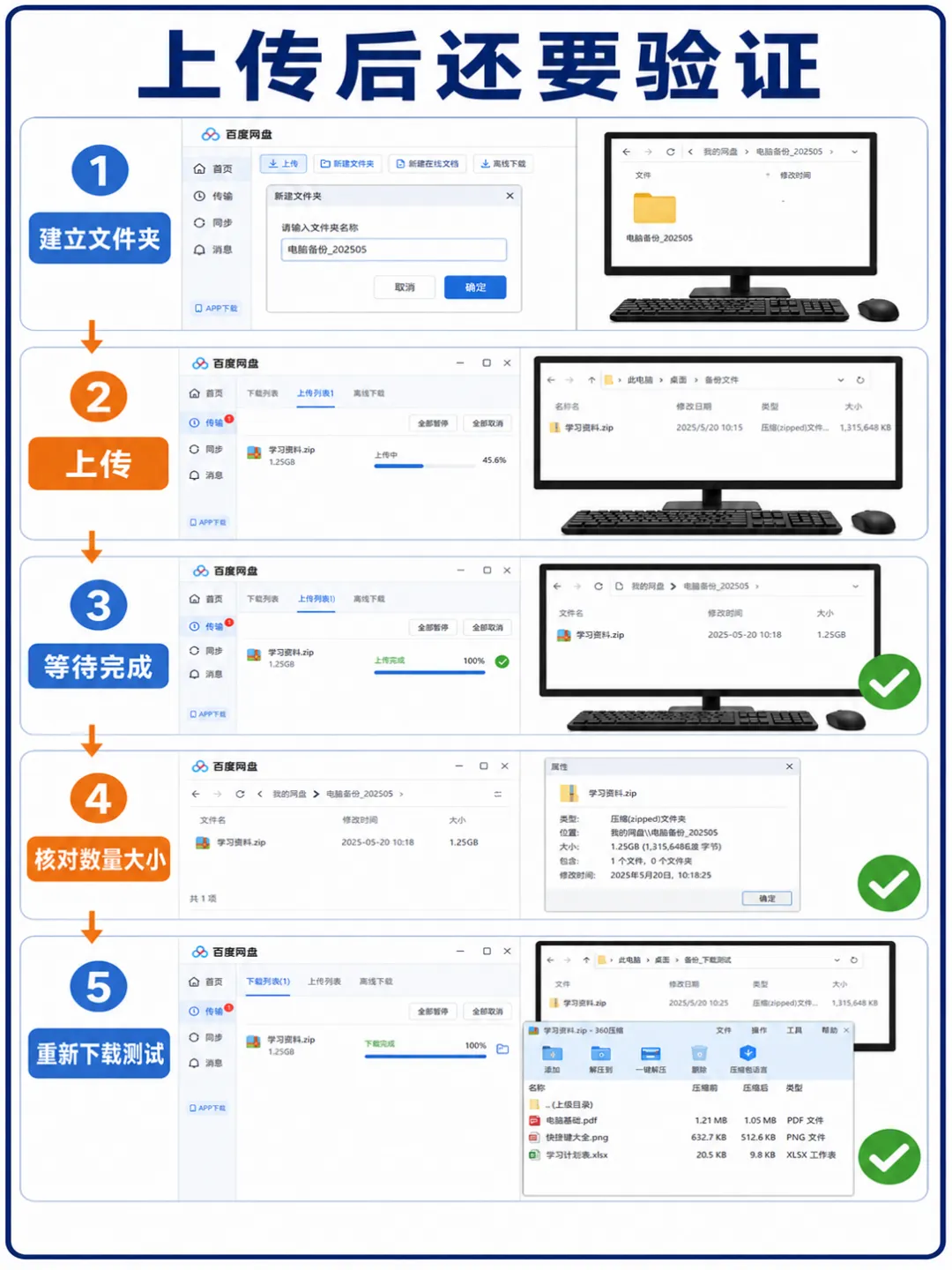
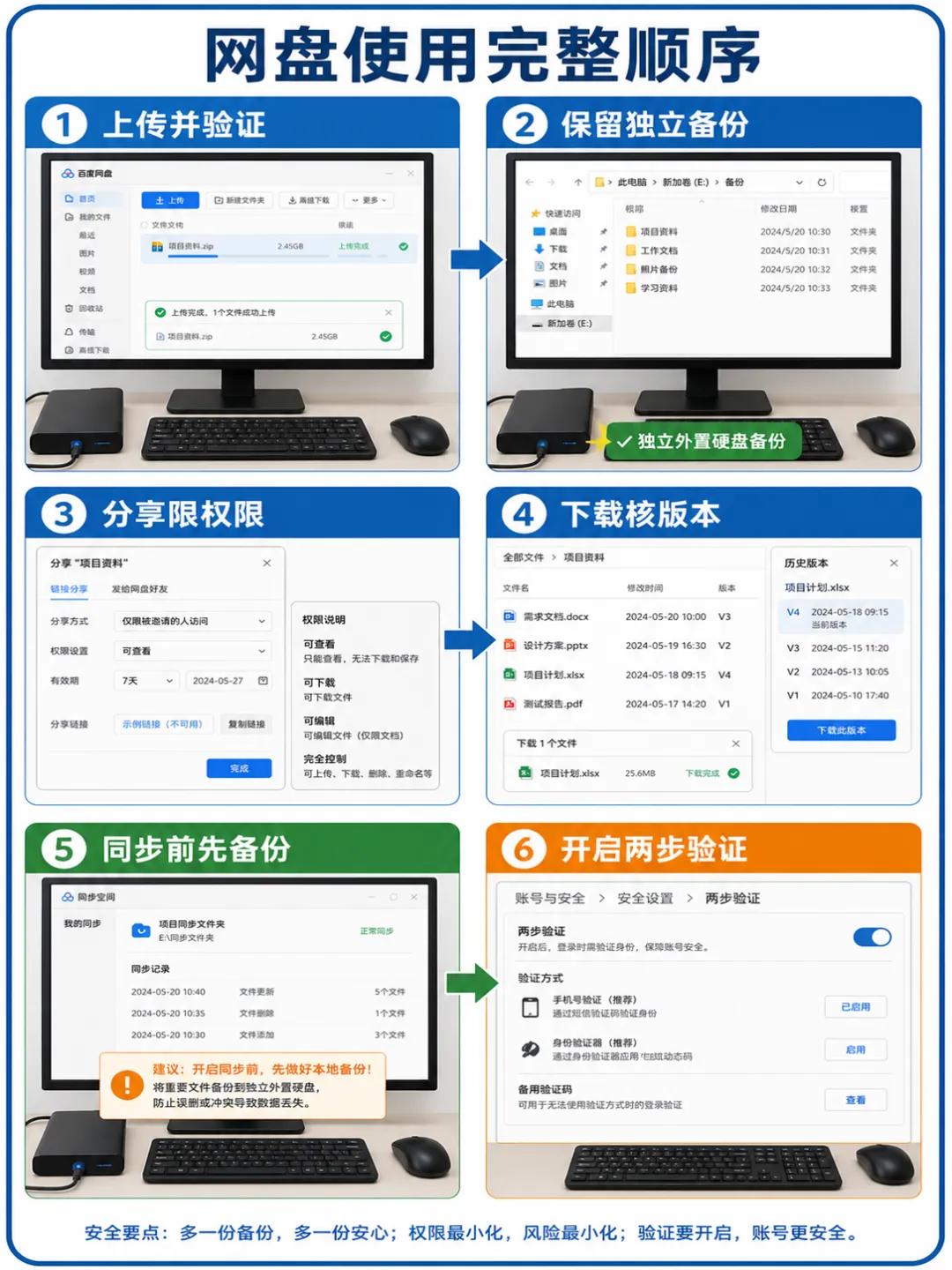
·在网盘中建立有日期和主题的文件夹,再选择上传文件或上传文件夹。
·等待进度显示完成,网络中断或电脑休眠都可能让上传暂停。
·从网盘列表核对名称、数量和大小,并随机打开或下载几份测试。
·重要资料不要只留网盘一份,电脑外置硬盘仍应保留独立副本。
看到云朵图标并不等于备份已验证,能从云端重新取得并打开才更可靠。
首次备份不要一次上传整个杂乱硬盘。先从一个范围明确的小文件夹开始,观察上传速度、冲突提示和云端结构。流程熟悉后再扩大范围,能减少重复上传和错误同步。
第三部分:分享链接要限制范围和时间
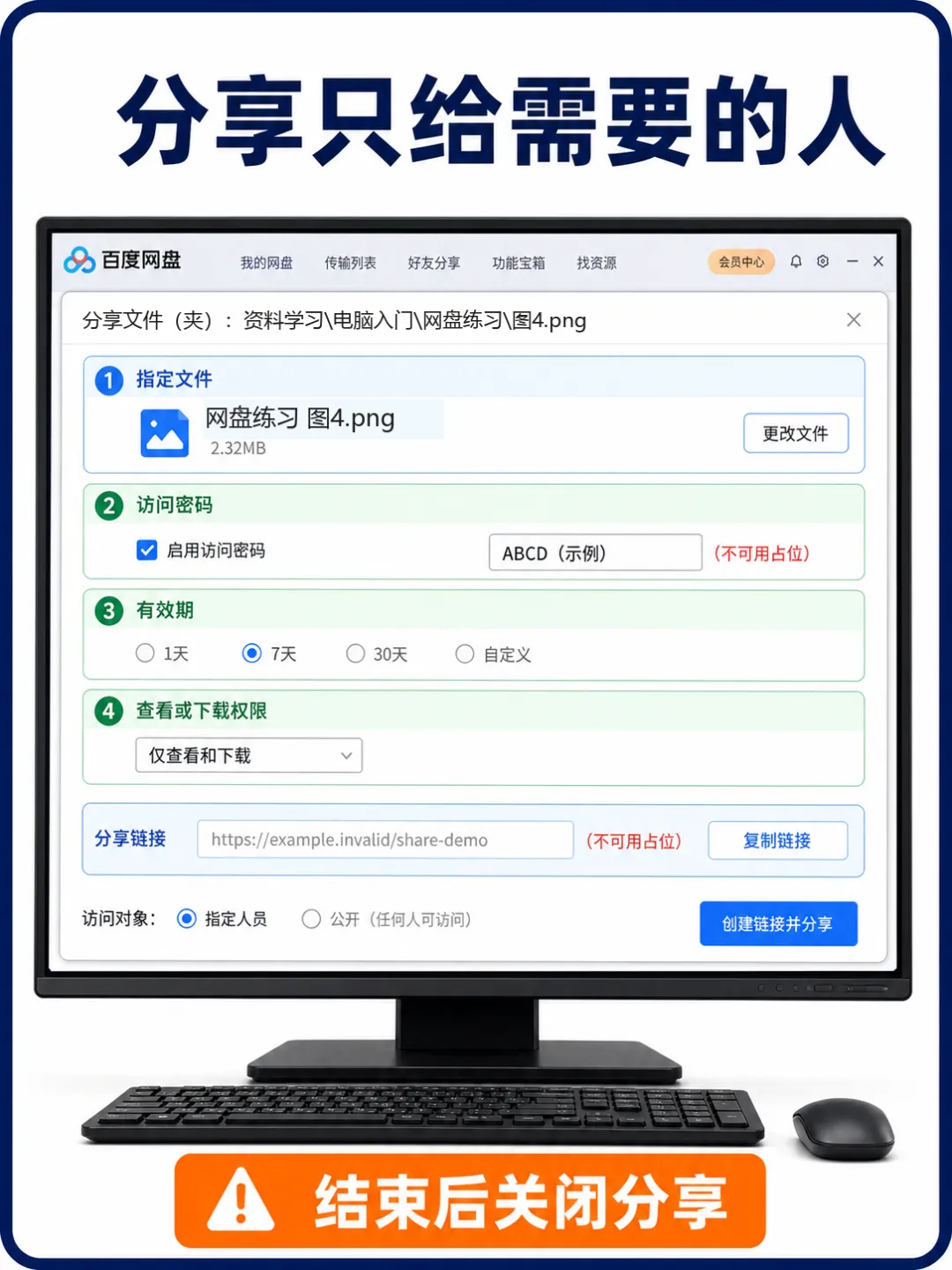
·只选择需要分享的文件或文件夹,不从网盘根目录直接分享。
·按需设置访问密码、有效期、查看或下载权限,敏感资料尽量指定人员。
·发送前用另一个浏览器窗口测试链接,确认对方只能看到应看的内容。
·事情结束后关闭分享,并从分享管理中检查仍然有效的旧链接。
链接一旦转发就可能脱离你的控制,权限越小、时间越短,暴露范围越容易管理。
第四部分:下载文件要找对位置和版本
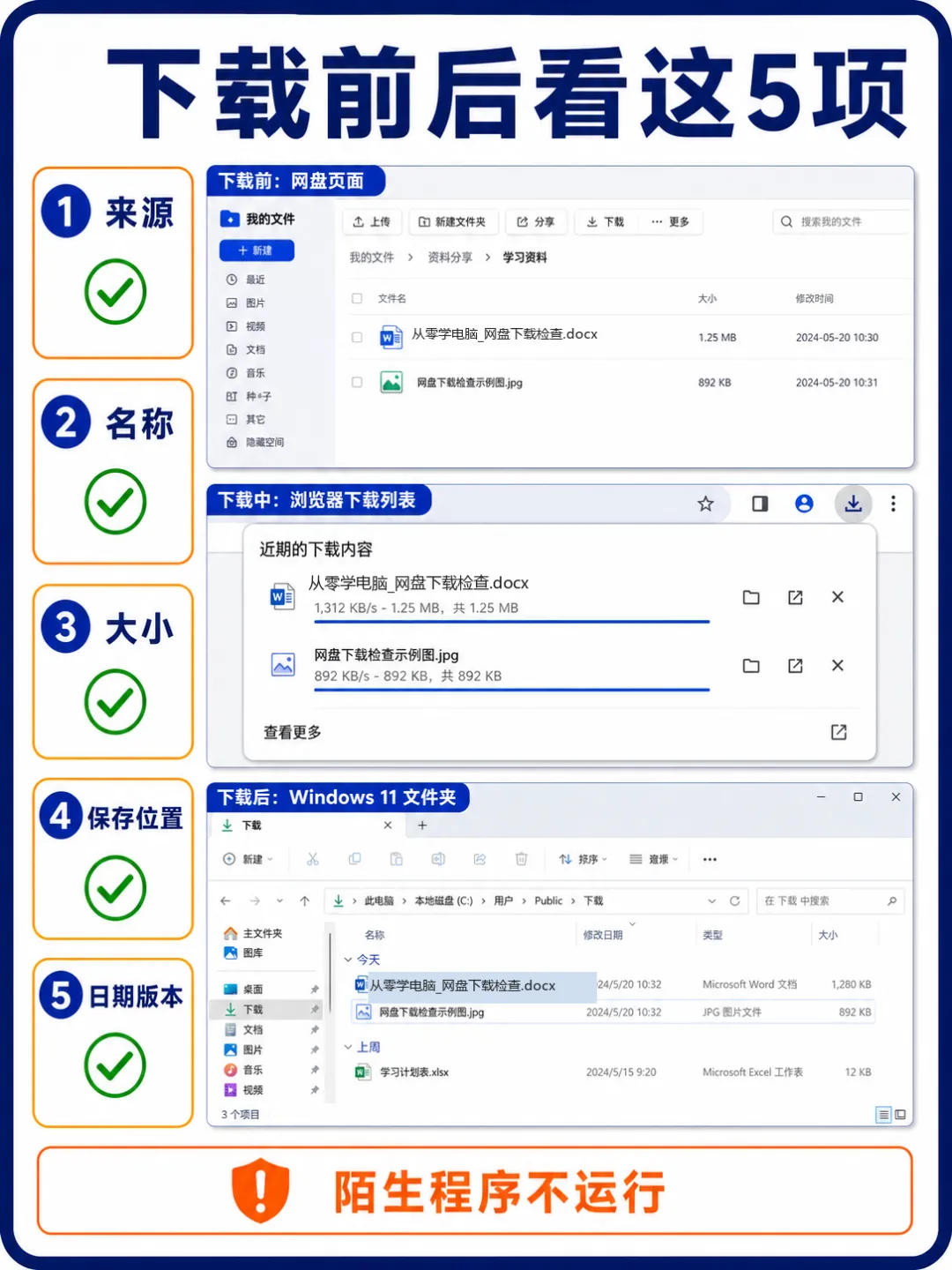
·点击下载前先看文件名、大小、修改时间和分享者是否可信。
·下载完成后从浏览器下载列表打开所在文件夹,不要只在网页里找。
·压缩包先保存再检查内容,陌生程序和脚本不要直接运行。
·同名文件较多时,在名称中加入日期和版本,避免覆盖最终稿。
下载成功只代表文件到了电脑,还要确认保存位置、版本和能否正常打开。
下载别人分享的文件时,分享者名称也可能被冒用。通过另一种联系方式确认重要文件,尤其是合同、付款资料和可执行程序。压缩包解压后先看扩展名,不因图标熟悉就直接运行。
第五部分:同步和账号安全要特别小心
账号空间到期、服务规则变化和长期不登录都可能影响使用,所以网盘不能成为唯一副本。定期导出重要资料,保留清楚的本地目录和外置硬盘备份,迁移服务时更从容。
·调整同步文件夹前先备份,删除本地同步文件可能同时删除云端内容。
·开启独立密码和两步验证,不在公共电脑保存网盘账号。
·查看登录设备和分享记录,移除不认识或不再使用的设备。
·单位或家庭共享网盘先确认文件归属,不随意移动和重命名公共文件夹。
网盘方便的同时也会放大误删和错误分享,重要操作前先确认同步范围和权限。
今日练习
·上传一个不重要的练习文件,并等待状态显示完成。
·从网盘重新下载到另一个文件夹,打开确认内容正常。
常见问题 Q&A
Q:文件上传网盘后可以删除电脑里的原件吗?
A:不建议马上删除。先验证云端文件,并保留至少一个独立备份;同步盘删除还可能连带删除云端。
Q:分享链接设置密码就一定安全吗?
A:不能保证。链接和密码都可能被转发,仍应限制有效期、访问对象和文件范围。
Q:网盘客户端显示同步完成,还要检查吗?
A:重要文件仍要抽查。查看云端列表,并尝试从另一设备或网页端打开、下载。
Q:同步冲突文件可以随便删一个吗?
A:先分别打开比较修改时间和内容,保留需要的版本并改名,确认后再删除重复项。
Q:网盘显示空间不足怎么办?
A:先查看大文件和回收站,确认本地有备份后再清理;不要为了腾空间盲目删除唯一副本。
下期预告
下一课讲:Word从新建空白文档到保存,完成打字、分段和基础排版。