 夜雨聆风
夜雨聆风一个 5 个月前才开源、已经 2.8 万星的命令行工具,想解决一件每个人都遇到过的事: 让 AI 帮你改 Word、Excel、PPT,改完格式不乱、还能自己检查一遍。
一、先从一个都踩过的坑说起
你让 AI 帮你做一份 PPT。它确实「做」出来了——但打开一看:
标题溢出文本框,被裁掉一半; 字体全部回退成了默认的等线,和设计稿完全不搭; 说好要做的图表没做,只是把数据堆进了单元格。
问题不在 AI 不会写内容,而在它根本「看不见」自己做出来的东西。它往文件里写了一堆 XML, 写完就撒手,既不知道版式对不对,也不知道公式有没有真的算出来。
这就是 OfficeCLI 想填的坑。它是 iOfficeAI/OfficeCLI, 一个专门给 AI Agent 用的 Office 三件套命令行工具。我把它装到本机、配合 Claude Code 实测了一轮, 结论先说:它最有价值的不是「能操作 Office」,而是给 AI 装了一双眼睛。
二、它到底是什么
一句话:把 Word、Excel、PPT 的读写能力,封装成一个单文件、零依赖、不需要安装 Microsoft Office 的命令行, 让 AI 用敲命令的方式操作文档。
几个关键事实,先摆出来(都核实过):
项目 2026 年 3 月 15 日 才创建,到现在 5 个月,27.8k 星、1.9k fork; 发版非常勤,我写文章这天最新版是 v1.0.143(2026-07-28); 背后是 AionUi 这个组织,定位 “AI on UI”; Apache 2.0 协议,可商用。
安装就是一行(Windows PowerShell):
irm https://raw.githubusercontent.com/iOfficeAI/OfficeCLI/main/install.ps1 | iex装完它还会顺手把技能文件装进 Claude Code / Cursor / Copilot 的 skills 目录——它自己就是「AI Skills 生态」的一个玩家,这点后面再展开。
三、核心体验:让 AI「看见」自己做了什么
这是我认为 OfficeCLI 最值钱的设计,也是和 python-docx、openpyxl 这类纯代码库最本质的区别。
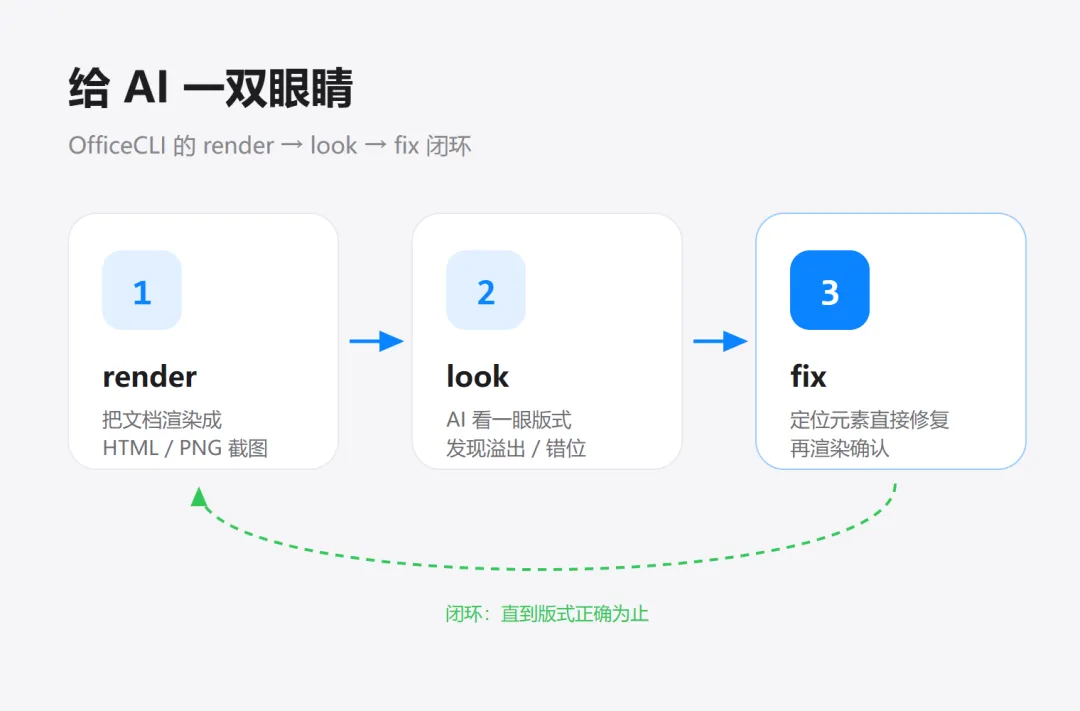
它内置了一个渲染引擎,能把文档直接渲成 HTML 或 PNG。于是一个完整的工作流变成了:
render → look → fix(渲染 → 看一眼 → 修复)
官方仓库的 README 里放了一组由 AI agent 全程用 OfficeCLI 生成、零模板零手改的成果图, 其中一张是一份风投机构风格的商务演示封面——品牌名、一句话定位、渐变色块装饰、底部一行融资信息, 排版工整到很难相信是命令行敲出来的:

按它的构图拆解,对应的命令大致是这样一层层叠上去的:
officecli create deck.pptxofficecli add deck.pptx / --type slide --prop background=E9F3FBofficecli add deck.pptx '/slide[1]' --type shape --prop shapeType=oval \ --prop x=14cm --prop y=-2cm --prop w=10cm --prop h=10cm --prop fill=B39DDB --prop alpha=70officecli add deck.pptx '/slide[1]' --type shape --prop text="HORIZON." \ --prop x=1.5cm --prop y=3cm --prop size=40 --prop bold=trueofficecli add deck.pptx '/slide[1]' --type shape \ --prop text="Backing founders who build the infrastructure of tomorrow." \ --prop x=1.5cm --prop y=7cm --prop size=16 --prop color=5F6368officecli add deck.pptx '/slide[1]' --type shape \ --prop text="Seed & Series A · \$180M AUM · Est. 2018" \ --prop x=1.5cm --prop y=9.5cm --prop size=13 --prop color=8A8F98渲成图片「看」一眼,确认版式再决定要不要微调:
officecli view deck.pptx screenshot -o slide.png如果发现哪里不对——比如某个文本框溢出了——AI 看到截图后可以直接定位修复, 再渲一次确认。做 → 检查 → 修好,整个闭环不需要人插手,这就是它和普通代码库的分水岭。
一个让我眼前一亮的细节
当我用 officecli get 去读一个形状的属性时,返回里有一项:
effective.font.ea=等线 effective.font.ea.src=/theme/minorFont它把「中文最终用了哪个字体、是从主题哪一层继承来的」都算好告诉你了。 对于排查「为什么我的中文排版和预期不一样」这类问题,这个 effective.* 设计非常贴心。
四、三件套实机长什么样
Excel:公式是真的会算,图表一行生成
同一组官方展示图里还有一张经营仪表盘——深蓝标题条、四张 KPI 卡片(总销售额、平均客单价、 Top 品类、总订单数),下方四张绿色柱状图分别拆解品类、产品、客户、销售代表的活跃度:
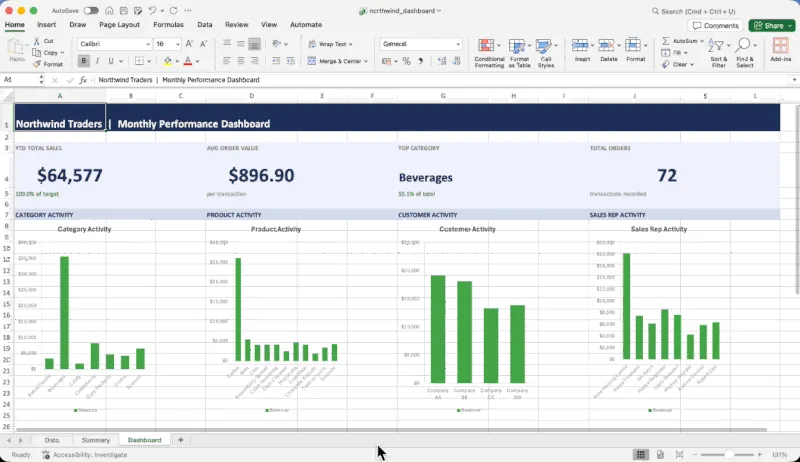
拆出来大概是这几类命令的组合——先写 KPI 卡片,再逐张插图表:
officecli set dashboard.xlsx /Sheet1/A3 --prop value="YTD TOTAL SALES" --prop color=6B7280officecli set dashboard.xlsx /Sheet1/A4 --prop value="=SUM(Data!G:G)" --prop bold=true --prop size=22officecli set dashboard.xlsx /Sheet1/A1 --prop value="Northwind Traders | Monthly Performance Dashboard" \ --prop bold=true --prop color=FFFFFF --prop fill=13294B# ... 其余三张 KPI 卡片同理逐格写入 ...officecli add dashboard.xlsx /Sheet1 --type chart --prop chartType=column \ --prop dataRange='Data!G:G' --prop categories='Data!A:A' --prop colors="34A853" \ --prop title="Category Activity"写公式也真的会算,YTD TOTAL SALES 那格用的就是 =SUM(...),不是手填的死数字。--prop value="=SUM(B2:B3)" 这类写法读回来的结果是:
{ "formula": "SUM(B2:B3)", "computedValue": "306000", "evaluated": true }它内置了 350+ 个 Excel 函数和透视表引擎。对「让 AI 帮你算数据」的场景,这意味着AI 能确认自己的公式没写错——而不是写完交给用户才发现 #REF! 一片红。
Word:带封面色块的正式文档也能搞定
第三张官方展示图是一份产品简介文档——深蓝渐变封面色块上印着公司名、产品名、 版本标签,翻到正文是一句加粗的产品主张:
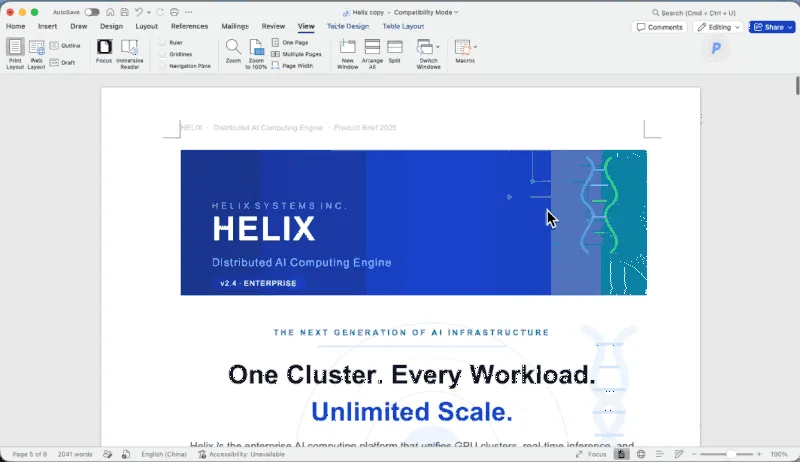
对应的操作大致是先用一个填色矩形做封面色块、叠三行文字,再往正文写标题段落:
officecli create report.docxofficecli add report.docodex /body --type shape --prop shapeType=rect \n --prop w=100% --prop h=6cm --prop fill=2A3B8Fofficecli add report.docodex '/body/shape[1]' --type textbox \n --prop text="HELIX SYSTEMS INC." --prop color=A9C2FF --prop size=11officecli add report.docodex '/body/shape[1]' --type textbox \n --prop text="HELIX" --prop color=FFFFFF --prop bold=true --prop size=32officecli add report.docodex /body --type paragraph \n --prop text="One Cluster. Every Workload. Unlimited Scale." \n --prop bold=true --prop size=22五、拆开看:这个 CLI 的架构设计
用熟之后我回头翻了它的设计,发现几个决策挺值得说——它本质上是一个为 AI 重新设计的文档操作栈, 而不是把现有库简单包一层命令行。
三层递进:能用语义就别碰 XML
它把操作复杂度分成了三层,由浅入深:
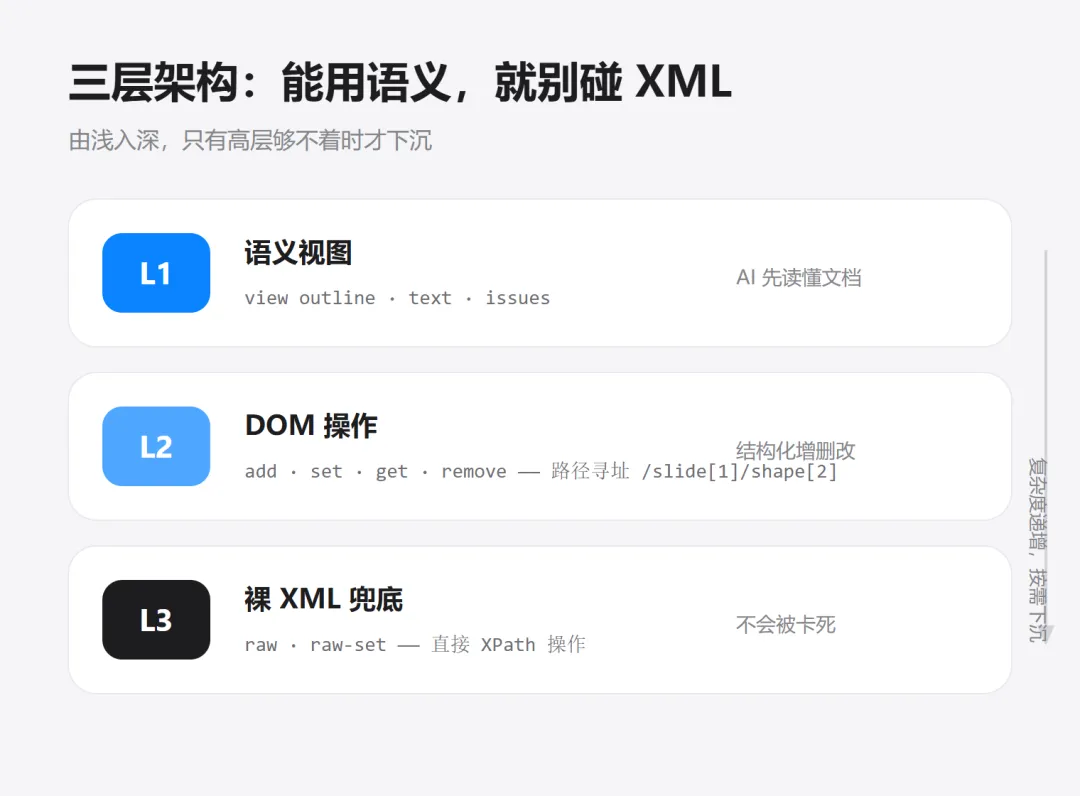
L1 语义视图: view outline / text / issues,AI 先快速读懂「这文档讲了什么、有没有问题」;L2 DOM 操作: add / set / get / remove,对形状、表格、图表做结构化增删改;L3 裸 XML: raw / raw-set,直接用 XPath 兜底,任何 OpenXML 能表达的操作都不会被卡死。
这个分层对 AI 很友好:简单任务永远停在高层,只有高层够不着时才下沉到 XML。 AI 不用一上来就理解 OOXML 那套命名空间地狱。
路径寻址:给每个元素一个稳定「坐标」
文档里每个元素都有一个可读的路径,比如 /slide[1]/shape[2]、/body/tbl[1]/tr[1]/tc[2]。 AI 定位元素就像在文件系统里 cd 目录,不需要懂 XML,也不需要解析整棵文档树。 我前面所有 set 命令靠的就是这套寻址。
常驻模式 + 批处理:把「开文件」的开销抹掉
传统脚本每改一次都要开一次文件、写一次盘。OfficeCLI 的做法是:
Resident 常驻进程:文档留在内存里,后续命令通过命名管道直接操作,延迟接近零, 磁盘写入推迟到空闲或显式 save/close;Batch 批处理:一次提交一串操作,默认原子性——任何一步失败整批回滚, 不会留下改了一半的半成品文件。
这两个设计合起来,解决的是 AI 改文档时最要命的「改到一半出错、文件已损坏」的问题。
单二进制 + 内置渲染引擎
整个工具编译成一个自包含二进制,运行时不需要 .NET、不需要 Python、更不需要装 Office。 连那个「AI 的眼睛」渲染引擎都是从零写的、直接内嵌——所以它在没有 Office 的服务器、 Docker 容器、CI 流水线里都能跑,这才是「AI 后端」该有的形态。
把这五件事串起来看,它的设计取向非常一致:所有决策都优先考虑「AI 怎么用得稳」, 而不是「人怎么用得爽」。这也是为什么它能成为 Agent 生态里少有的文档基础设施。
六、给 AI 接上它:一条命令的事
OfficeCLI 内置了 MCP(Model Context Protocol)服务器,对接主流 AI 编程助手就一条命令:
officecli mcp claude # 注册到 Claude Codeofficecli mcp cursor # 注册到 Cursorofficecli mcp vscode # 注册到 VS Code / Copilot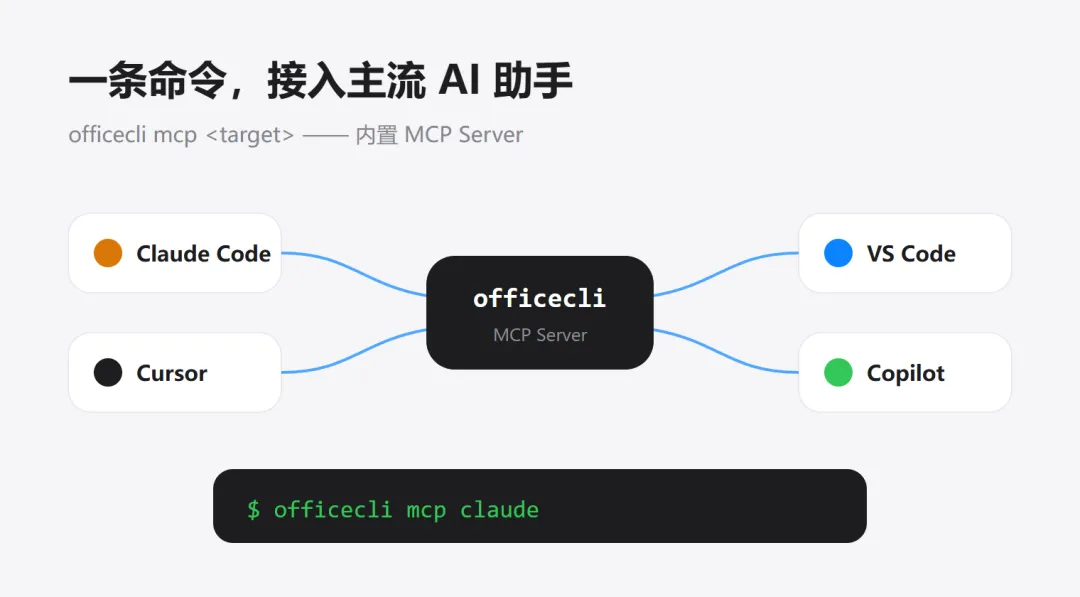
我实测了 officecli mcp list 能正确识别出本机装了哪些客户端。
它还提供了一个通用的技能描述文件,任何 Agent 都能拉取:
curl -fsSL https://officecli.ai/SKILL.md这一点很对当下的胃口——工具不再是给人用的 CLI,而是设计成「AI 一装就会」的技能包。 如果你关注过最近 GitHub 上 Skills 生态的爆发(anthropics/skills、addyosmani/agent-skills 等), OfficeCLI 就是这股潮流在「办公文档」这个垂直领域的落地样本。
七、值不值得试
适合谁:
经常要让 AI 批量处理 / 生成 Office 文档(报告、数据表、周报 PPT)的人; 在做 AI Agent 产品,需要一个稳定的「文档操作后端」的开发者; 受够了 AI 生成文档「格式乱、没法自检」的人。
一句话总结:OfficeCLI 没有发明新东西,它做的是把「AI 操作 Office」这件脏乱差的事, 用一个单二进制 + 渲染闭环 + MCP 生态,做成了一套今天就能用的工程方案。 5 个月 2.8 万星,市场已经用脚投票了。
而它身上最值得琢磨的,其实是那个趋势信号——当工具都开始为 AI 而不是为人设计, 「AI 能自己动手干活」这件事,才算真正落了地。
参考链接
项目仓库:iOfficeAI/OfficeCLI 组织官网:AionUi 技能描述文件:officecli.ai/SKILL.md