 夜雨聆风
夜雨聆风一、老破小:一份75页的PDF,你咋快速把他读完
群里突然甩来一份报告,附带一句轻描淡写的"你先看一下,下午聊"。文件页不太大,75页而已。目录很长,表格很多,脚注比正文还小。进度条拉了两次,没找到重点;搜索关键词,蹦出十几个结果,每一个都像重点;好不容易复制一张表,粘到 Excel 里,列全散了。
最折磨人的不是"看不懂"。而是你的注意力,被翻页、搜索、复制、对齐这些小事,一口一口吃掉了。
读到这里,你可能会说,我丢给AI,不就行了?
行了嘛?你确定吗?
二、PDF处理,到底处理啥?
别被"PDF 处理"四个字吓到。对大多数人来说,记住下面六件事就够了。
| 读 | |
| 找 | |
| 抄表 | |
| 认图 | |
| 整理 | |
| 交付 |
结论前置:你不需要知道它背后用了哪些工具,就像去餐厅吃饭不用先考厨师证。你只需要把任务和验收标准说清楚。
三、实测:75 页公开报告,怎么变成一张能核对的表?
这一步是关键:光说"帮我总结",AI 给的是正确的废话;把目的、格式、证据要求说清楚,它才交得出能核对的表。
为了不偏不倚,我拿 CNNIC 发布的第 55 次《中国互联网络发展状况统计报告》做了一次测试。它一共 75 页,有长段文字、表格、图表和大量脚注,很适合拿来练手。
第一轮:只说"帮我总结",得到的通常是正确的废话
如果只说"帮我总结这份 PDF",AI 大概率会给出一篇四平八稳的摘要:互联网规模继续增长、基础设施不断完善、生成式 AI 加速落地……
每句话都对,但真正开会时,你还是不知道该引用哪个数字,也不知道它来自哪一页。
问题不在 AI 不够聪明,而在任务没说清楚。你只说了"总结",它当然只负责总结。
第二轮:把目的、格式和证据要求说清楚
你可以直接复制下面这段指令:
使用 PDF 处理技能,读取附件《第 55 次中国互联网络发展状况统计报告》。
任务:只提取与互联网总体规模、5G 基础设施、生成式人工智能用户和 AI 办公应用有关的数据。
输出:用表格列出"指标、数值、补充说明、原 PDF 页码"。
规则:所有数字必须来自附件;找不到就写"未披露";不要补充文档之外的信息;若同一指标出现不同统计口径,请同时列出并说明。
这一次,结果就从"泛泛而谈"变成了下面这样:
这张表最有价值的地方,不是排版整齐,而是最后一列。
比如"生成式 AI 用户规模 2.49 亿人",我可以直接回到 PDF 第 48 页核对;"45.5% 的用户把生成式 AI 当作办公助手",可以回到第 49—50 页看上下文。
数字一旦能回到原文,AI 输出才从"看起来靠谱"变成"可以检查"。
这次实测真正省下的,不是省掉阅读,而是省掉第一轮机械筛选。AI 先把散在几十页里的线索捞出来,你把注意力放在核对、比较和判断上。
四、新手怎么用?安装只要一句话,四步就能上手
整段结论:装好技能 → 说清你要解决什么 → 规定输出长相 → 抽查三处。四步,全程不用写代码。
第 1 步:安装 PDF 处理技能
以 豆包为例,安装很简单:打开对话,直接说——
帮我安装 document-skills
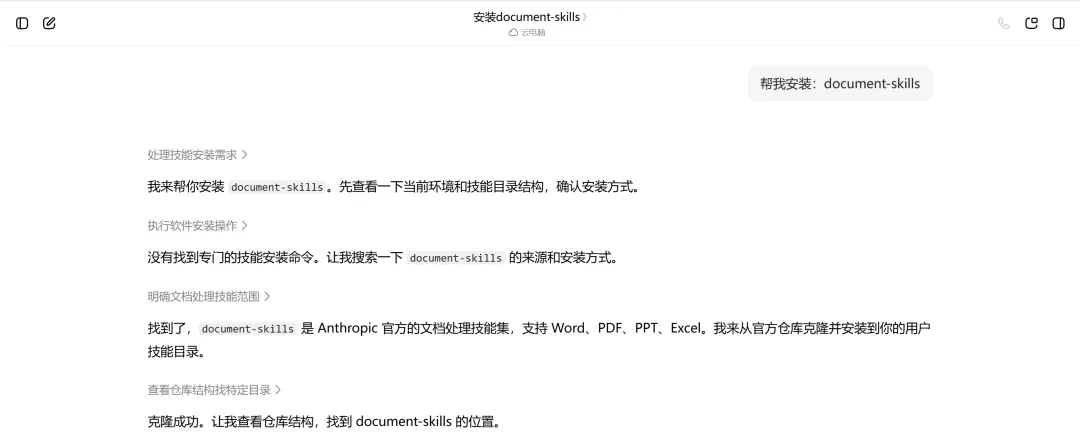
不同产品的入口可能不一样,有的叫"技能",有的叫"插件",有的会直接帮你搜索并安装。不要死记某个按钮,直接告诉它你要什么能力就行。
安装好后,你可以说:"用 PDF 技能处理这份文件",然后上传 PDF。
第 2 步:上传材料,先说清你为什么要读
同一份报告,老板要看经营风险,学生要找研究结论,编辑要找选题——目的不同,结果当然不该一样。
先说你要解决什么问题,AI 才知道什么叫"重点"。
第一次练习,建议用公开报告、论文或说明书。客户名单、身份证、未公开合同和公司经营数据,先不要为了尝鲜就往里扔。
第 3 步:给输出规定一个"长相"
不会写长提示词也没关系,记住一个很朴素的公式:
目的 + 输出格式 + 证据要求
我要解决什么问题?结果是表格还是清单?每条结论是否需要页码?找不到时能不能猜?
只要这三件事说清楚,效果通常已经胜过大多数随口一句"帮我看看"。
第 4 步:至少抽查三处
随机挑三个重要数字回原页核对;有表格时检查表头有没有串列;扫描件重点看小数点、负号和专有名词;生成了新 PDF,就把每页快速浏览一遍,看有没有文字溢出、遮挡或错页。
不要觉得这一步多余。PDF 技能的意义是让流程更稳定,不是替人承担最终责任。
五、它很好用,但这几种情况要格外小心
PDF 是一种很"会伪装"的格式:看起来每页都整整齐齐,内部结构可能完全不是你想象的那样。下面几种情况尤其要小心。
扫描件会认错。 清晰度低、字体特殊时,识别可能把 0 认成 O,把小数点漏掉。 复杂表格会串列。 合并单元格、多层表头和跨页表格,都是高发区。 重要判断不能外包。 合同、医疗、财务和法律材料,AI 可以协助定位,不能替你拍板。 敏感文件先看规则。 公司数据、客户资料、个人身份信息,必须遵守组织的数据政策。 安装第三方技能前要看来源。 关键流程先用非敏感样本测试,确认稳定再用到正式材料上。
六、AI 不是替你少读,而是帮你把注意力留给判断
我们真正讨厌的,往往不是阅读本身。
是刚理解一段内容,就要去修复一张粘乱的表;是想确认一个数字,却在几十页之间来回跳;是明明该做判断,脑子里却塞满了文件命名、格式转换和页码对应。
PDF 技能最打动我的地方,不是它会多少招,而是它愿意先把这些"搬石头"的活做掉。至于石头该放在哪里、路该往哪边修,依然要由人来决定。
常见问题(FAQ)
Q1:这个技能要钱吗?在哪装?以 豆包为例,打开对话说"帮我安装 document-skills"即可,入口可能叫"技能"或"插件"。具体是否收费、收费方式以产品官方说明为准。
Q2:扫描版、图片转的 PDF 能用吗?可以用,它能识别文字(OCR)。但清晰度低或字体特殊时容易认错,第 5 步的抽查一定要做。
Q3:AI 会不会读错数字?会,尤其是小数点、负号、专有名词和复杂表格。所以要求它标出"原 PDF 页码",你随时能回去核对;重要文件至少抽查三处。
Q4:Word、Excel 也能这么处理吗?本文聚焦 PDF。同类"文档处理技能"通常也支持常见格式,但能力和安装方式以你用的产品为准。
今天就能试:打开豆包,说一句"帮我安装 document-skills",找一份公开 PDF 跑一遍文中的指令。只要三个数字能准确回到原页,这次尝试就有价值——它不只给答案,还交付一套可以验证的结果。