 夜雨聆风
夜雨聆风
注:教程整理自网络公开资料,仅供参考。
本文所使用电脑系统为 Ubuntu desktop 24.4。
使用其他系统、或教程内容与实际环境不一致,请以 Docker 官方文档为准,点击下方【阅读原文】即可跳转。
为什么要安装 Docker?
HPSee 的安装和运行依赖于特定的环境,而 Docker 的作用,就是为 HPSee 准备一个装有其所需环境的“容器”,让 HPSee 能够在这个容器中正常安装和运行。
因此,不仅安装 HPSee 需要 Docker,之后每次使用 HPSee 前也同样需要先启动 Docker。
HPSee 部署  Docker 安装


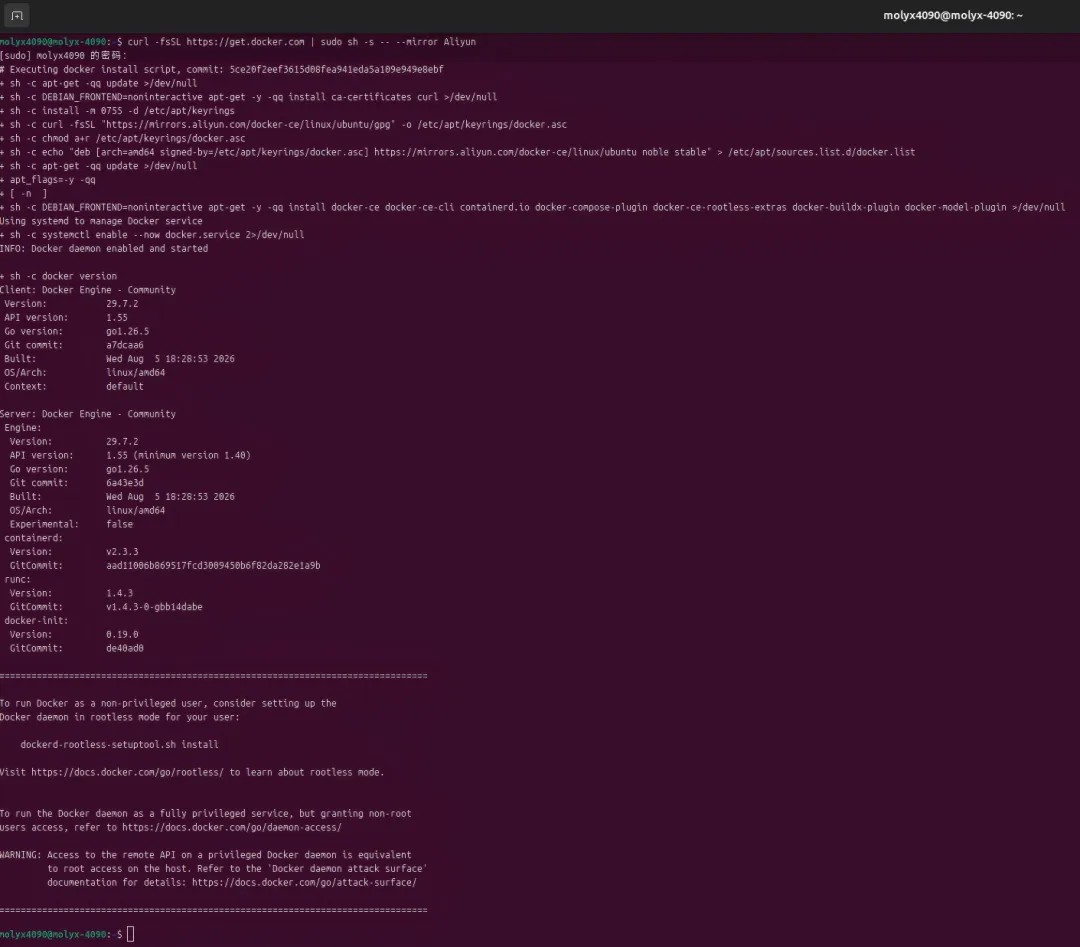
输入curl -fsSl https://get/docker.com | sudo sh -s -- -- mirror Aliyun
然后按键盘的【Enter键】回车。

接着输入电脑的密码,再回车。
注意:输入密码的时候不会显示内容

等待一段时间,如出现以下内容,则说明安装成功。


打开终端,输入:docker version
如显示类似 29.7.2 的版本信息,说明 Docker 已经安装。
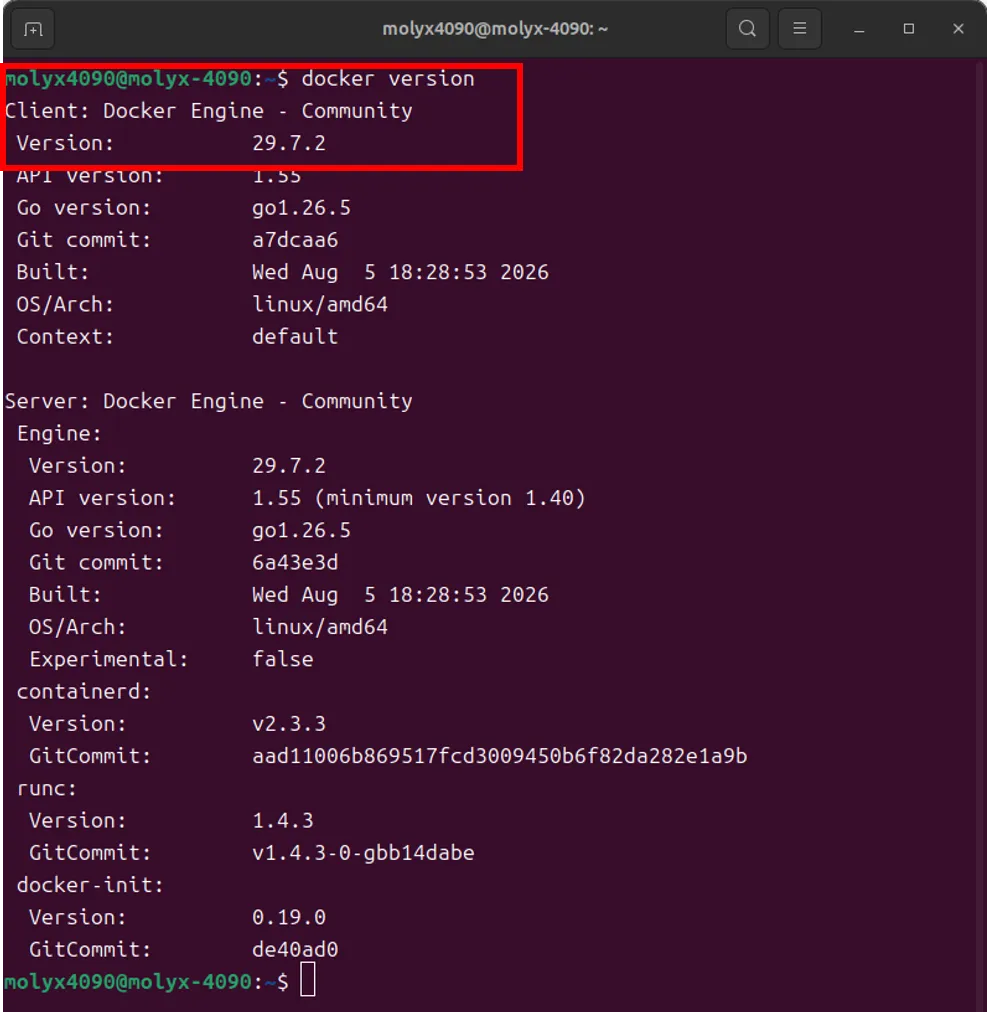
如显示:command not found,则说明当前系统还没有安装 Docker,需重新安装。


继续在终端输入:docker compose version
如显示类似 V5.4.0 的版本信息,则说明 Compose 组件已经安装。
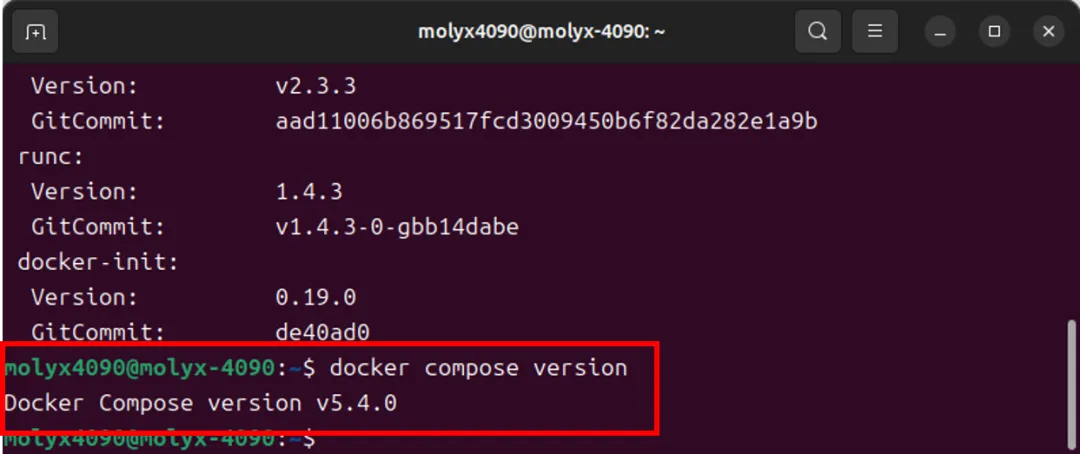
如果提示类似:docker: 'compose' is not a docker command,或无法找到Compose,则说明Compose 组件尚未安装。
依次输入以下指令安装:
sudo apt updat
sudo apt install -y docker-compose -plugin
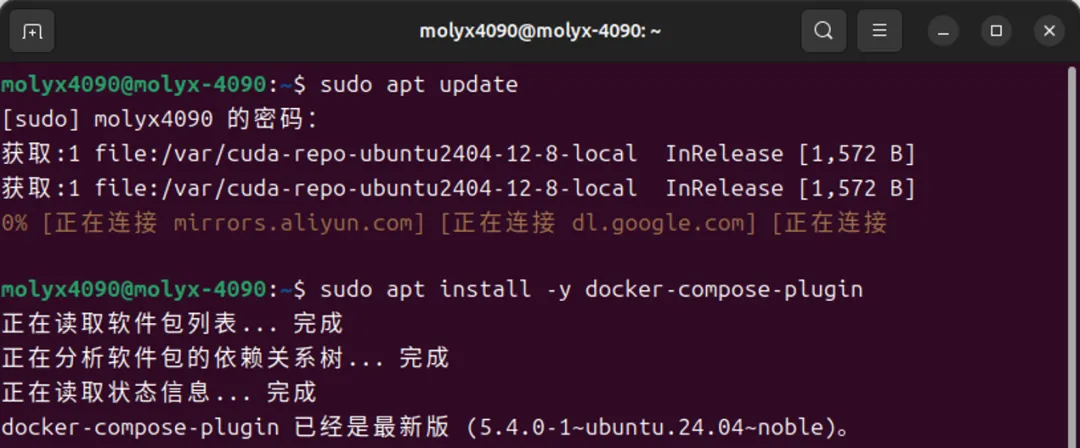


终端输入:docker ps
查看用户权限,若显示 permission denied 说明当前用户无权限运行docker。

输入:sudo usermod -aG docker $USER
回车,输入电脑的登录密码。

然后重启电脑!!!该命令才能生效!!!
重启后,终端输入:docker ps
显示 container id image command created status ports names,说明权限生效。



Docker 安装完成后会作为系统后台服务运行,一般无需每次手动启动。
可在终端输入sudo systemctl status docker查看运行状态;若显示 active (running),说明 Docker 已正常启动。
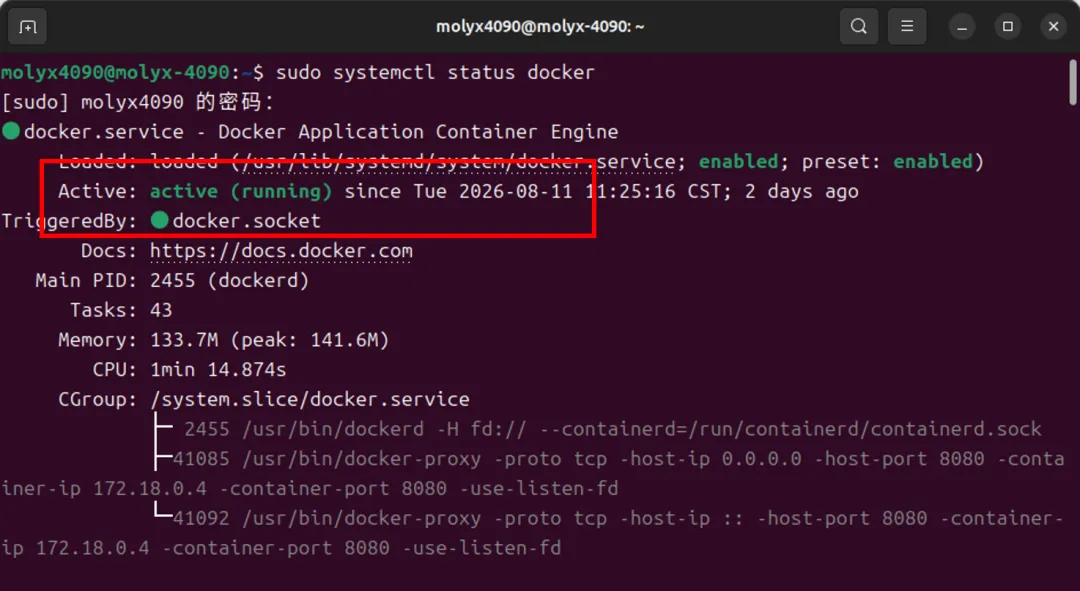
若未显示运行,输入 sudo systemctl start docker手动启动。

至此 Docker 部署完成。
下一篇:查看如何正式部署HPSee。
潇雨科技

扫描添加微信

欢迎各位老师同学咨询相关信息

联系:Molyx
电话:+86 19068078456
微信:Molyx_Wuhan
地址:湖北省武汉市华中科技大学科技园湖北青创园