ARTICLE · 943735
PDF 也能在 Kindle 上舒服读:MinerU + 书径完整教程
“
固定页面只是把文件送进 Kindle,重新整理内容,才是真正为阅读做准备。
Kindle 并不是不能打开 PDF。
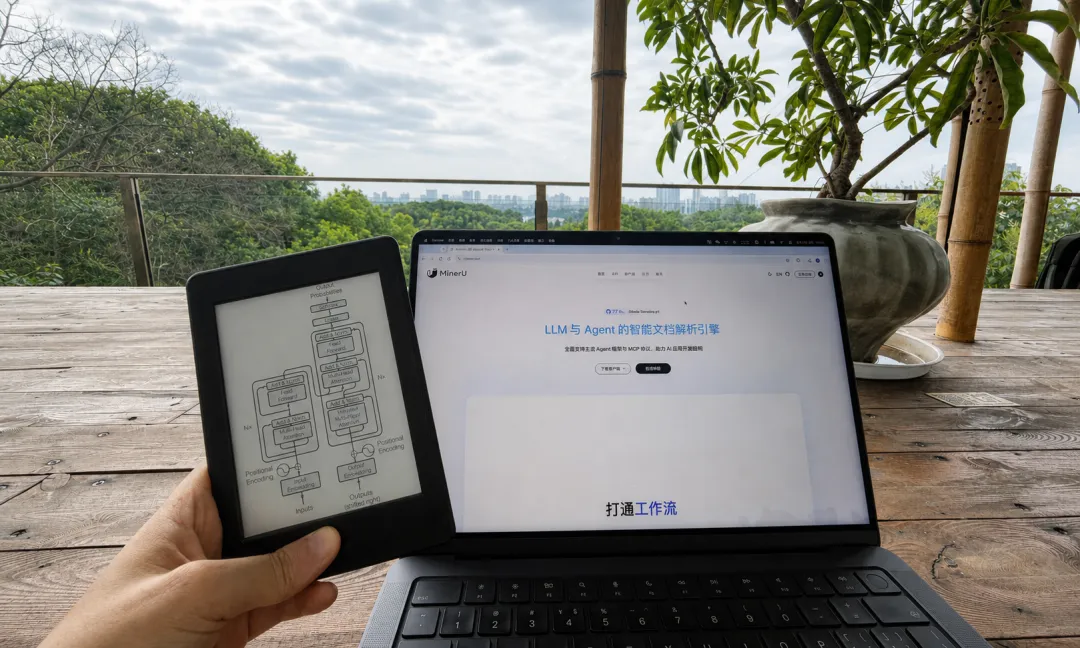
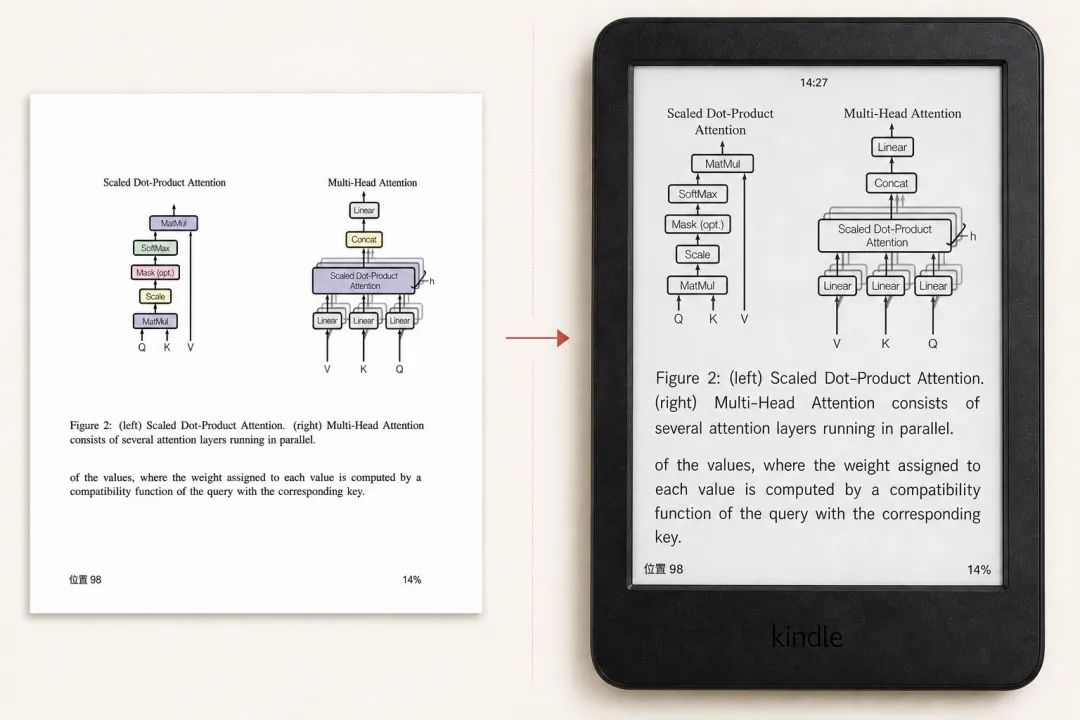
真正麻烦的是,PDF 保存的是一张固定大小的页面。放到 Kindle 的小屏幕上,正文很容易变得又小又密;遇到双栏论文、扫描文档或带页眉页脚的资料,还要不断缩放、拖动,读几页就开始累。
如果能先把 PDF 里的标题、段落和目录重新识别出来,再做成可以自动重排的电子书,体验会自然很多。
现在,「书径」已经支持导入 HTML 和 Markdown。为了让操作更直接,这篇教程只推荐使用 HTML。
「PDF → MinerU 解析 → HTML → 书径转换 → Kindle 阅读」
这篇文章就用一份 PDF,完整走一遍。
📌 本文看点
01
MinerU 解析 PDF
02
直接导出 HTML
03
无线传到 Kindle
WHY PDF
为什么不直接把 PDF 放进 Kindle?
PDF 的优势,是尽量保留原始页面;但这也意味着字号、分栏和页边距基本被固定下来。
对于电脑屏幕,这通常没有问题。到了 Kindle 上,常见体验却是:
字太小,需要频繁放大。
放大后,一行文字看不完整。
双栏文档需要左右来回移动。
扫描版 PDF 不能正常选中和重排文字。
页眉、页脚和页码会反复打断阅读。
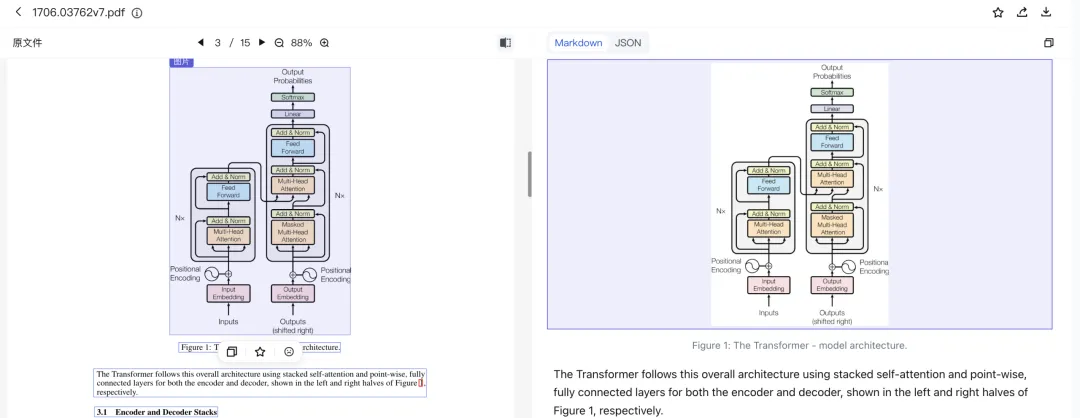
MinerU 做的不是简单“换一个文件后缀”,而是重新识别文档结构,把标题、正文、列表、表格和图片等内容整理成结构化内容。
书径再把这些内容转换成 Kindle 可以下载和阅读的电子书。这样,正文就能跟随 Kindle 的屏幕宽度重新排版,字号和行距也更容易调整。
PREPARE
开始前,准备这三样东西
一台安装了「书径」的 iPhone 或 iPad。
一份有权处理和阅读的 PDF。
一台与 iPhone 或 iPad 连接同一 Wi-Fi 的 Kindle。
这套方法使用 MinerU 网页版时,不需要申请 API Key。按页面提示登录后即可创建解析任务。
!隐私提示
如果文件包含隐私、商业机密或其他敏感信息,不建议上传到在线服务;可以改用 MinerU 的本地部署版本,或选择其他离线处理方式。
💡 MinerU 的页面信息比较密集,在手机上的操作体验并不好。推荐使用 iPad 或电脑完成 PDF 上传、结果检查和文件导出;如果只有 iPhone,建议横屏使用。
MINERU
第一步:用 MinerU 解析 PDF
在 Safari 中搜索「MinerU 在线文档解析」,进入官方页面后,选择「上传文件」,上传准备好的 PDF。
MinerU 会尝试识别正文顺序、标题层级、图片、表格以及扫描页中的文字。解析时间会受到页数、图片数量和文档复杂度影响。

解析完成后,不要急着下载,先快速检查解析结果:
标题是否被正确识别出来。
双栏正文的先后顺序是否正确。
页眉、页脚和页码是否已经去除。
表格、公式和图片附近有没有明显错位。
OCR 是否把人名、数字或生僻字识别错。
如果只是个别问题,可以稍后修改 HTML;如果整页顺序都不对,建议回到 MinerU调整解析选项后重新处理。
HTML
第二步:直接导出 HTML
💡 解析结果确认无误后,直接选择 HTML,不需要再比较其他格式。
HTML 可以保留标题、段落、列表、表格和强调样式,同时也方便书径继续转换成适合 Kindle 阅读的电子书。
下载完成后,在“文件”App 中找到 .html 文件。如果 MinerU 提供的是压缩包,先在“文件”App 中点一下压缩包完成解压,再打开对应文件夹。
!图片资源提示
这里建议优先使用单文件 HTML。如果导出的 HTML 还依赖旁边的图片文件夹或外部样式表,只导入 HTML 文件时,相关资源可能无法一起进入电子书。
如果一份资料严重依赖图片、复杂公式或跨页表格,请尽量选择图片已经嵌入的 HTML,并在导入书径后认真检查预览。
IMPORT
第三步:把文件导入书径
拿到 .html 文件后,可以用两种方式导入。
从书径的书架导入
打开「书径」的书架,点击导入按钮,在“文件”App 中选择刚刚保存的 HTML。
从“文件”App 分享
在“文件”App 中长按文件,打开系统分享菜单,再选择「书径」。如果分享菜单里暂时没有显示书径,可以点“更多”查找。
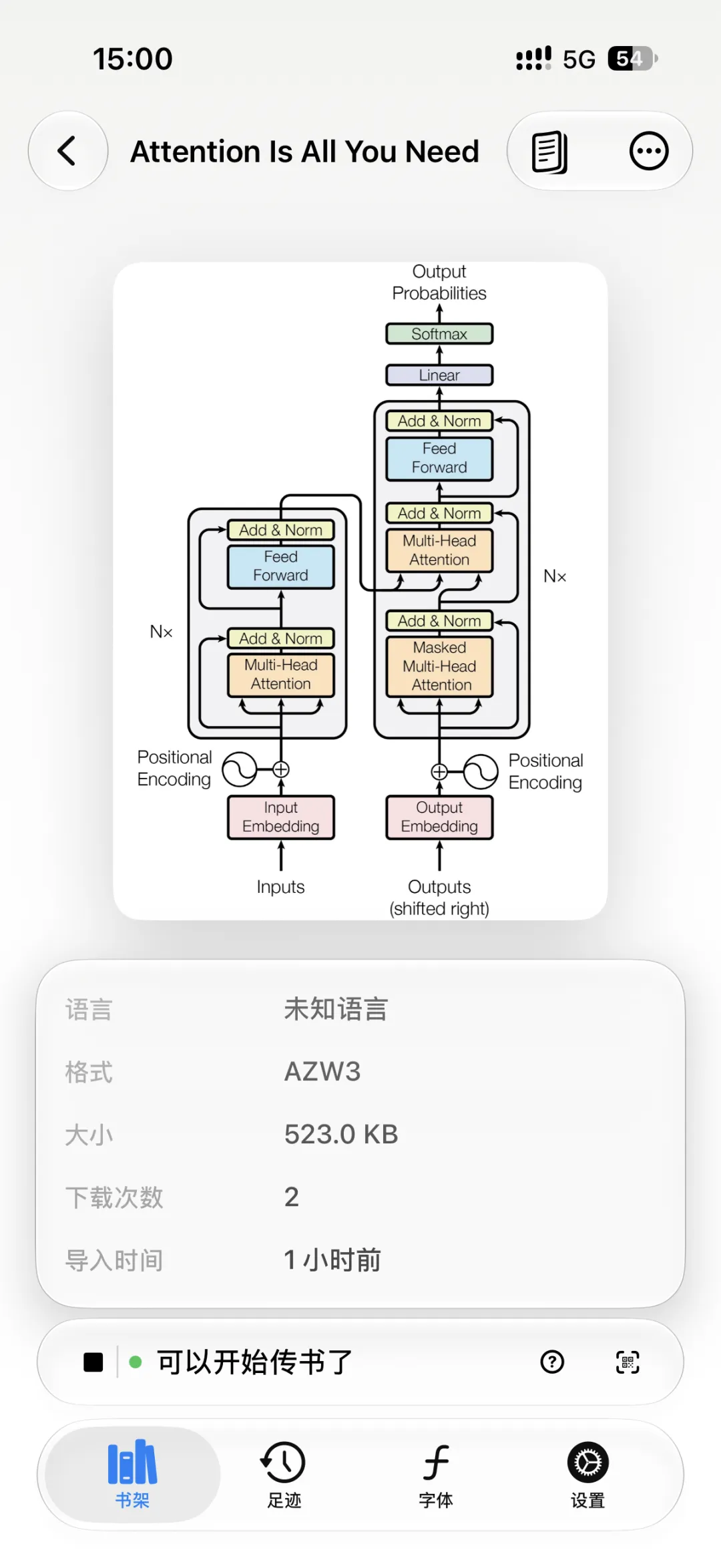
在 Kindle 模式下,保持输出格式为“自动”即可。书径会读取 HTML 的内容,并转换成适合 Kindle 传输的格式;对于这类文档,默认通常会生成 AZW3。
HTML 中的 <title> 和作者信息,也可以帮助书径识别书名。导入完成后,仍然建议手动检查一次。
PREVIEW
第四步:整理书名、封面和正文
PDF 解析成电子书以后,文件已经能读,但还不一定适合长期放在书架里。
在书径中,你可以继续:
书籍信息
修改书名和作者,重新选择、裁剪封面。
正文预览
打开书籍预览,检查标题、段落、表格、图片和公式是否完整。
章节顺序
检查章节顺序有没有被双栏排版打乱。
「PDF 转换不是原样复刻页面,而是一次内容重建。」
对于复杂论文、古籍扫描、画册和大量公式,识别结果不可能永远完美。如果预览里只是少量错字,可以修改 HTML 后重新导入;如果核心内容依赖原始版式,继续使用 PDF 反而可能更合适。
TRANSFER
第五步:无线传到 Kindle
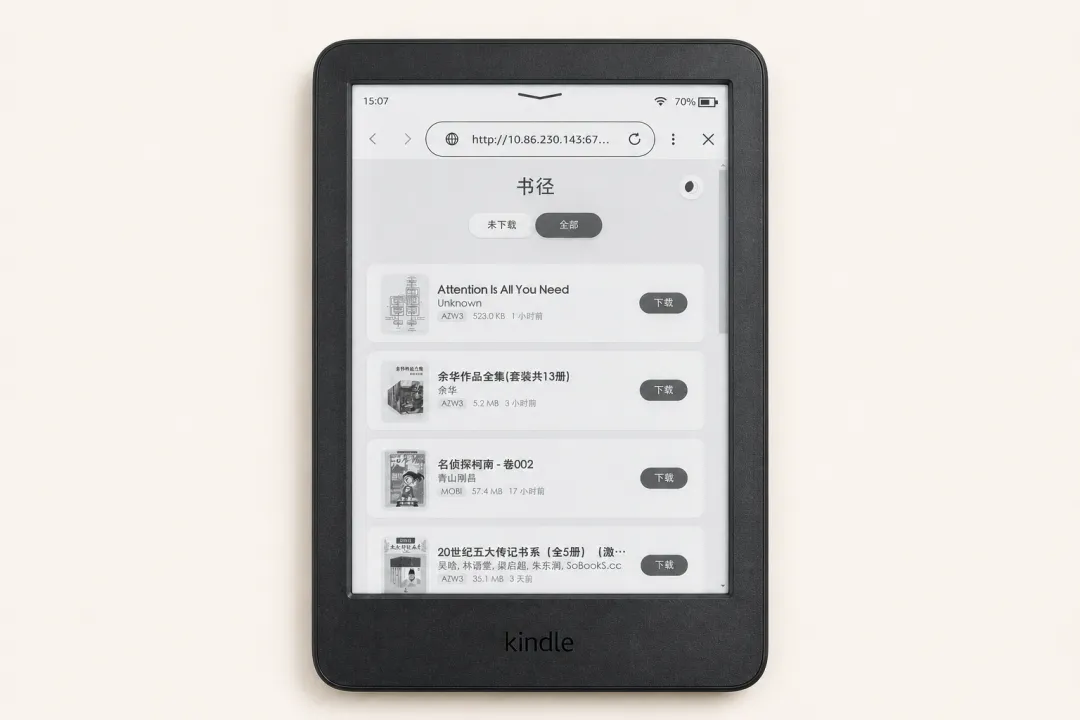
书籍确认无误后,打开书径的「传书」页面。
确认 iPhone 或 iPad 与 Kindle 在同一个 Wi-Fi。
在 Kindle 浏览器中访问 pair.bookify.top。
用书径扫描页面上的二维码。
Kindle 会打开书径的传书页面。
选择刚刚转换好的书,点击下载。
下载过程中,请让书径保持在传书页面。文件通过局域网从 iPhone 或 iPad 发送到 Kindle,不需要数据线,也不需要登录美亚账号或使用 Send to Kindle。
BEST FIT
哪些 PDF 最适合这样处理?
尤其适合
文字为主的报告、讲义和手册。
单栏或结构清楚的论文。
扫描后可以被 OCR 正确识别的资料。
想在 Kindle 上调大字号、调整行距的长文档。
需要更谨慎
漫画、画册和摄影集。
严重依赖页面位置的教材。
公式非常密集的数学、物理文献。
大量跨页表格和复杂图注。
图片资源必须与正文文件一起保存的文档。
在意文字能不能舒服地连续阅读,就选 HTML;在意每页必须原样保留,就继续使用 PDF。
THE END
把“能打开”,变成“愿意读下去”
PDF 直接放进 Kindle,解决的是“文件到了”;把 PDF 先交给 MinerU,再通过书径转换,解决的是“这份内容能不能在 Kindle 上舒服地读”。
「上传 PDF,检查解析结果,导出 HTML,导入书径,预览后无线传到 Kindle。」
如果你的 iPhone 或 iPad 里正好有一份总想读、却一直不愿在 Kindle 上打开的 PDF,可以先拿它试一次。
前往 App Store,搜索「书径 - Kindle传书」即可下载体验。
如果遇到无法导入、图片缺失或排版异常,也可以通过书径「设置」页面中的产品反馈联系我们。提供原始文件和问题截图,会更有助于定位兼容性问题。
如果你觉得今天这篇有收获,欢迎点赞、在看、转发三连,我们下篇见。