ARTICLE · 945016
Excel实用技巧大盘点:从快捷键到新函数,一篇帮你整理全了,学会这20个技巧,每天提前一小时下班 ,学会一半就能准点走人.
Excel实用技巧大盘点:从快捷键到新函数,一篇帮你整理全了,学会这20个技巧,每天提前一小时下班 ,学会一半就能准点走人.
你有没有遇到过这种情况: 真相往往不是你不努力,而是你用的方法太“原始”了。 #一键吴掌櫃 Excel这个工具,用好了是“效率加速器”,用不好就是“时间黑洞”。今天我把压箱底的实用技巧一次性整理出来,从快捷键到新函数,从数据处理到数据分析,一篇帮你覆盖全。 建议先收藏,下次遇到表格难题,直接翻出来“抄作业”。 
“差距不在努力,在方法” 
四大板块:快捷键篇、函数篇、数据处理篇、数据分析篇 真正的高手,不是背了50个快捷键,而是把最常用的6个用到极致。 要把0.12变成12%?以前的操作:右键→设置单元格格式→百分比→确定,一套下来5秒钟。现在的操作:选中数据,按Ctrl+Shift+5,0.5秒搞定。 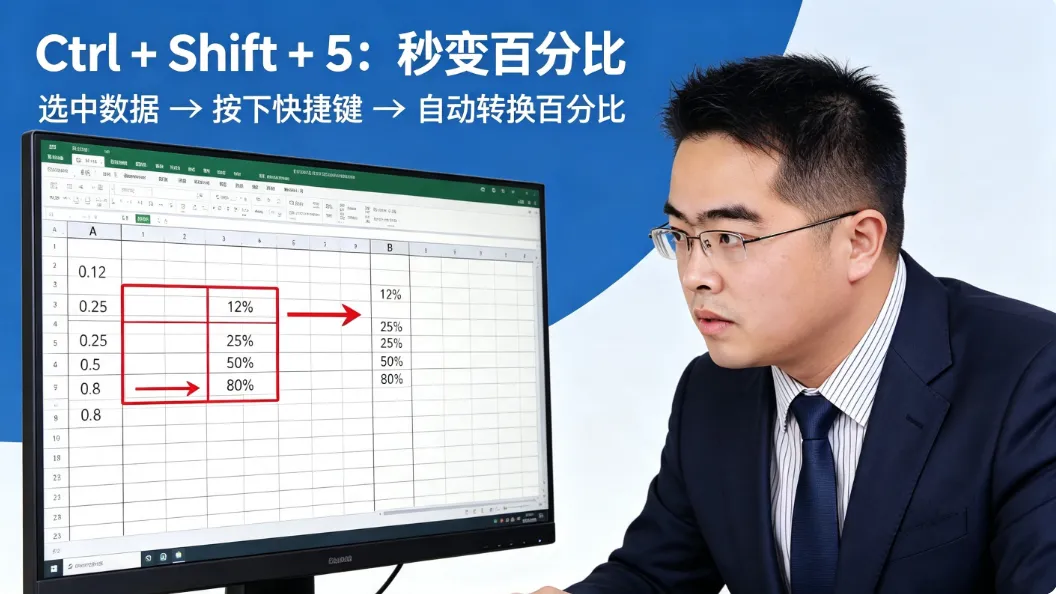
选中一列小数,按快捷键后瞬间变成百分比格式,红框标注前后对比 在第一行写了一个公式,下面有1000行要填?写完公式,按Ctrl+Shift+下箭头选中所有行,再按Ctrl+D。1秒钟,1000行公式全部填完。 
演示从写公式到Ctrl+D一键填充1000行的全过程 光标停在数据区任意位置,按Ctrl+Shift+L,筛选器一秒出现;再按一次,一秒消失。每天按20次,一年能省出不少时间。 #一键吴掌櫃 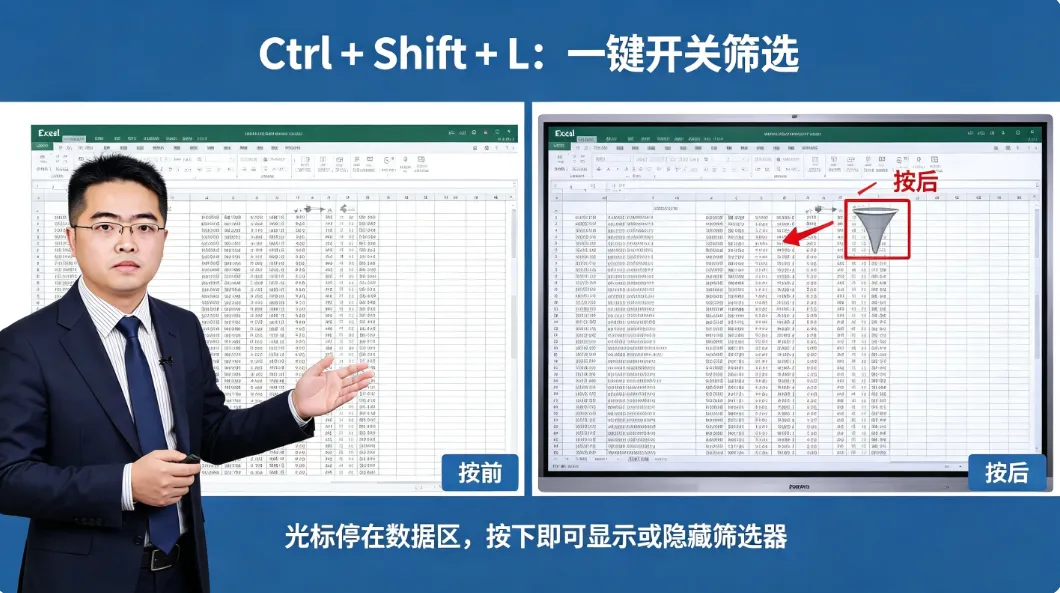
数据区按快捷键前后对比:筛选箭头出现/消失 光标放在数字列的最下方空单元格,按Alt+=(等号)。Excel自动选中所有数字,回车,一秒求和。 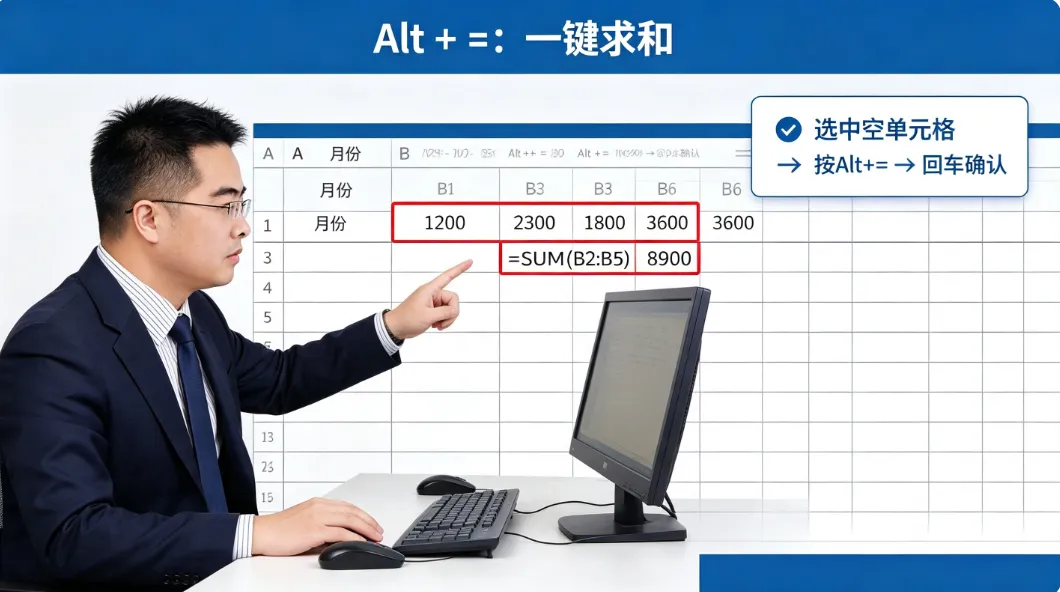
选中数字列,按Alt+=后求和结果瞬间出现 选中数据,按Ctrl+Shift+4,数字一秒变成人民币格式(¥1,000.00)。给老板看报表之前全选按一下,专业度瞬间提升。 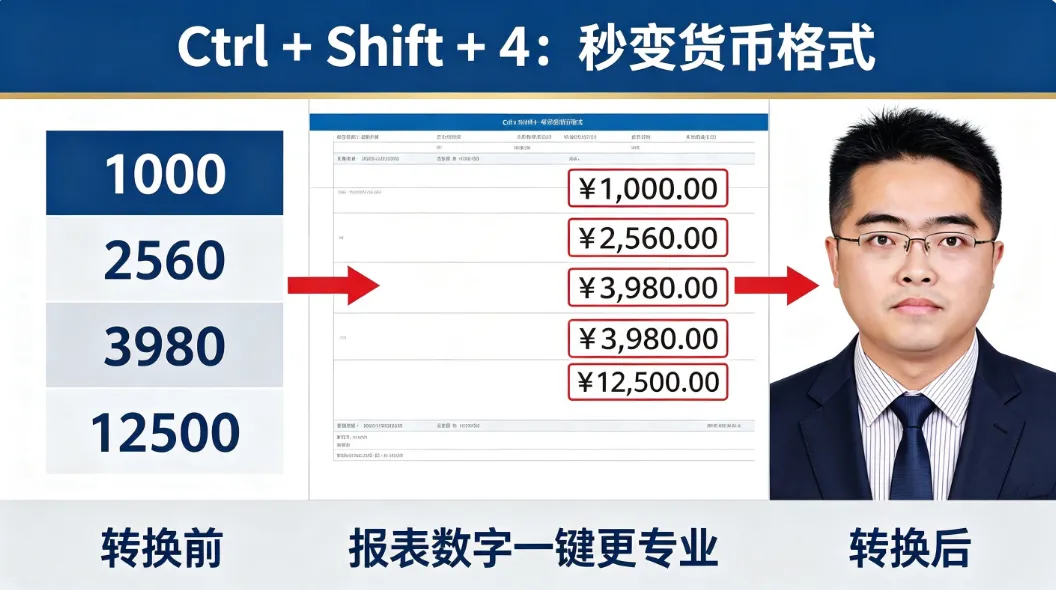
数字变货币格式的前后对比 两列数据要找出不一样的地方?选中两列,按Ctrl+\,差异单元格瞬间被选中。 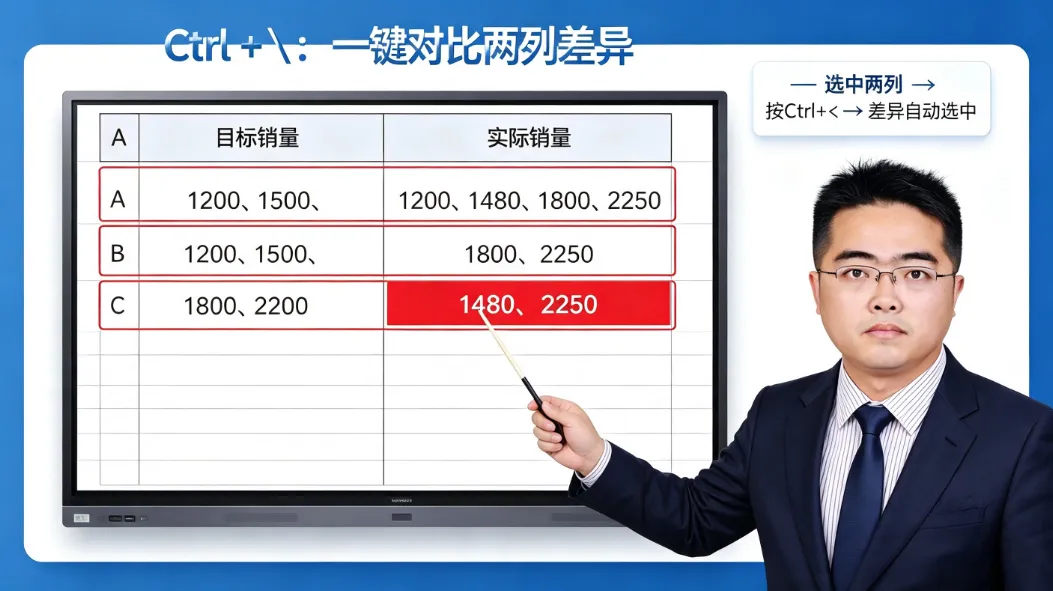
两列数据对比,差异单元格高亮显示 #一键吴掌櫃 报表里一堆空行要找出来?按F5→点“定位条件”→选“空值”→确定。所有空单元格瞬间被选中。 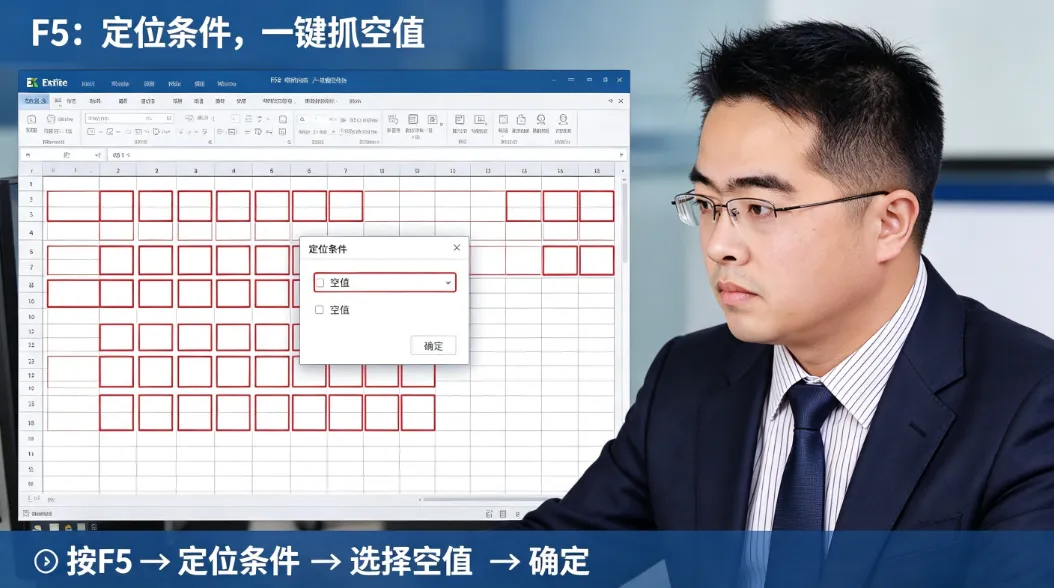
F5定位条件的弹窗,红框标注“空值”选项 VLOOKUP的痛很多人都经历过:只能从左往右查,列号一数就错,查不到就满屏#N/A。 XLOOKUP的语法非常直白:=XLOOKUP(找什么, 在哪找, 返回什么, "没找到")。 不管查找列在返回列的左边还是右边,都能轻松匹配。找不到数据时,还能显示自定义提示,不再显示刺眼的#N/A。 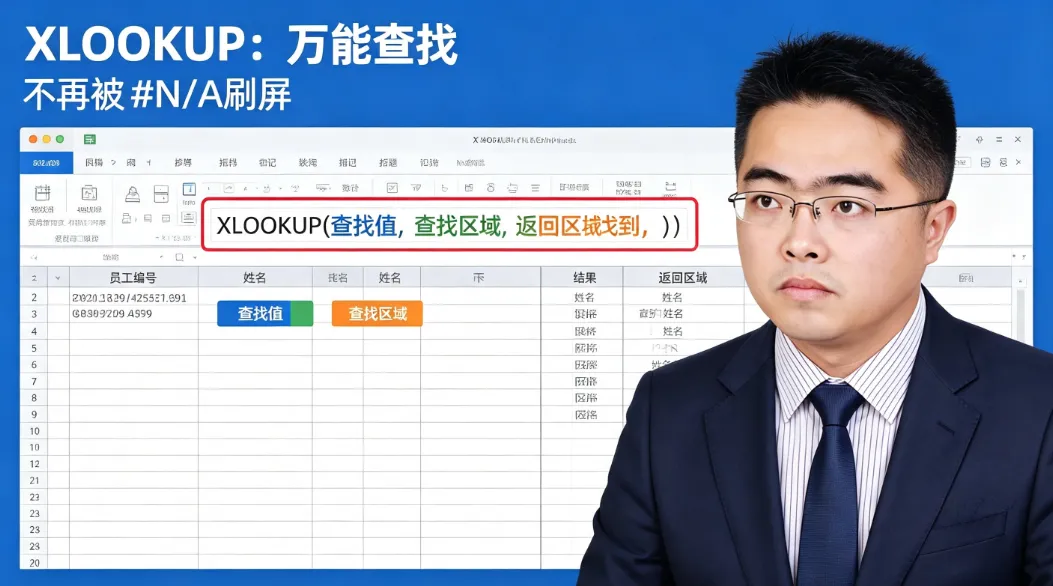
=XLOOKUP( 参数提示框截图,红框标注三个核心参数 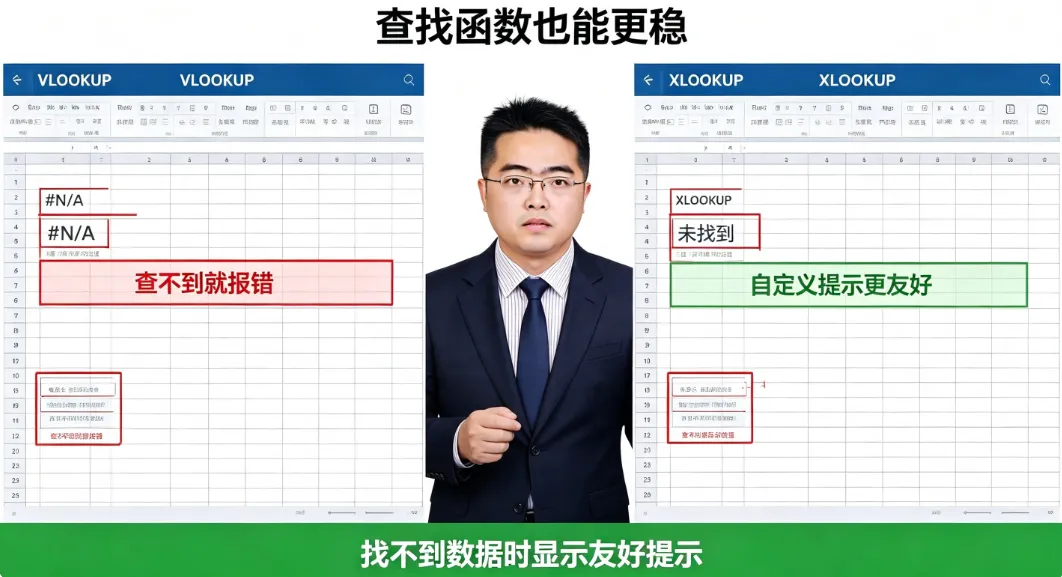
VLOOKUP报错#N/A vs XLOOKUP显示“未找到”,形成反差 筛选、复制、粘贴,再筛选、再复制……这是很多人在做的事,但这本质上是在“手工搬砖”。 FILTER的语法:=FILTER(要返回的区域, 筛选条件, "找不到提示啥") 老板要“销售额大于1000的所有记录”,一行公式,1秒提取。 
=FILTER(A:E, D:D>1000, "暂无数据"),红框标注条件部分 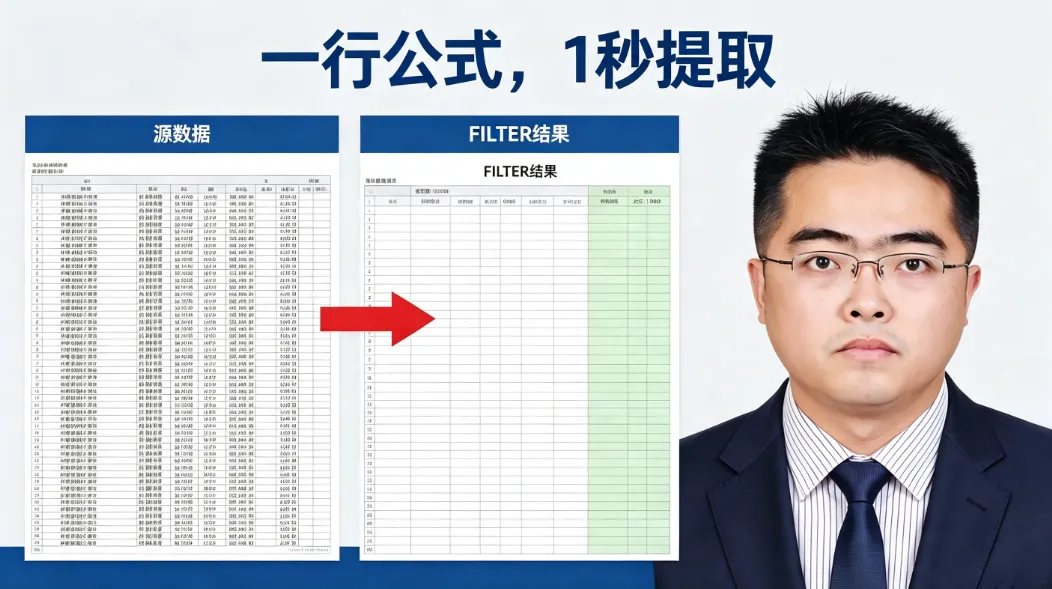
源数据(密密麻麻)vs FILTER结果(干净整齐),并排对比 从2000条含重复项的客户名单中,秒级生成唯一客户清单。 公式:=UNIQUE(A2:A2000) 配合COUNTA还能直接统计不重复值个数:=COUNTA(UNIQUE(A2:A2000)) 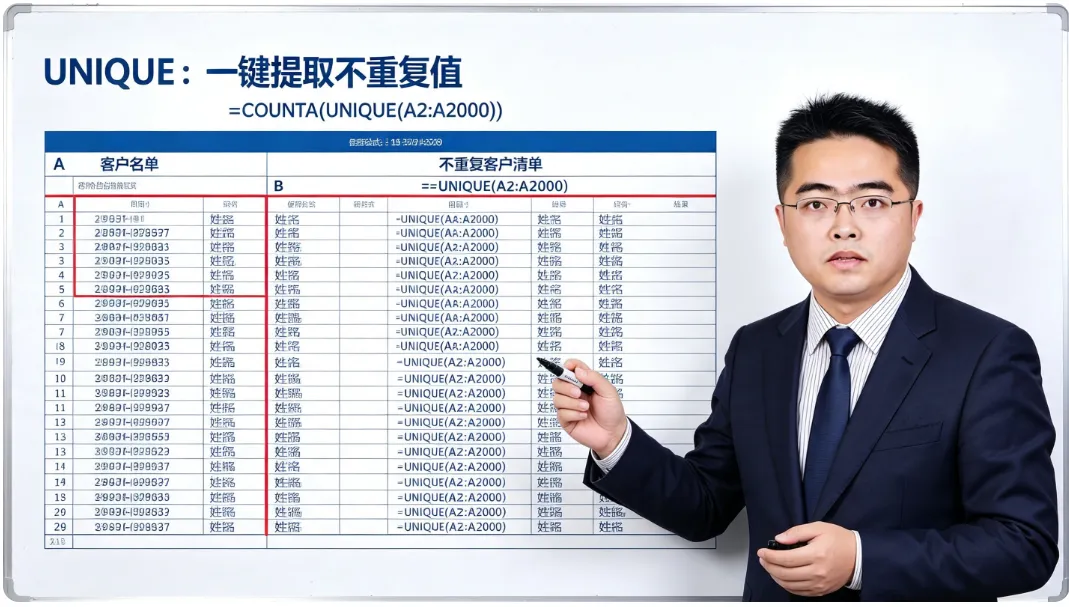
UNIQUE函数提取不重复值列表的效果 #一键吴掌櫃 要把多列内容合并成一个,还要加分隔符? 公式:=TEXTJOIN("、", TRUE, A2:A50) TRUE参数自动跳过空单元格,避免出现多余分隔符。 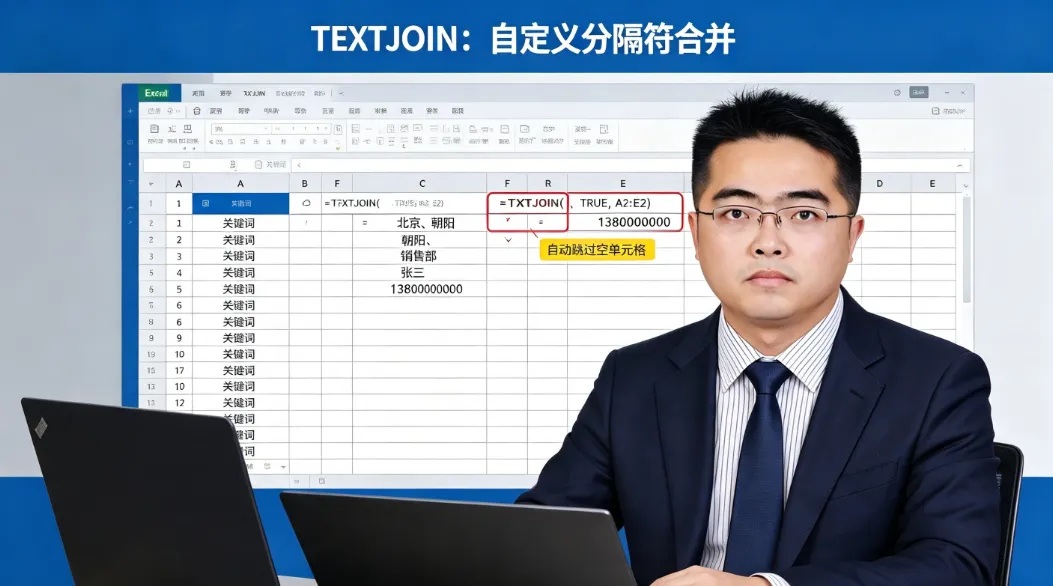
TEXTJOIN合并多列数据的效果,红框标注分隔符 处理“姓名-部门-电话”这种混杂数据,一键拆分。 横向拆分:=TEXTSPLIT(A2, , "-") — 拆分成三列 纵向拆分:=TEXTSPLIT(A2, "-") — 拆分成三行 
TEXTSPLIT拆分前后的对比效果 按分数评级,传统IF要写成多层嵌套,括号一多眼睛都花了。 IFS函数:=IFS(A1>=90,"优秀",A1>=80,"良好",A1>=60,"及格",TRUE,"不及格") 条件和结果一一对应,逻辑清晰。 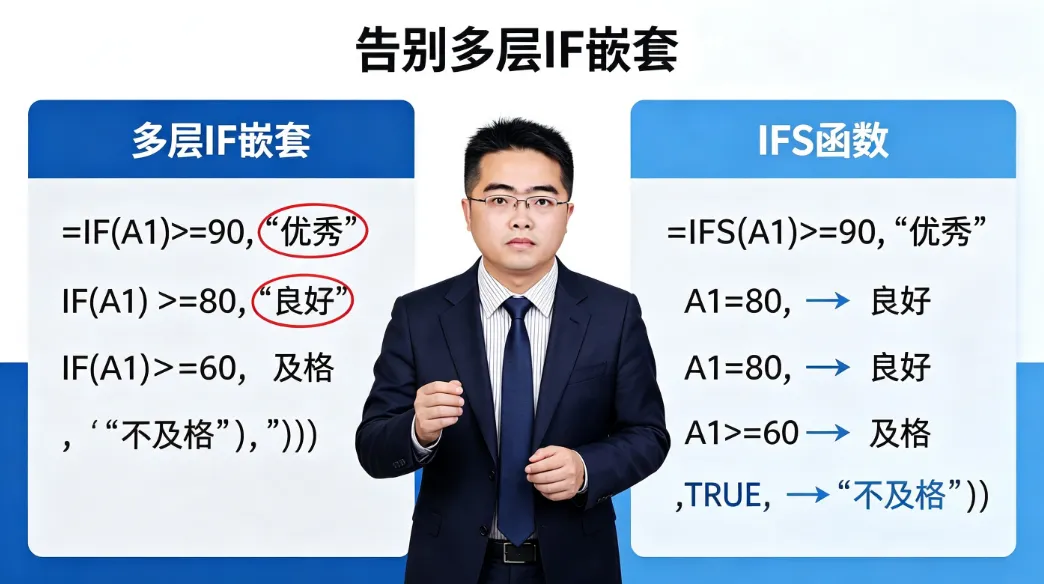
多层IF嵌套 vs IFS函数,标注清晰度差异 名单里姓名和手机号挤在同一个单元格,一个个手动拆分? 只需在第一个单元格输入你想要的结果,按Ctrl+E,Excel会自动识别规律,整列瞬间填好。 场景1:从“北京市-朝阳区-张三”中提取“朝阳区” 场景2:手机号脱敏,输入138****8888,按Ctrl+E全列脱敏 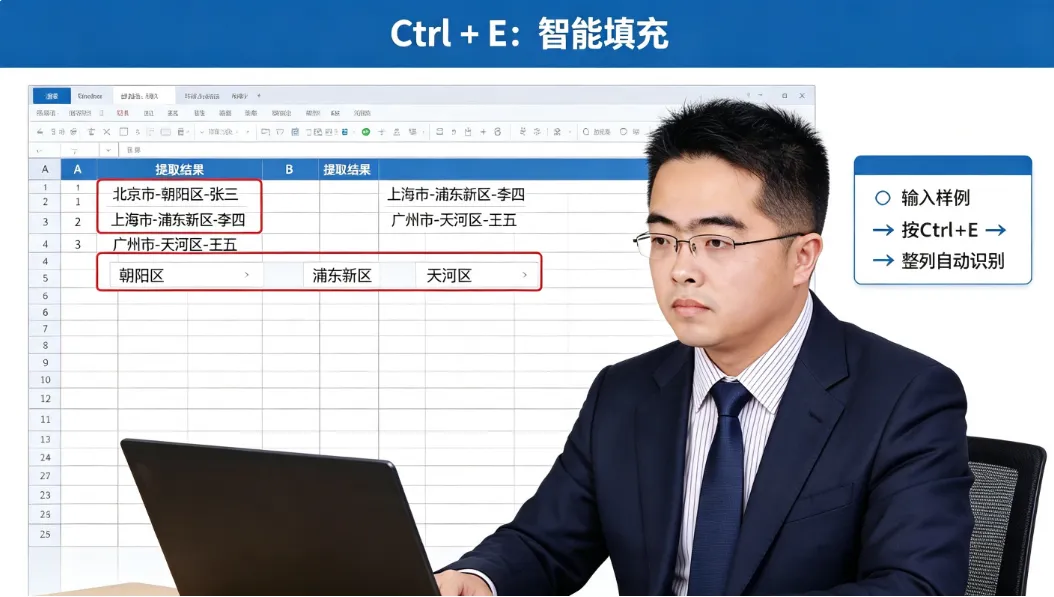
演示Ctrl+E智能填充的全过程:输入样例→按快捷键→整列填好 普通表格新增数据时,公式引用范围不会自动扩展。 按下Ctrl+T,把普通区域变成智能表格: 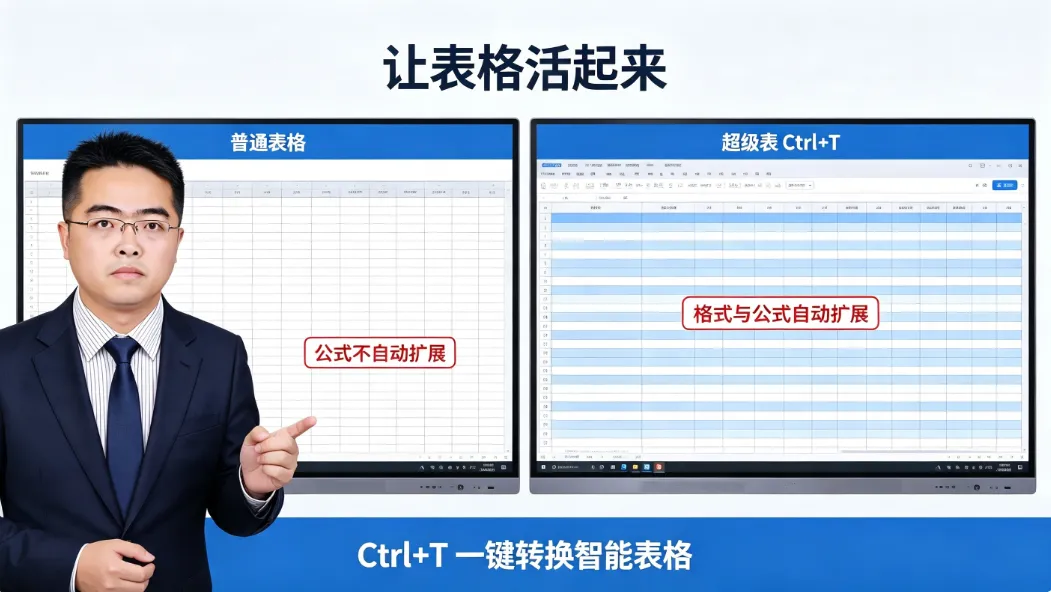
普通表格 vs 超级表(自动隔行变色+筛选按钮)的对比 做数据汇总时,同一个人的信息出现了好几次。 #一键吴掌櫃 操作:选中数据区域→“数据”选项卡→“删除重复项”→勾选需要判断的列→确定。 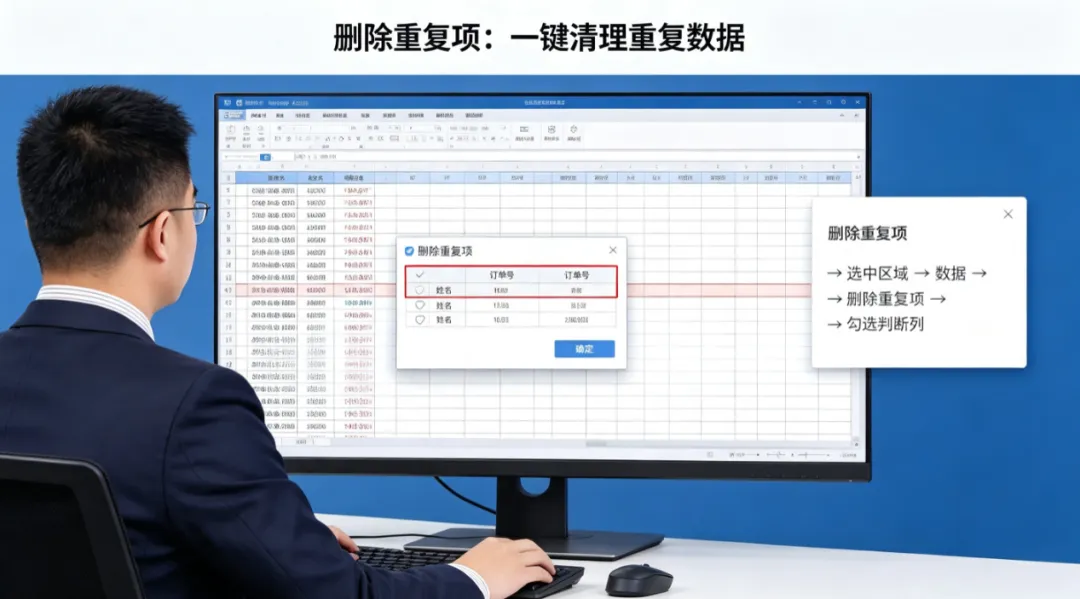
删除重复项对话框,红框标注勾选列 右键粘贴时选择“选择性粘贴”,可以做很多事: 
选择性粘贴对话框,红框标注“转置”“数值”“加”三个选项 从系统导出的数据,单元格左上角出现绿色小三角,没法求和? 方法:选中数据→点击黄色感叹号→选择“转换为数字”。 
绿色小三角和“转换为数字”选项,红框标注 防止别人乱填数据,从源头掐死错误。 操作:选中区域→“数据”→“数据验证”→“序列”→来源框选选项→确定。 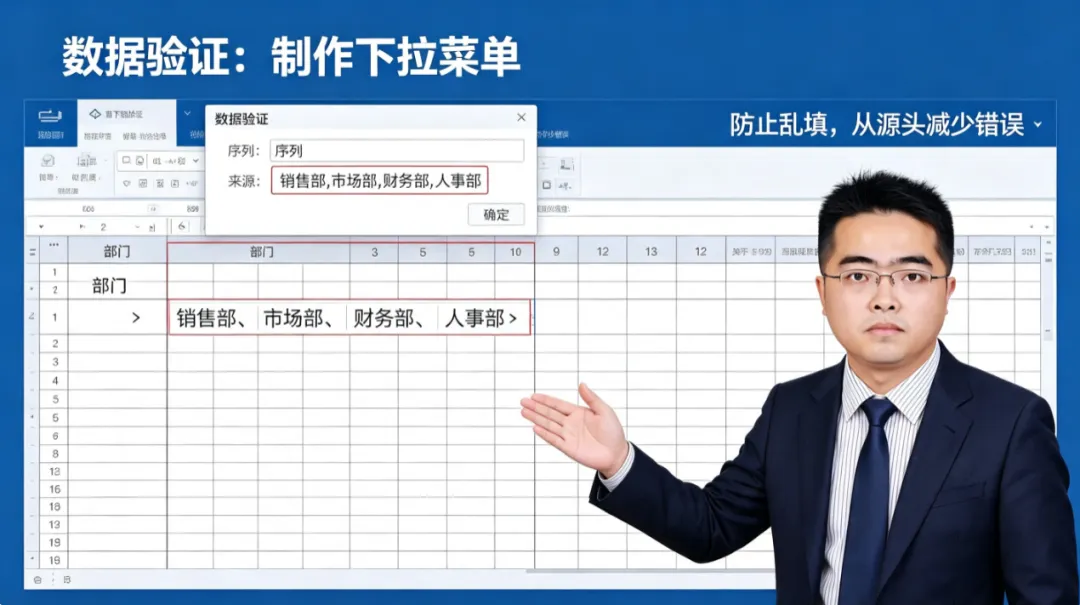
数据验证设置下拉菜单的完整步骤 表格一长,往下滚动就看不到表头了。 操作:选“视图”→“冻结窗格”→“冻结首行”。 如果表头有两行或左侧有姓名列要同时冻结,选中B3单元格再点“冻结窗格”。 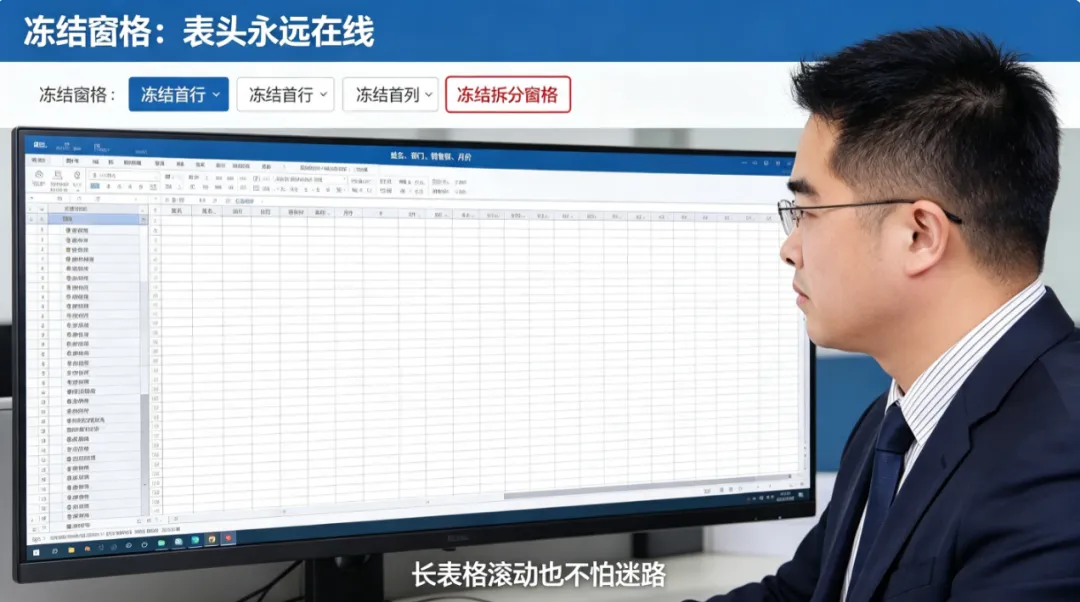
冻结窗格的下拉菜单,红框标注三个选项 老板让你按地区、按月份统计销售额。 操作:选中数据→插入→数据透视表→把“地区”拖到行、“销售额”拖到值,汇总表一秒生成。 进阶:插入切片器,点哪里筛哪里。 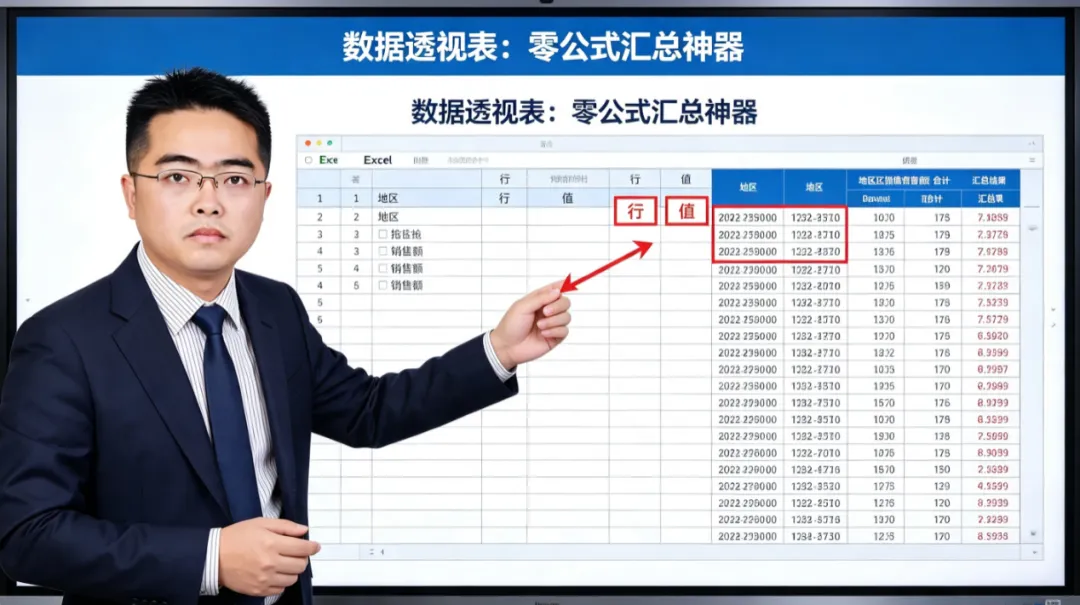
数据透视表字段拖拽界面,红框标注“行”“值”区域 找销售额超10万的异常值? #一键吴掌櫃 操作:选中列→“开始”→“条件格式”→“突出显示单元格规则”→“大于”→输10万→选红色填充。 重复值高亮预警、数据条直观对比、色阶显示分布,都能一键完成。 
条件格式设置“大于”规则的对话框 上面整理的这些技巧,涵盖了Excel常用的四个维度: 快捷键篇让“手指比鼠标快”——每天省几秒,一年就是几小时 函数篇让“复杂问题变简单”——一个函数替代一堆操作 数据处理篇让“杂乱变整齐”——数据干净了,分析才准确 数据分析篇让“数字会说话”——从数据中看懂趋势 建议你不要贪多,先从当前工作中重复度最高的操作入手,挑3-5个技巧练起来。习惯后每周增加1-2个新技巧。 如果觉得今天的内容对你有帮助,欢迎点赞、收藏、转发,让更多朋友告别加班做表。 你在工作中最常用的Excel技巧是什么?欢迎在评论区留言分享。 
“学会这些,准点下班” 
思维导图汇总四大板块所有技巧,复习图 #Excel技巧#职场效率手册#办公技能#Excel函数 #一键吴掌櫃 #Excel中有哪些实用的技巧#
一、开篇:为什么你总是比别人慢?
同事十分钟交差,你折腾一小时还没做完 同样的数据量,别人轻松搞定,你加班到深夜 明明很努力,但效率就是提不上去
二、快捷键篇:手指比鼠标快
【技巧1】Ctrl + Shift + 5 — 秒变百分比
【技巧2】Ctrl + D — 向下填充(救命级)
【技巧3】Ctrl + Shift + L — 一键开关筛选
【技巧4】Alt + = — 一键求和
【技巧5】Ctrl + Shift + 4 — 秒变货币格式
【技巧6】Ctrl + \ — 一键对比两列差异
【技巧7】F5 — 定位条件,一键抓空值
三、函数篇:新函数让复杂问题变简单
【技巧8】XLOOKUP — 万能查找,终结VLOOKUP
【技巧9】FILTER — 按条件自动提取数据
【技巧10】UNIQUE — 一键提取不重复值
【技巧11】TEXTJOIN — 自定义分隔符合并
【技巧12】TEXTSPLIT — 按分隔符拆分数据
【技巧13】IFS — 告别多层IF嵌套
四、数据处理篇:让杂乱数据变整齐
【技巧14】Ctrl+E — 智能填充(堪称“傻瓜式AI”)
【技巧15】Ctrl+T — 超级表,让表格“活”起来
新增数据时,格式和公式自动向下填充 列标题自动冻结 透视表永远自动识别最新范围
【技巧16】删除重复项 — 一键清理重复数据
【技巧17】选择性粘贴 — 不只是粘贴
转置:横变竖、竖变横 只粘贴数值:去掉公式只留数字 运算:整列数据统一加100
【技巧18】文本数字转数字 — 解决绿色小三角
【技巧19】数据验证 — 制作下拉菜单
【技巧20】冻结窗格 — 表头永远在线
五、数据分析篇:从数据中看懂规律
【技巧21】数据透视表 — 零公式汇总神器
【技巧22】条件格式 — 让异常数据自己“跳出来”
六、学技巧,更要会用技巧