ARTICLE · 945010
Sonos App 闹钟定时播放设置完全指南
设置闹钟的八步操作
下面是 iOS / Android 版 Sonos App 里的完整设置路径,跟着做即可。
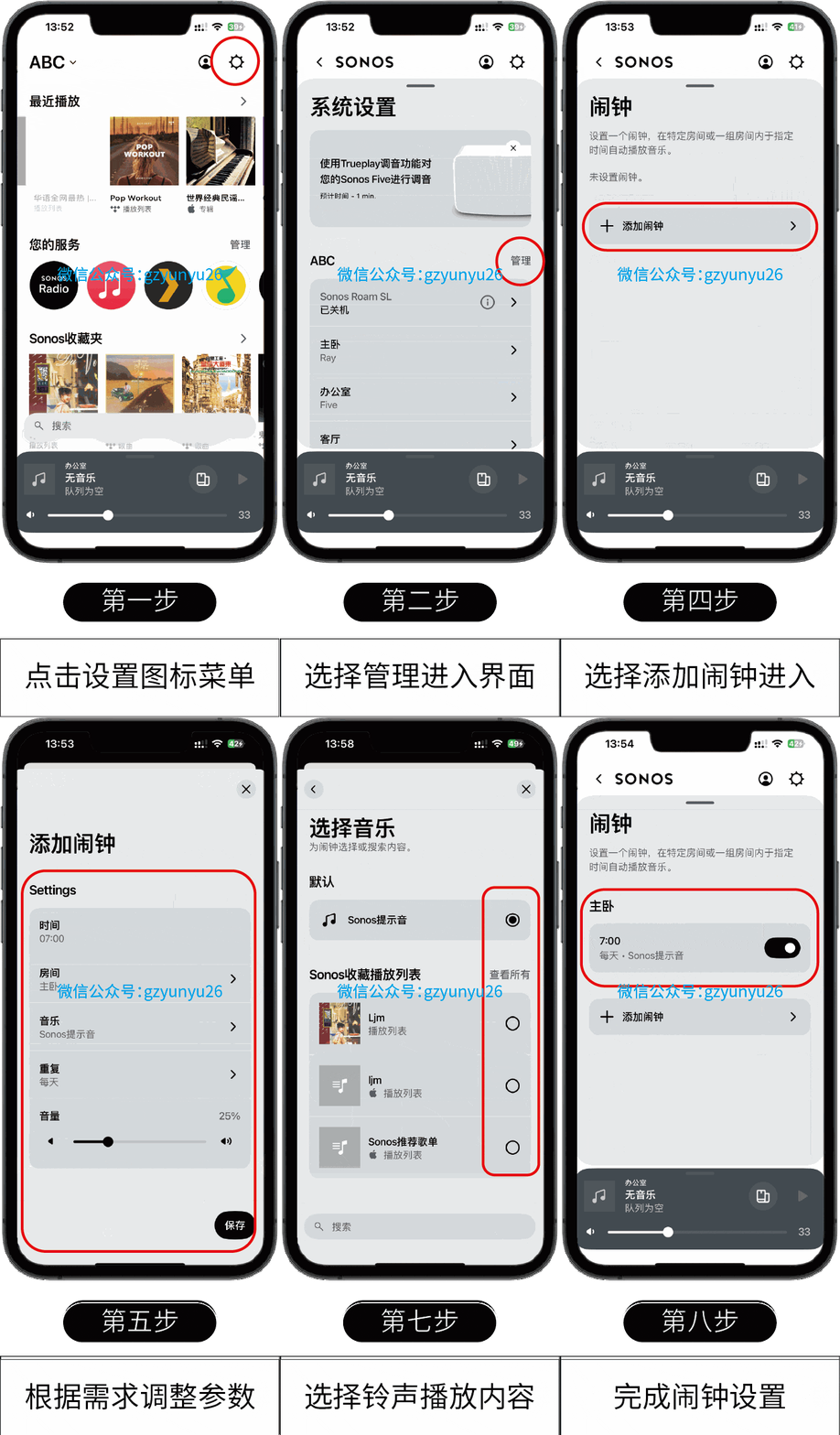
第一步:打开设置菜单
在 Sonos App 首页,点击右上角的齿轮图标,进入设置。
第二步:进入系统设置的管理界面
在设置页顶部,点击系统名称右侧的“管理”。
第三步:找到“闹钟”选项
在系统设置列表中向下滑,找到“闹钟”并点击进入。
第四步:添加新闹钟
点击“+ 添加闹钟”,进入闹钟编辑页面。
第五步:设置闹钟参数
在“添加闹钟”页面里,你可以设置:
• 时间:闹钟响起的具体时间• 房间:在哪个房间播放• 音乐:选择播放内容,如 Sonos 提示音、播放列表或歌单• 重复:每天、工作日或自定义星期• 音量:闹钟响起时的音量大小• 响铃时长:闹钟持续播放多久后自动停止
设置完成后,点击右下角“保存”。
第六步:选择播放房间
点击“房间”,勾选需要响铃的房间。如果打开了“包括分组房间”,闹钟会在响起时实际处于分组状态的房间中一起播放。
第七步:选择播放内容
点击“音乐”,选择闹钟播放的内容。默认是“Sonos 提示音”,你也可以选择自己喜欢的播放列表或歌单。
第八步:完成设置
保存后,回到“闹钟”列表,就能看到刚添加的闹钟条目,包含时间、重复周期和播放内容。
几个值得注意的设置细节
“包括分组房间”的实际含义
官方说明强调:这个开关控制的是闹钟响起那一刻正在分组的房间,而不是你创建闹钟时已经分组的房间。所以如果当天早上你没有把房间组队,闹钟就只会在选中的单个房间播放。
本地音乐需要先加入播放列表
如果你想用本地音乐库里的某首歌做铃声,不能直接选单曲。需要先把歌曲添加到 Sonos 播放列表或导入播放列表,然后在“音乐”里选择对应的播放列表。
最多 32 个闹钟
一个 Sonos 系统最多支持设置 32 个闹钟。
编辑或删除闹钟
在“闹钟”列表中点击已有的闹钟条目,可以修改时间、房间、音乐、重复、音量和响铃时长。不需要时也可以在这里关闭或删除。
常见问题
闹钟没响,可能是什么原因?
• 检查闹钟开关是否处于打开状态• 检查目标房间音响是否在线、未关机• 检查音量是否被设置为 0 或过低• 检查重复设置是否包含了当天
设置好的闹钟会在所有房间响吗?
不会。闹钟只在选中的房间播放;如果你希望多个房间一起响,需要勾选“包括分组房间”,并且确保这些房间在闹钟响起时处于分组状态。
可以用流媒体服务的内容做铃声吗?
可以。只要该服务已经在 Sonos App 中正常添加,并且内容能被正常播放,就可以作为闹钟的铃声来源。
📢 需要了解产品价格或有任何问题?点击底部菜单栏「联系我们」
—— Sonos 玩家指南
相关文章推荐:
以上资料仅供参考交流学习
请以官方公布为准
如有问题或评论,点击右下角留言