ARTICLE · 945108
扫文件不用下App,手机自带就能扫
上周四晚上八点多,我朋友小周给我打电话,声音有点急:"你家里有没有扫描仪?我合同要发给人事,楼下打印店关门了。"我说你先把手机拿出来。三分钟后他在微信里回我:"扫完了,还能直接转PDF?我买了这手机两年,第一次知道。"
这种场景太常见了。其实我们口袋里的手机,早就自带了一台"扫描仪",只是入口藏得有点深,没人教过,大多数人都当成普通相机用。
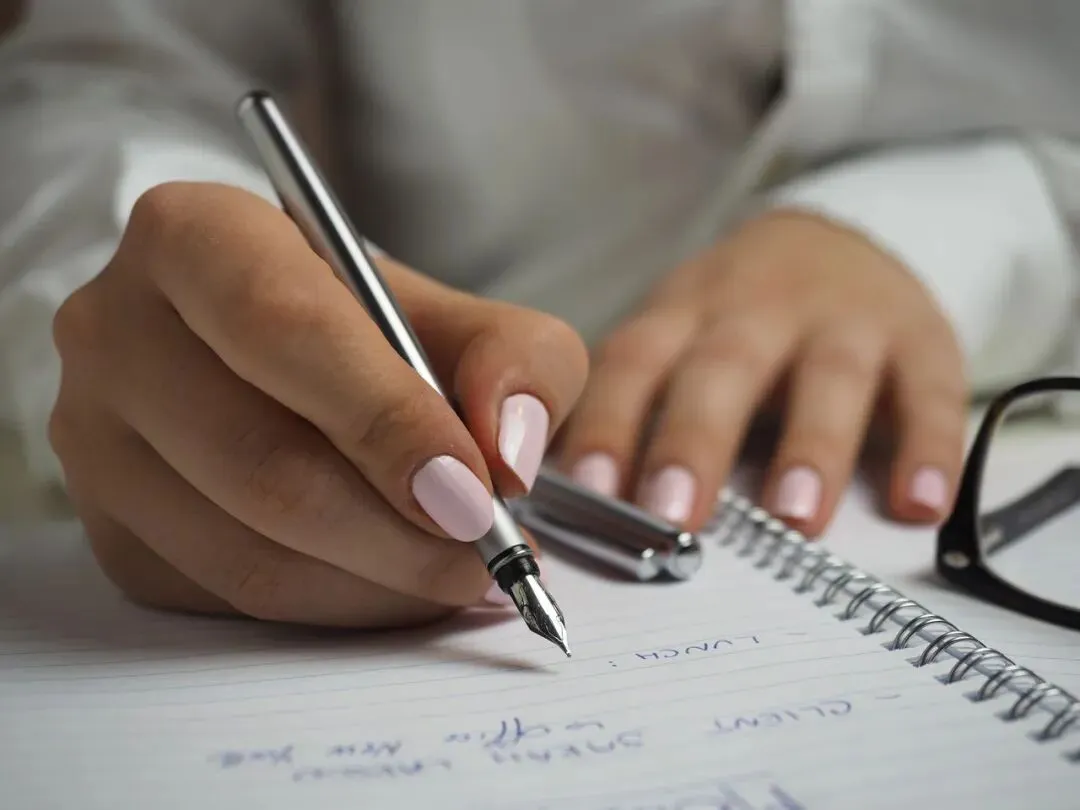
▲ 手写笔记、纸质材料,其实都可以直接扫进手机
苹果用户:备忘录里藏着扫描入口
苹果手机的路径相对统一。打开"备忘录",点右下角那个笔的图标,再点相机标志,选"扫描文稿"。对准要扫的纸质文件,系统会自动找边、自动拍照。手抖了也没关系,拍完可以手动拖动四个角修正。扫完后点"存储",默认就是PDF格式,直接就能发邮件或者微信文件传输。
这个功能从 iOS 11 开始就有了,到现在已经很多年。但说实话,我身边用 iPhone 的人,知道的不到一半。很多人扫描第一反应还是去 App Store 搜软件。
安卓用户:入口分散,但原理差不多
安卓各家叫法不一样。华为手机常见有两个入口:相机界面左上角的"智慧视觉",或者从屏幕顶部下滑调出控制中心里的"扫描文件"快捷开关。小米、OPPO、vivo 一般在相机里叫"文档"模式,或者在相册打开图片后点"更多"里的"提取文字""生成PDF"。
我用过一台红米,路径是相册→更多→扫描文档,找了几秒才找到。不同品牌甚至同品牌不同系统版本,入口位置都可能变,这一点确实没有苹果那么直白。
扫完不只是照片,还能提取文字
这些自带扫描不只是把纸拍成照片。它们会自动拉平页面、去掉桌面的阴影、增强文字对比度,让结果看起来更像打印件。扫完还支持 OCR,也就是把图里的文字复制出来。
我上周把一张 2019 年的手写会议记录扫进去,印刷体部分基本能认,手写连笔就乱套了,得自己再改改。所以如果你要扫的是合同、发票、打印资料,效果通常不错;但如果是字迹潦草的手写笔记,别抱太高期待。
▲ 书籍、资料页也可以直接扫描存档
我常用的几个场景
我自己最常用来扫快递单、发票,还有在书店翻到的某页书。有一次在咖啡馆看到一本绝版书里的一个配方,没好意思整本买,就用手机扫了那一页。效果还行,回家后放大看,小字部分稍微有点糊,但大致能读。
说实话,这个功能不是万能的。纸张皱巴巴、光线太暗、表格特别复杂的时候,识别率会明显下降。而且它和专业扫描仪比起来,边缘矫正和色彩还原还是差一截。你要是需要把文件交给法院或者做正式归档,建议还是去打印店用专业设备。
找不到入口怎么办
我上面写的这些路径,基于我手头设备和网上查到的一些说明。你手机上如果不一样,也别急着骂手机"难用"——大概率只是藏在了另一个菜单里。可以试试在设置里搜"扫描""文档""OCR"这几个关键词,一般都能找到。
后来小周那件事,他跟我说现在出门签合同,包里已经不装纸质复印件了。我回他:你才发现?反正这个技能知道就行,用不用随你。只是下次再急着找扫描仪,先低头看看自己手里那台手机。