ARTICLE · 945518
当看图软件都在卷AI,我依然保留了一款纯粹小巧的本地看图工具
摘要: 本文介绍一款专注于Windows本地的看图工具:voidImageViewer 。这是 Everything 作者的另一款作品,一款可能比图片还小的工具。极速启动、无后台驻留、免费无广告、无数据收集。不联网、不带AI,纯粹到只剩“打开图片、显示图片、关掉图片”这唯一功能。 |
看图软件非常多,但真正“纯粹”的越来越少。
现在不少 Windows 看图软件,功能越做越丰富。AI 识图、智能分类、云端同步、滤镜编辑一股脑全部塞进来,软件体积不断膨胀,启动变慢,内存占用也水涨船高……你想看一张图,它想让你干的事比看图本身还多。
不是说AI不好,有时候需求很简单。
不需要它帮我生成图片,不需要它帮我修图,不需要它记住上次看到哪张。
只需要它能:打开图片,显示图片,关掉图片。
这次聊的这款工具,不联网、不带AI、不驻留后台,体积小到不可思议,个人使用完全免费。它就是Everything作者的另一款作品——voidImageViewer。
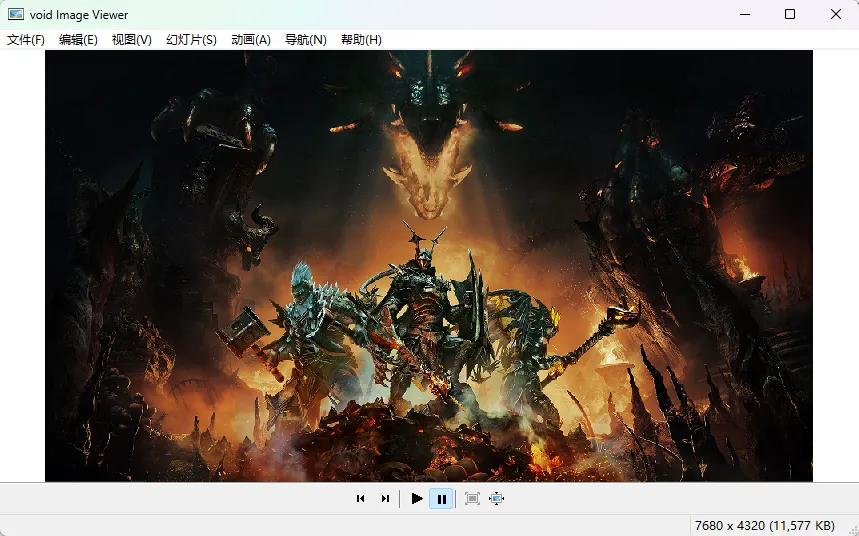
一款可能比图片还小的看图工具。
VoidImageViewer软件介绍
voidImageViewer 是 Everything 开发团队 voidtools 出品的 Windows 图片查看器,和 Everything 一样用 C 语言编写、调用原生 Windows API,零运行时依赖、双击即开。
如果你用过 Everything,就会对 voidtools 这家公司的风格有些印象——只解决一个痛点,解决到没人能做得更好,同时还追求最小的资源占用。
VoidImageViewer 做图片查看,思路和Everything一模一样。
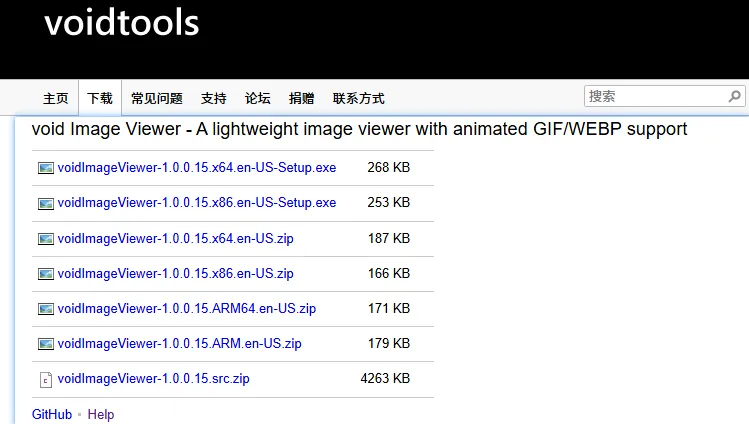
官方地址:
https://www.voidtools.com/zh-cn/
GitHub 发布页:
https://github.com/voidtools/voidImageViewer/releases
支持系统:Win7‑Win11;x86 (32 位) /x64 (64 位) / ARM64
软件提供安装版和便携版,便携版解压即用,配置保存在同目录 ini 文件,U 盘携带也可直接使用,不会向系统写入大量注册表。
主要功能特点
- 极致的小巧:压缩包不到200KB,解压后不到400KB——比一张手机拍的照片还小。
- 极速的启动:双击图片瞬间打开,即使是 4K 大图也能瞬间完成加载;没有启动画面、没有加载动画,从点击到显示没有任何延迟。同时在后台预加载相邻图片,切换浏览时无需等待。
- 支持的格式:BMP、GIF、ICO、JPG、PNG、TIF、WEBP。GIF/WebP 动画可播放、暂停、单帧前进、后退逐帧查看动图。
- 界面样式多:支持标准、紧凑 / 精简、无边框三种看图界面
- 支持的操作:窗口置顶、幻灯片播放、图片复制剪贴板、画面旋转、图片另存。
- 资源占用低:实测打开一张 4K/8K 图片,内存占用不足 10/20MB。
- 极度的纯粹:无数据收集,无图片编辑、无图库管理等附加功能。
主要设置及操作
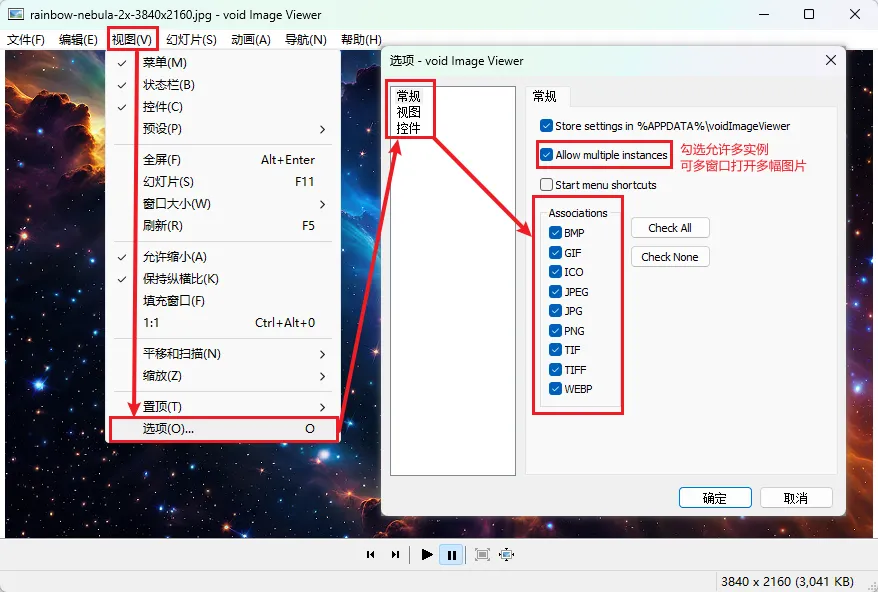
1、添加voidImageViewer 进右键打开方式,和打开多窗口
勾选voidImageViewer 支持的格式,为图片打开方式添加voidImageViewer 可选项。
也可依据需要,勾选允许多开实例,这样每次双击图片,就会在一个新的窗口里打开。
2、三种界面模式切换。
支持标准、紧凑/精简、无边框三种看图界面
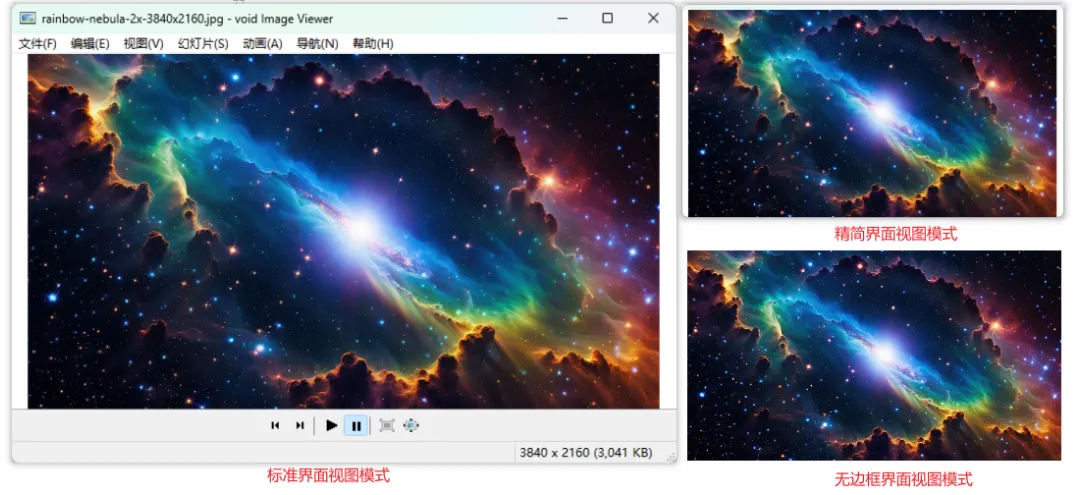
操作很简单,系统默认主键盘数字键(不是小键盘数字键)1,2,3切换。
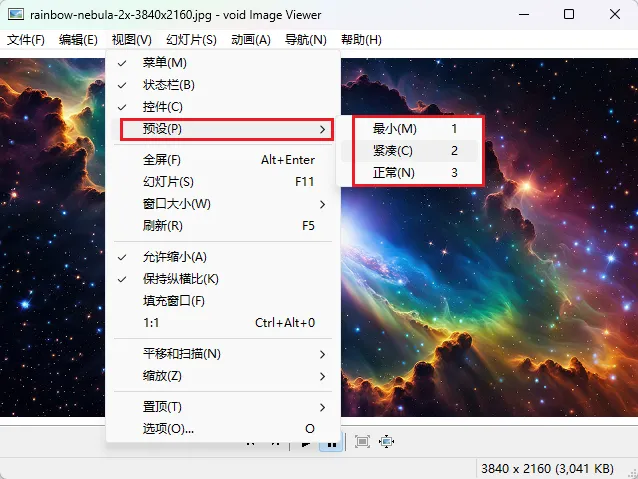
- 数字键 1 :无边框,只保留图片画面界面;
- 数字键 2 :紧凑,保留边框和背景;
- 数字键 3 :标准,边框、标题栏、菜单栏、控制栏、状态信息栏全保留。
3、图片画面操作
支持无边框全屏、画面旋转、放大/缩小、左/右移、上/下移、左上/右下移、左下/右上移、等高/等宽拉升、复位等常规基本操作。
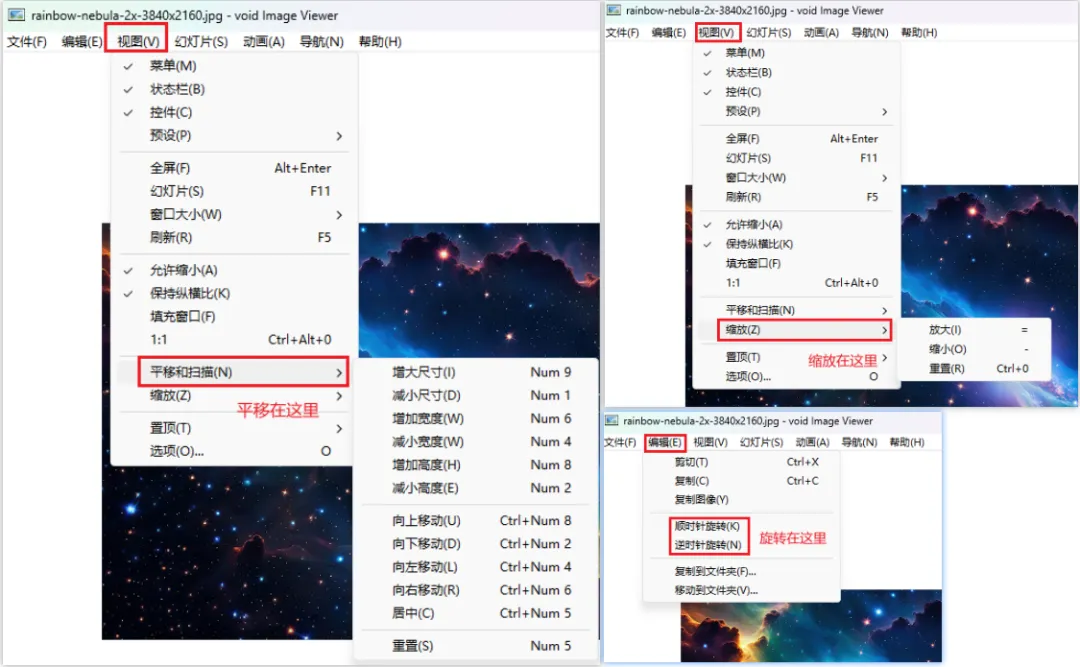
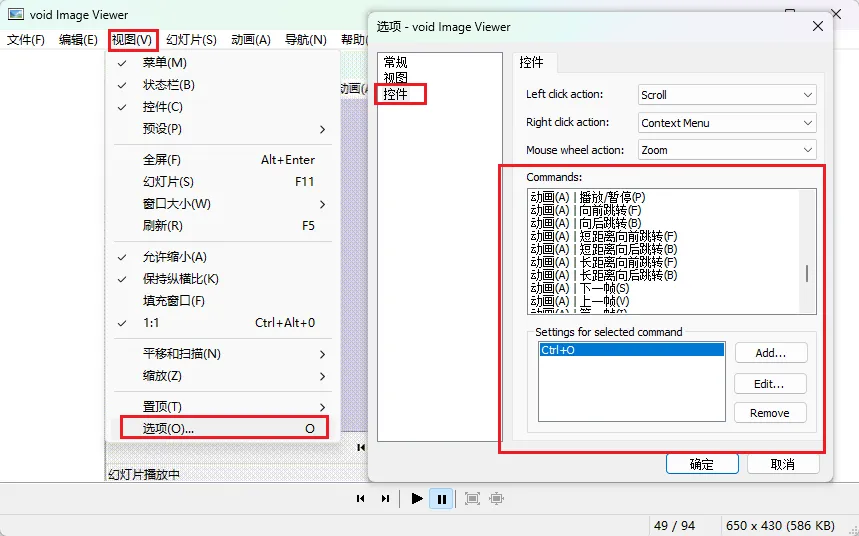
上面是软件默认的快捷键和菜单位置。所有快捷键均支持自定义。
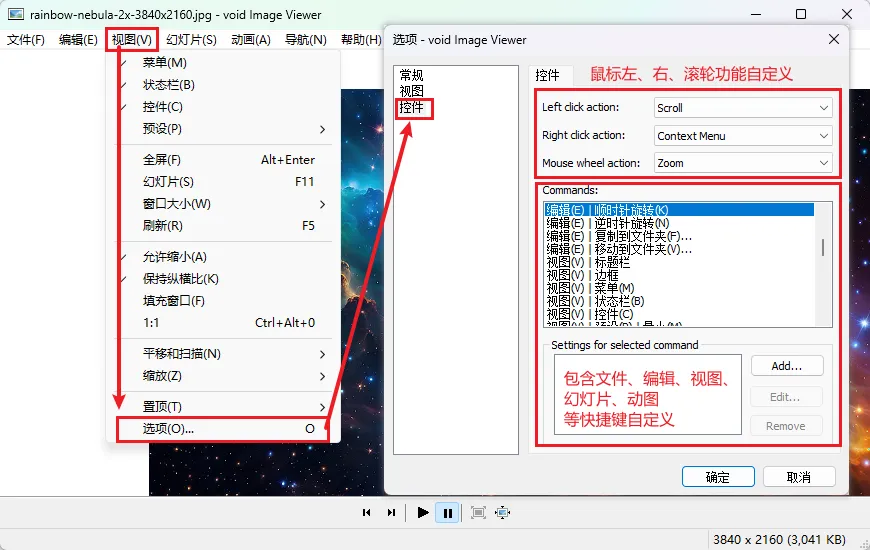
需要注意的是:
- 平移扫描快捷键是小键盘数字键,这对笔记本用户不友好,需要自定义修改快捷键。放大图片之后,鼠标左键按住拖拽画面,同样可以平移。
- 放大缩小默认是鼠标滚轮,方向键 ← / → 是切换同目录上一张、下一张图片。如果不习惯滚轮缩放,也可以在选项里改成滚轮切换图片。
- 图片旋转在【编辑】菜单里,需要自定义快捷键。这要特别注意:软件没有旋转预览功能,执行旋转会直接改写磁盘原始图片。 操作完没法撤销,不像系统自带看图那样可以选择“保存”或“不保存”。
4、窗口底色与渲染算法(View 视图选项页)
支持修改图像视图窗口的背景颜色,以及对同文件夹其他图片的预加载。同时支持对缩小位图和放大位图算法的自定义选择。
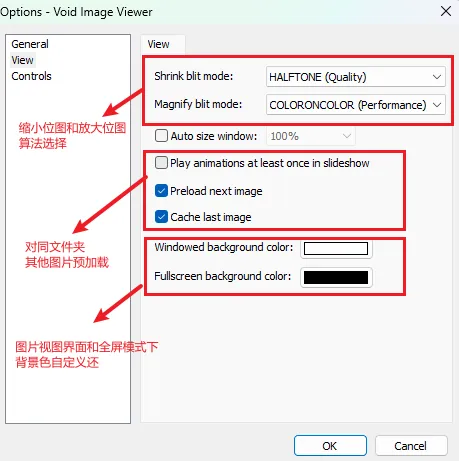
关于算法选择:
- HALFTONE (Quality)(半色调/线性)采用半色调平滑算法,画质优先,画面过渡柔和,可减少锯齿。
- COLORONCOLOR (Performance)(最邻接)采用邻近像素采样算法,性能优先,像素边缘锐利,放大后会出现明显锯齿。
日常浏览图片,保持默认即可。如果是看漫画或像素图,为了性能,两项可全部切换为COLORONCOLOR (Performance)。
关于幻灯片模式中的动画播放:
Play animations at least once in slideshow控制幻灯片模式下动图的播放行为:
- 勾选此项,就会将动图完整播放完后,再按照幻灯片预设速率,切换到下一张图片。
- 没有勾选,就只遵循幻灯片速率设置,无论动图有无播放完,直接跳转到下一张图片。
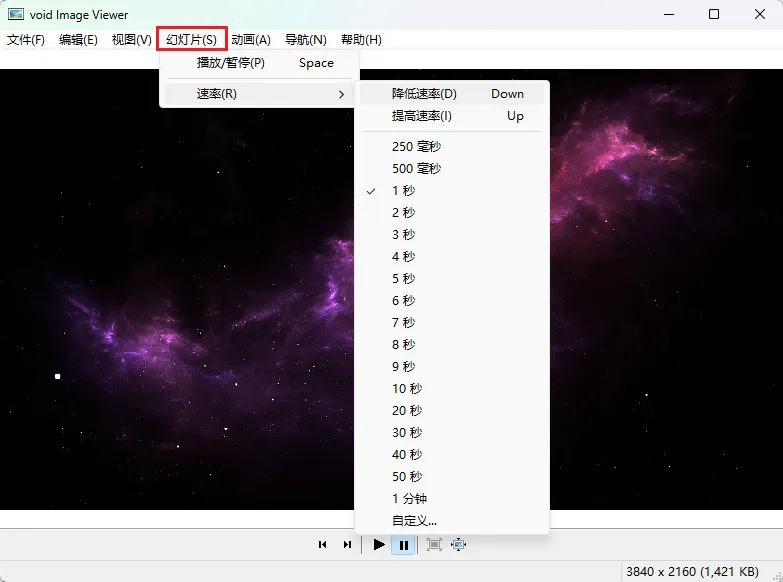
5、幻灯片播放
软件自带幻灯片轮播功能,可以自动轮播当前文件夹内的图片。
同时支持自定义速率。
6、动图浏览(GIF / WebP)
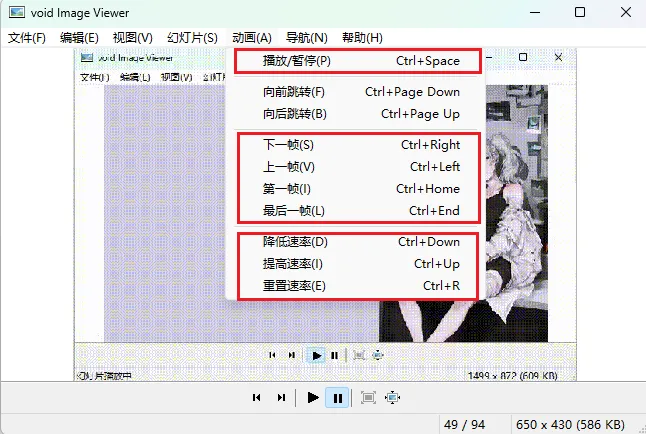
软件支持打开GIF 和 WebP 动图,支持单帧前进、后退逐帧查看动图,同时还支持调高/降低动图播放速率。
需要注意的是:
软件默认快捷键都是加了功能键Ctrl,但Ctrl +Space 动图播放和暂停往往会和其他快捷键冲突,在很多输入法中,Ctrl +Space是中英文切换快捷键。这可以依据个人使用习惯,来进行该快捷键调整。
到这里,voidImageViewer 的常规功能基本都覆盖了。
基础看图、图片置顶、画面缩放平移、动图逐帧浏览、幻灯片轮播,这些基础基础功能它全部具备;鼠标、快捷键几乎全部开放自定义,很适合按照自己习惯打磨操作逻辑。
但它为了极致轻量化,做了不少取舍。
它并不是全能型看图软件,下面就简单聊聊它的短板与局限。
短板与局限
- 官方无简体中文:原版界面全部为英文。软件没有独立语言包,无法简单安装语言文件汉化。(不过有社区开发者提供了一版64位最新版的汉化版)。
- 文件格式支持有限:不支持 HEIC、AVIF、RAW、PSD 等专业图像格式,只适合普通日常图片浏览。
- 旋转会直接修改原文件:旋转功能位于编辑菜单,出厂无默认快捷键。没有预览旋转,执行旋转直接改写磁盘原始图片,重要图片务必提前做好备份。
- 部分快捷键对笔记本不友好:画面平移默认依赖小键盘按键;没有小键盘的笔记本,虽然可以鼠标拖拽平移,但想要快捷键操作,需要手动到控件设置页重新自定义。
- 无法打印多张图片: 支持图片打印,但只能一张一张打印,不支持批量打印。
- 无图库管理功能:没有缩略图浏览、没有收藏夹、没有标签分类;只专注图片查看,不具备修图、转换格式这类附加能力。
适用建议
把 voidImageViewer 设成默认看图工具,日常看图片的体验会舒服很多——双击瞬间打开、再次双击无边框全屏显示图片、按ESC返回原始界面;翻页流畅、不占后台、资源占用低……
如果你追求干净、低资源占用,只做本地图片浏览;如果你经常看截图、漫画、参考对比图片,不需要复杂图片处理,那么 voidImageViewer 会非常适合你。
它很适合做“默认图片查看器”,但不适合做“图片管理器”。
voidImageViewer就是这样一款纯粹而又小巧的看图工具。
它不堆AI、不做云端、不带编辑、没有管理。
它只做一件事:把图打开,让你看完,然后关掉。
如果这份纯粹刚好是你需要的,值得一试。
附资源获取方式:
本文仅为软件使用教程分享,为了方便大家学习使用,我整理了本文配套的资源,这包括官网下载的软件安装版、便携版、以及一款汉化版。需要的朋友可在公众号后台回复关键词:0420 或点击文末【阅读原文】即可获取。
免责声明:
- 本文内容仅为个人使用经验分享,不代表官方观点。
- 本文所有配图均为本人实操软件时自行截图,仅用于操作演示,无任何侵权意图。
- 所涉及资源均来自互联网公开渠道,仅供学习交流使用。
- 本人承诺:不封装、不改包、不夹带捆绑。
- 因使用相关软件造成的系统、数据问题,本人不承担任何责任。
- 如涉及版权问题,请权利人联系我,我将第一时间处理。