ARTICLE · 947532
一部手机控制多台电脑同时干活WorkBuddy升级啦
这二天 WorkBuddy 又更新了。
这次上线的,是一个我盼了很久的实用功能——「多端同步」。
有了它之后,你在手机上就能直接操控电脑,电脑上没跑完的活,手机上接着干,所有任务在手机和电脑之间完全打通,而且一台手机能同时连好几台电脑。
之前用 WorkBuddy 其实已经挺爽了,毕竟这是国内第一梯队的 Agent 产品。但有些场景确实别扭——
比如你正要出门,手头一个任务还在跑,你是让它跑还是不跑?不跑吧,憋得慌;跑吧,出了门根本看不了进度,也不知道它到底干成啥样了,心里完全没底,更憋得慌。
现在这问题算彻底解决了。我甚至能在挤公交的时候,拿手机狠狠 Vibe coding 一把。
怎么搞起来
说真的,我很少见这么省事的多端同步。
你几乎不用做什么额外操作,只要把 WorkBuddy App 升到 1.2.0 以上、电脑端升到 5.3.8 以上,然后手机和电脑登同一个账号就行。
哦对,还有一条容易忘:别让你想连的那台电脑休眠。
搞定之后,打开手机,主页或者侧边栏都能看到「连接电脑」的入口。
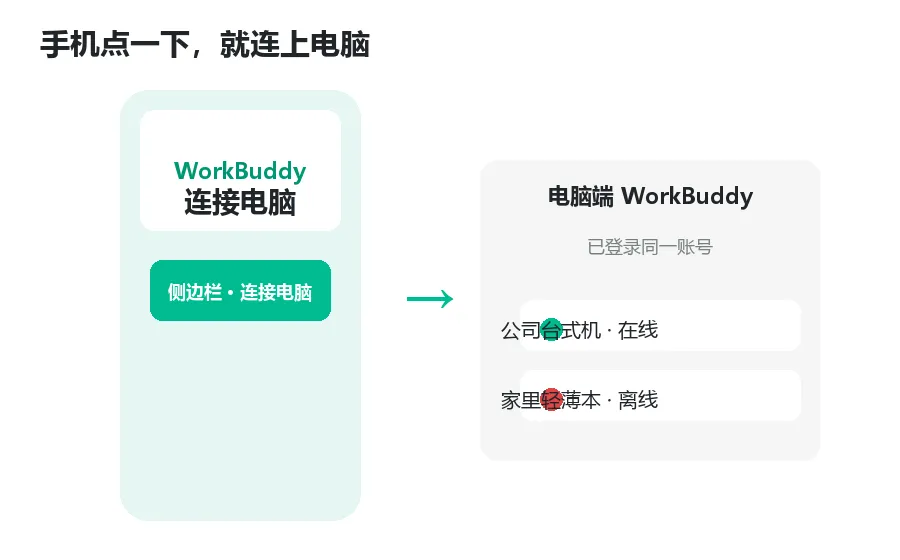
点一下,手机就跟电脑上的 WorkBuddy 连上了。说实话我当时有点意外,真没见过这么简单的连法。
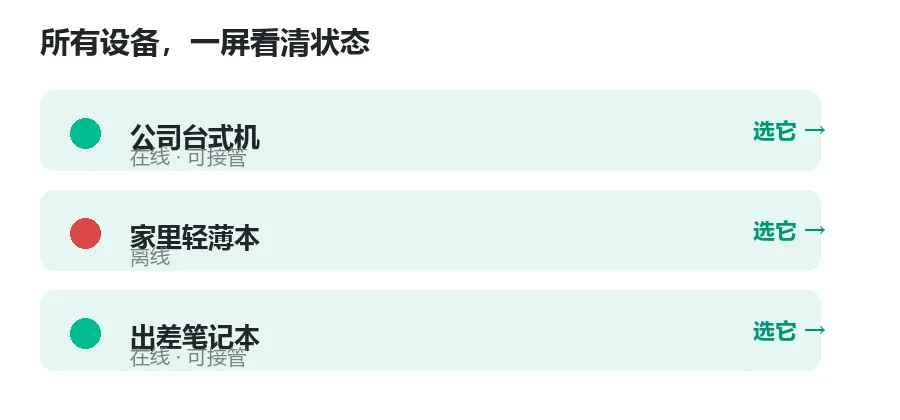
你的手机会和所有登着你账号的电脑都连上,在手机端能一眼看清每台设备的状态。设备名底下有个小圆点,绿色是在线,红色是离线。
随便挑一台在线的电脑,你既能新开任务,也能接着干那台机器上没做完的活。
对我这种人来说,多设备同步简直救命。
我自己是两台电脑轮着用:公司一台台式机当主力,家里一台轻薄本当备胎。在办公室就用台式机干活,回家或者出差就抱着轻薄本。
以前最怕的就是,临时要用另一台机器上的文件,干着急。
现在好了,WorkBuddy 在哪儿都能跑,随时帮我把东西调过来。
选好设备之后,你在手机上就能看到那台电脑上跑过的所有任务。
而且这不只是"看"。手机和电脑上的任务是完全同步的。
随便点开一个对话框,不光能看到任务进度,想在当前基础上推进一步也简单——在手机上敲一行指令就行,跟你坐在电脑前操作一模一样。
另外,电脑端从外部接进来的模型,手机上照样能选。
我最近用得比较多的是一个叫 DeepSeek 的外部模型,不算最有名,但干活挺稳,偶尔会自己加戏,整体没毛病,感兴趣可以试试。当然,我接外部模型还有个原因——WorkBuddy 太好用,我天天泡在上面,积分一不小心就造光了。
真实场景
拿我自己的事儿说。
今天下班前,我在公司电脑上急着给 WorkBuddy 派了个活:帮我把明天要的 PPT 先出一版。
结果还没到下班点,它就干完了。速度是真快,就是成品有点……辣眼睛。
偏偏今天我婆婆生日得赶紧走。
要搁以前,我要么在公司多耗一会等它改完、要么就只能等明天到公司再弄。真急的话,回家用轻薄本重做一版——虽然得把背景、要求从头说一遍,烦得要命,但那不是没办法嘛。
现在不一样了。麻溜下班,在地换上慢悠悠掏出手机打开 WorkBuddy,远程连上之后找到那个任务,点进对话框。
在手机上我跟它说:第一版排版太丑了,重新设计一版,去网上找点高级的参考。然后我就没管它,闭眼歇了会——上了一天班,确实累。
过一会儿再打开,它已经处理好了,就是出了点小岔子,跑偏了。
我让它改 PPT 的版式,结果它把我汇报里的内容结构也给动了。不过也能理解,毕竟在那个窗口里,汇报内容占了绝大部分上下文。
提一嘴:跟 Agent 协作一定要做好版本管理,不然哪天它给你改崩了,你手里还没上一版备份,那真是大眼瞪小眼。
于是我让它回滚到上一版,明确要求只改 PPT 版式。这回顺了,按我意思回滚了内容,版式也重做了一版。
在f我点开链接扫了一眼,明显感觉这下。
不过因为没让它做手机端适配,移动端打开略微有点挤。吃饭后,到家我把文件丢进轻薄本打开看,真不错。
很舒服的一次体验,用路上零碎的时间就把活干完了。
不用回家再开电脑、把上下文重新灌一遍,直接在原来的对话框里用手机就解决了。
这跟把一台电脑塞进手机里有什么区别?可能最大的区别是,手机里不止塞了一台缩小版电脑吧。
文件互传也香
不知道你们咋样,我老出现这种情况:这台电脑上的东西,另一台要用,又不想麻烦同事家人来回传,只能两边各备一份,但难免会漏。
有了多端同步,要啥资料直接让 WorkBuddy 给我送过来就行。
上周五晚上到家,想接着改白天写的方案,一看,忘传了。
一点不慌,掏手机唤 WorkBuddy,让它把方案发过来。大概一分钟,它就找着发过来了。
头回用我还担心会不会出问题,比如电脑对话框里的文件在手机上打不开。
结果啥事没有,都不用下载,直接就能转到家里电脑上,整个过程丝滑得不像话。
花点时间改了下格式,觉得差不多了,把这个文件再甩给家里电脑上的 WorkBuddy,让它帮我校一遍规范对不对——因为家里电脑存着我的格式模板。不一会就搞定了。
不止如此,还能直接在手机对话框里把 PDF 转成 Word 发过来,想在手机上改都毫无压力。
晚上在家又改了会,美美睡了,也不用保存再转回公司电脑,等到了公司再让家里的 WorkBuddy 把资料发过来就成。
几个小技巧
如果你的任务需要比较高的权限,最好别新开对话框,在原本就放开完整权限的那个对话框里发指令,能避开权限不足的坑。
使用的时候,连上之后如果手机长时间熄屏或者切到别的 App,偶尔会断。很简单,在「云端工作」和「远程连接」之间来回切一下就好了。
写在最后
远程控制非常方便。再也不用钉在电脑前等任务跑完,能更自由、更多样地处理工作。
很快有一天,所有人都能变成自由职业者,拥有更多属于自己的时间。
关注我,回复【资料】领《WorkBuddy 128个通用指令完整清单》,复制就能用。每周分享能直接落地的 AI 实操。