ARTICLE · 948285
手把手教你用Excel做带节气的日历模板(附5个进阶技巧)
手把手教你用Excel做带节气的日历模板(附5个进阶技巧)今天分享一下用Excel制作日历的方法,学会后你可以掌握以下技能: Excel日历效果图: 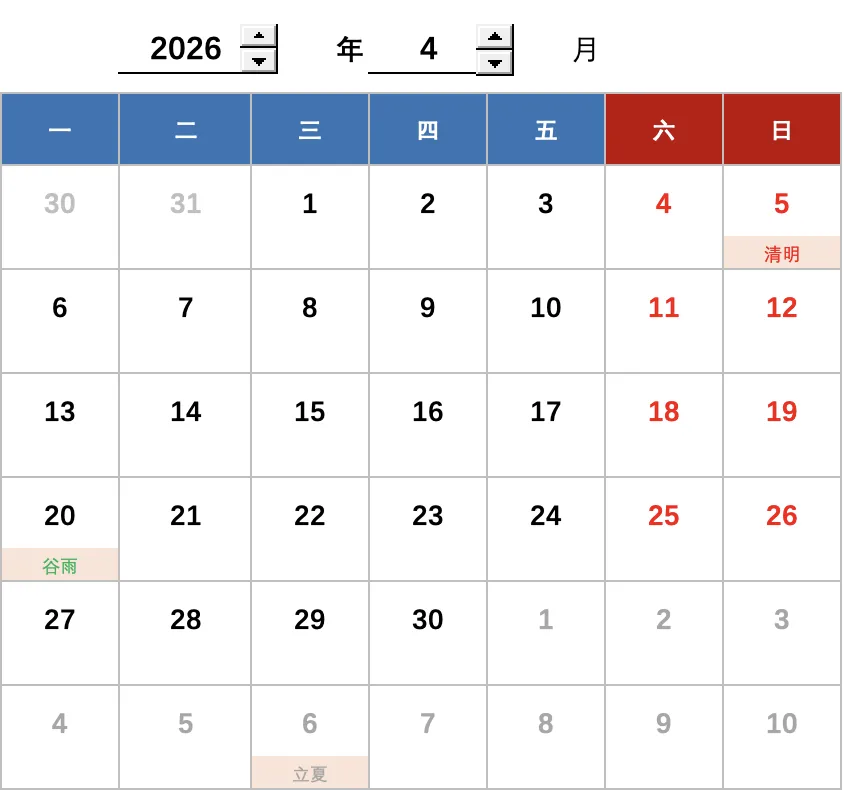
操作步骤: 1. 先把日历的框架画出来 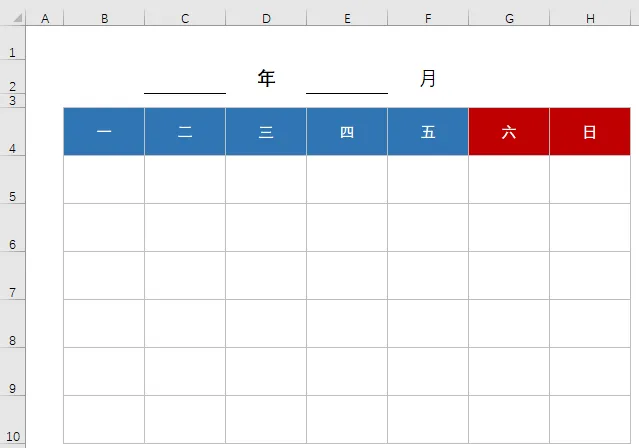
为什么日期区域有6行?因为月份最多横跨6周 2. 创建年份和月份下拉列表 ①、在 S1:S11 创建年份列表:2020、2021、2022...一直到2030 T1:T12 单元格创建月份列表:1、2、3、4..一直到12 ②、选择C2单元格创建年份下拉列表: 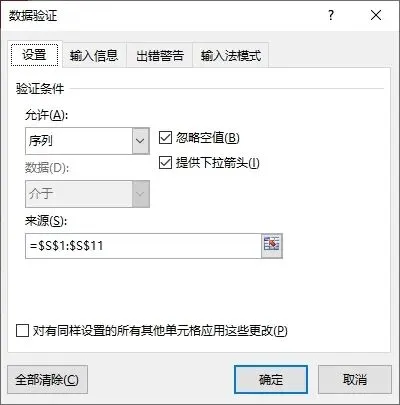
同理,在E2单元格创建 月份的下拉列表 3. 自定义名称:定义年份和月份 4. 创建日期区域 1、首先,可以明确的是B5:H5单元格是当月的第1周 假设现在是2026年4月份,月初 = 2026-4-1 ,星期=3,即月初这一天是周三,那么B5的日期即为 月初-2,用公式写出来即为: B5单元格输入以上公式,C5输入 =B5+1,向右拖动到H5单元格,这样第1周的日期都出来了; 2、同上,B6:H6单元格的日期为上一周日期+7,即B6:=B5+7,向右填充到H6 选择B6:h6分别复制到B7:H10单元格; 3、自定义单元格格式:选中B5:H10单元格——设置单元格格式——自定义- 类型填D,效果如下: 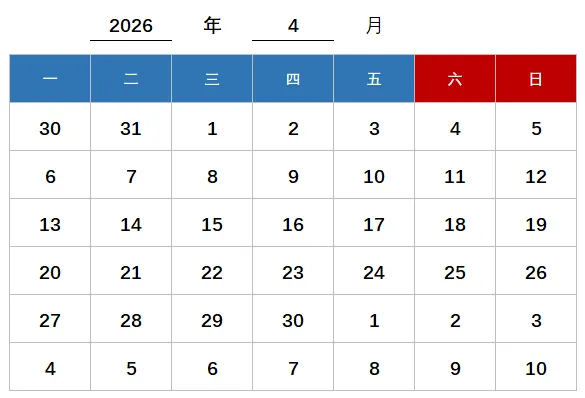
5. 设置条件格式 现在是最后一步:让非本月的日期显示为灰色。 怎么实现?很简单,用MONTH函数返回月份,如果该月份<>当月的月份,则字体颜色为灰色! ①、选中B5:H5单元格 — 开始 — 条件格式 — 新建规则 — 使用公式确定要设置格式的单元格,在公式栏输入: 公式理解: B5或B$5:这里为什么不是$B5或$B$5,因为设置条件格式的是B5:H5,一共7列,所以不能固定列序; MONTH(B5):返回当前日期的月份; <>月份:月份是之前已经自定义好的名称,即当月的月份 当前日期月份<>当月月份成立时,值为TRUE,表明该日期不在当月范围内,条件成立,单元格字体颜色为灰色。 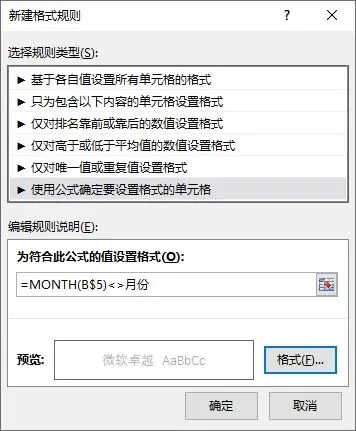
同理,选择B9:H10单元格,条件格式公式输入: OK,再把周六周日这两列的字体设置为红色,日期就完成了。 进阶: 1. 给年份和月份添加微调按钮 ①、开发工具—插入—表单控件—数值调节钮(第1排第4个); ②、把调节钮拖动到年份单元格后面,设置控件格式—最小值2020,最大值2030,步长1,单元格链接:$C$2 ③、同理添加月份微调按钮,最小值1,最大值12 2. 给日期添加节气 ①、首先在网上下载2020-2030年所有的节气日期,日期在前节气在后,定义名称为:节气; ②、在每一行日期下插入一列用作节气显示 ③、输入公式显示日期: 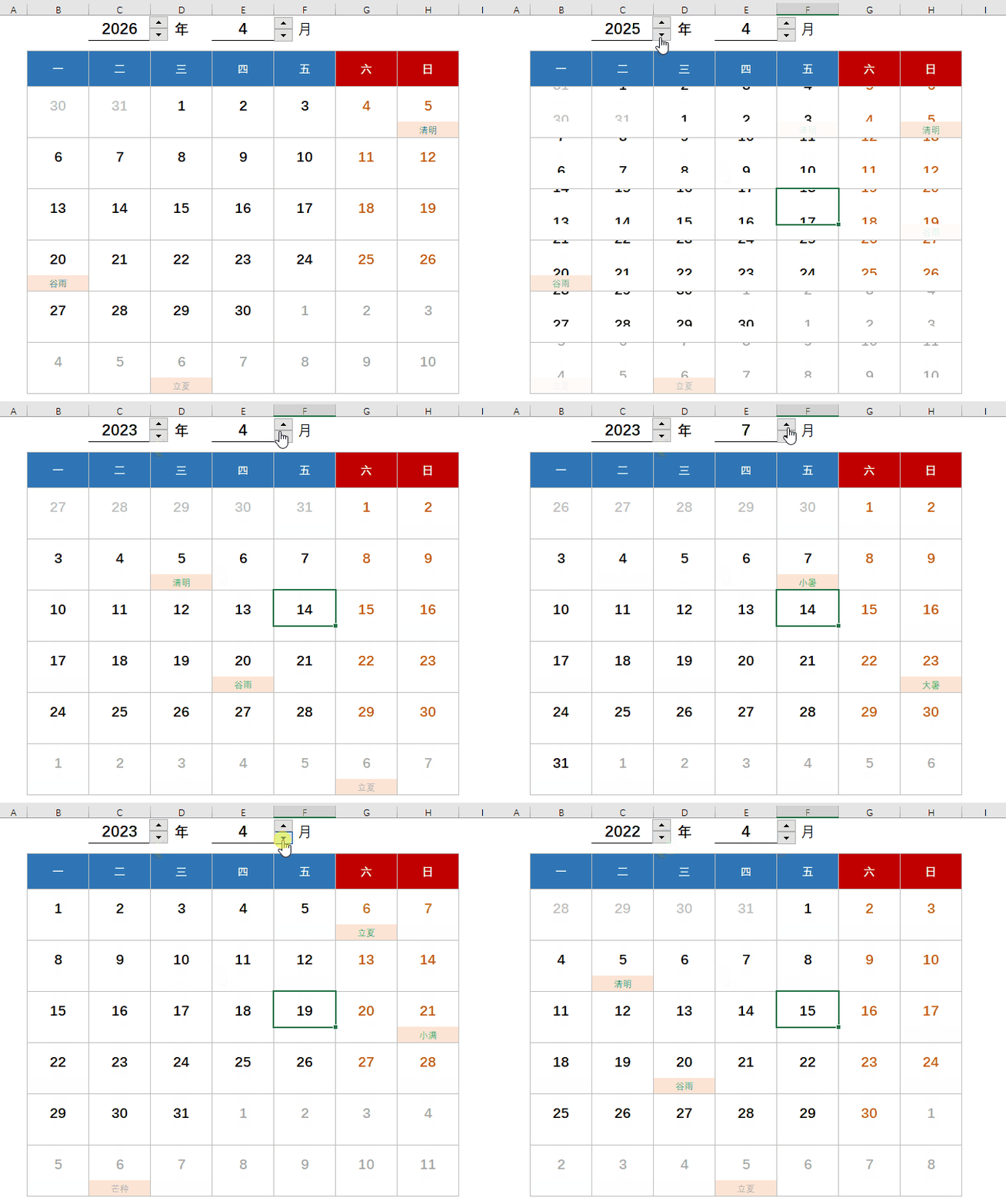
复盘总结:你顺手搞定的5个硬核技能 回头看看,我们做这个日历,看似轻松,实则一步一坑(知识点): 这些技能,单独拆开个个能打,组合起来威力无穷。它们绝不仅仅用于做日历,更是你处理项目排期、销售仪表盘、考勤统计、数据看板的必备武器。 💡提示:在日期和季气之间插入一行日销售,你就得到了一个日历版的销售日报表。 光看不练,武功全废。我已经为你准备好了本文的全套Excel示例文件。 获取方式:关注本公众号,后台回复关键词 「日历」,即可一键领取。
WEEKDAY和DATE这两个日期函数的用法; 自定义名称; 自定义格式; 数据有效性验证(下拉菜单); 条件格式。
定义名称:年份 = $C$2 定义名称:月份 = $E$2 定义名称:月初 = DATE(年份,月份,1) 定义名称:星期 = WEEKDAY(月初,2)
B5 = 月初 - 星期 + 1=MONTH(B5)<>月份 ' B5或B$5都可以=MONTH(B$9)<>月份=IFERROR(VLOOKUP(B5,节气,2,0),"")DATE函数:日期合成的基石,所有与日期相关的计算都离不开它。
WEEKDAY函数:日期分析的“解构器”,区分工作流、计算周数的核心。
自定义格式:“所见非所得”的智慧,保持数据计算本质,优化视觉呈现的利器。
条件格式:让数据“自己会说话”的规则引擎,是制作动态看板和预警系统的核心。
数据验证:规范输入、创建交互的“守门员”,是制作模板、提升数据质量的关键。 自定义名称:让公式逻辑更清晰、维护更轻松,是提升效率的好帮手。