ARTICLE · 948282
如何在Excel中制作抽奖小程序
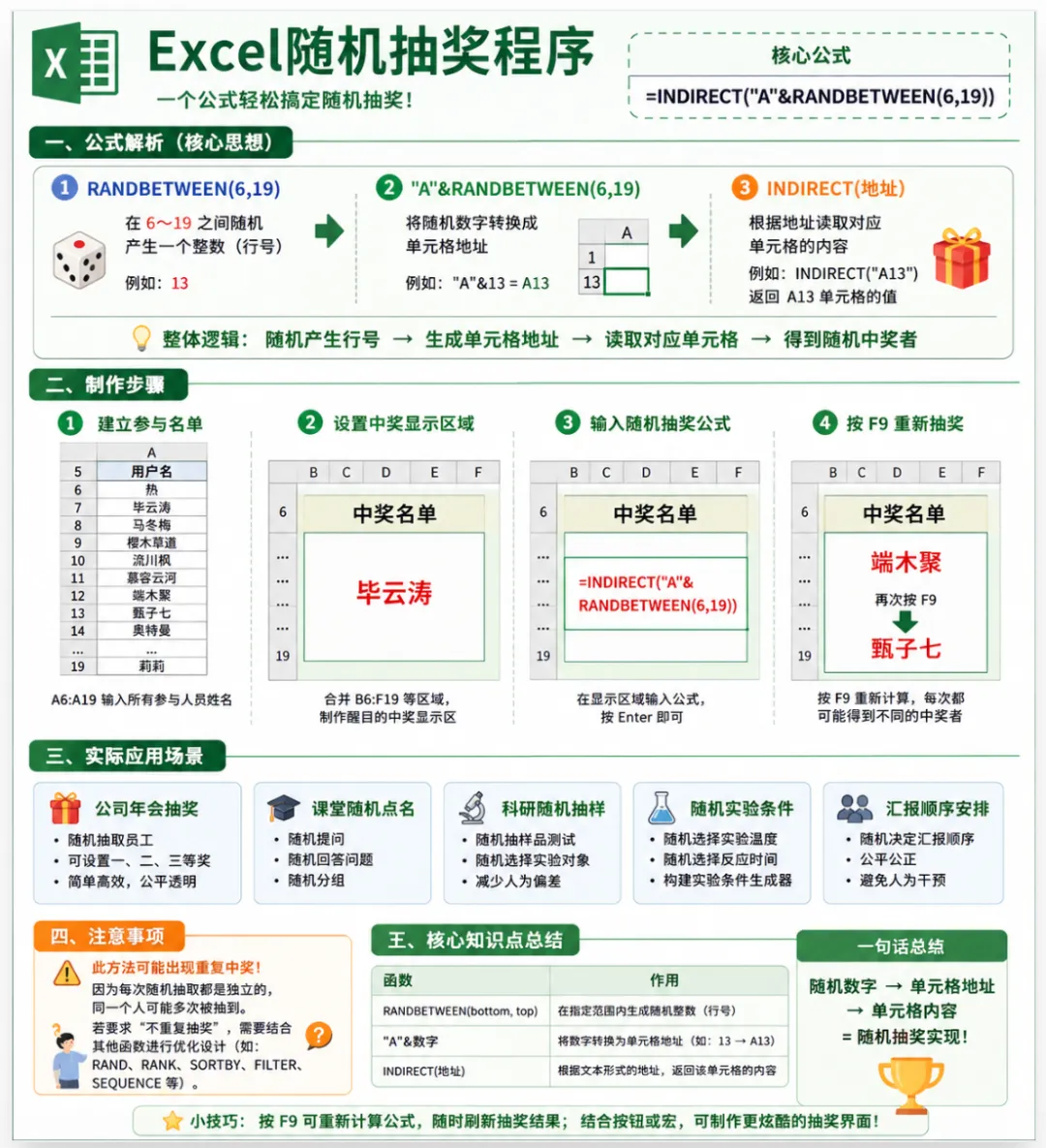
如何在Excel中制作抽奖小程序
📖 一、 如何在Excel中制作抽奖小程序
1. 核心公式
在目标单元格(如中奖名单展示位置)输入以下公式:
Excel
=INDIRECT("a"&RANDBETWEEN(6,19))
2. 公式逻辑拆解
RANDBETWEEN(6, 19):表示在6到19之间随机生成一个整数。"a"&...:将字符"a"与随机生成的数字拼接,例如组合成动态单元格地址"A6"、"A12"等。INDIRECT(...):返回由文本字符串指定的单元格引用,从而读取对应单元格中的数据(即名单中的姓名)。对应数据范围:候选人姓名正好分布在
A6到A19单元格。
3. 操作步骤
输入公式:在用于展示中奖名额的大单元格中输入上述公式并按回车。
滚动抽奖:按住键盘上的
F9键,Excel 会不断重算生成随机数,屏幕上的姓名就会迅速滚动。确定中奖人:松开
F9键,画面定格,此时显示的姓名即为中奖者。
💡 二、 实际应用场景与拓展
这个基于 INDIRECT + RANDBETWEEN + F9刷新 的技巧在日常工作和生活中非常实用:
1. 团队/公司活动抽奖
场景:年会抽奖、部门聚餐抽幸运奖、线上直播/互动活动抽送礼品(如视频中的“送鼠标垫活动”)。
操作:把所有参会人员或粉丝账号填在同一列,将公式中的行数范围(如
6, 19)修改为实际名单的起始行和终止行即可。
2. 课堂/培训随机提问
场景:教师课堂点名回答问题、企业培训互动答题。
优势:避免教师凭主观印象叫人,过程透明公正,且充满趣味性。
3. 工作任务/值日随机分配
场景:团队内部轮流做会议记录、排班值日、或者随机分配测试/审核任务。
操作:将待分配人员名单放入表格,按
F9抽取。
4. 生活决策辅助(解决选择困难症)
场景:今天中午吃什么、周末去哪玩、部门团建项目挑选等。
操作:把候选选项(如“火锅”、“烧烤”、“寿司”等)列在 A 列,利用该公式随机抽取决策。
🔧 实用小贴士(进阶避坑)
动态范围:如果名单人数经常变动,可以将
6, 19中的数字替换为实际的总行数范围;多位中奖人:如果需要一次抽取多名中奖者,可以在多个单元格分别输入公式(但需注意此简单公式可能会出现重复中奖,如需不重复抽奖,可搭配
RANK或SORTBY+RAND等函数)。