ARTICLE · 948560
告别文档大海捞针!用这个开源神器让Claude Code秒变NotebookLM专家
还在为AI幻觉头疼?教你一招,让Claude Code直接从你上传的文档里找答案,再也不怕它胡说八道。这个开源工具把NotebookLM的精准问答和Claude Code的编程能力无缝结合,而且完全免费。
🚀 项目亮点
🔐 混合认证,登录无忧 巧妙结合持久化浏览器配置与Cookie注入,优雅绕过了Playwright的会话Cookie丢失Bug,让Google认证稳如泰山,告别反复登录的烦恼。
🧠 思维链检测,答案更完整 智能等待NotebookLM的"思考中"消息消失,确保你拿到的是最终完整答案,而不是"正在查看内容..."这样的占位符。
📚 智能笔记本管理 内置的笔记本库可以帮你管理所有NotebookLM文档库。最酷的是"智能添加"模式,它会先自动查询笔记本里有什么内容,再帮你填好名称和描述,不用自己猜。
🕵️ 隐身高手,难以察觉 集成了反检测技术,模拟真人打字速度、鼠标移动轨迹,甚至能随机延迟操作。让自动化脚本看起来就像个普通用户在操作,有效降低被风控的风险。
痛点直击:当AI助手开始"胡言乱语"
想象一下这个场景:
你正在用Claude Code开发一个内部工具,需要让它理解你们公司几个月前的一份产品需求文档(PRD)。这份文档有50多页,里面全是复杂的业务逻辑和术语。
你把文档丢给Claude Code,说:"帮我看看,这个功能当初设计的核心交互流程是什么?"
然后Claude Code开始疯狂读取文件。你眼睁睁看着它吃掉了几千个Token,CPU风扇呼呼转。过了十几秒,它回复了,内容听起来有模有样,但总感觉哪里不对。
你打开原始文档一查——坏了,它把两个不同版本的流程给缝合到一起了,还自己脑补了一个并不存在的按钮。
这就是典型的AI幻觉。当上下文窗口有限、文档内容庞大时,再聪明的AI也容易"翻车"。Claude Code就像个记忆力超群但偶尔会自由发挥的实习生,文档一多就开始"编故事"了。
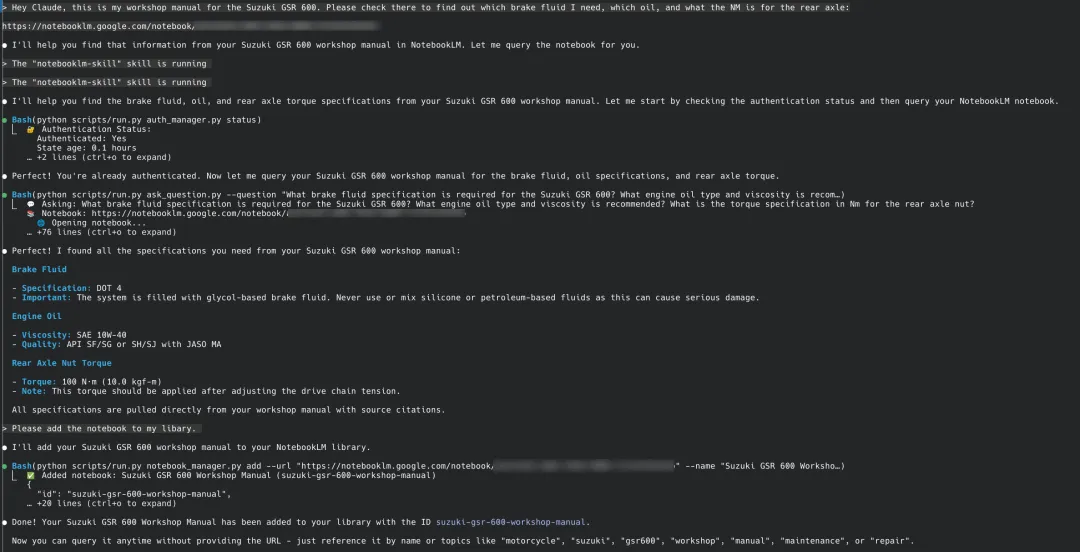
NotebookLM Claude Code Skill 正是为了解决这个痛点而生。它像一座桥梁,一头连着Claude Code强大的代码理解和生成能力,另一头连着NotebookLM基于上传文档的精准问答。以后你问的问题,答案都严格限制在你提供的文档里,极大地减少了幻觉。
👨💻 手把手教程:5分钟让Claude Code接入NotebookLM
你需要准备的东西很简单:
一个Google账号(用来登录NotebookLM) 本地安装好的 Claude Code 一份你想查询的文档(PDF、Word、TXT都行)
第一步:安装技能
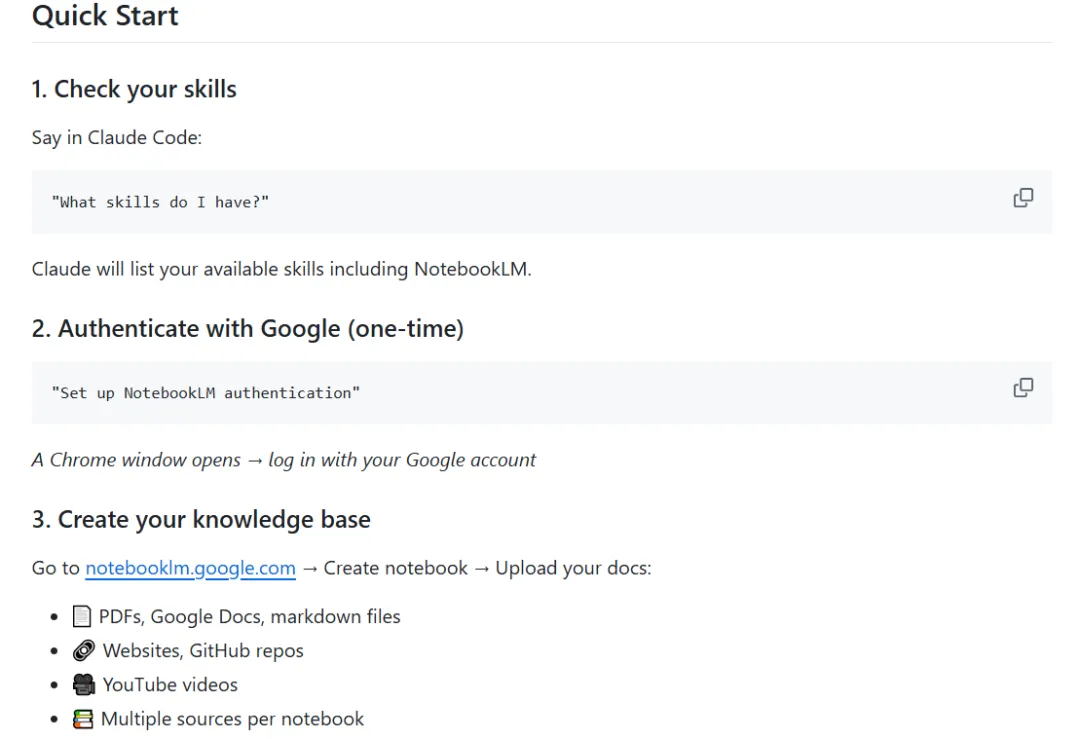
在你的终端里,先进入Claude Code的技能目录,然后把项目克隆下来:
# 进入Claude Code的技能文件夹cd ~/.claude-code/skills# 克隆这个技能git clone https://github.com/PleasePrompto/notebooklm-skill.git notebooklm# 进入技能目录cd notebooklm第二步:安装环境
这个工具很贴心地内置了自动环境配置脚本。你只需要运行:
# 运行环境安装脚本python scripts/setup_environment.py它会自动帮你创建一个独立的虚拟环境(.venv),然后安装所有需要的依赖,包括专门为自动化准备的patchright浏览器。整个过程大概一两分钟,你可以去泡杯咖啡☕。
第三步:登录Google账号(关键一步)
首次使用需要让工具获得访问你NotebookLM的权限。运行下面的命令,它会弹出一个浏览器窗口:
# 启动认证(浏览器会打开)python scripts/run.py auth_manager.py setup注意! 这个过程中浏览器窗口必须是可见的,你不能用无头模式(headless)。它会打开一个真实的Chrome浏览器,你像平常一样登录Google账号就行了。登录成功后,工具会自动保存认证状态,下次就不用再登录了。
第四步:添加你的笔记本
登录成功后,你需要把NotebookLM里的笔记本添加到工具的管理库中。这里有两种方法:
方法一:智能添加(强烈推荐)
如果你只有一个笔记本URL,但不太记得里面具体是什么内容了,可以用这个方法。它会先自动查询笔记本内容,再帮你添加:
# 步骤1:先问问这个笔记本里有什么python scripts/run.py ask_question.py \ --question "这个笔记本里有哪些文档?主要涵盖什么主题?请简要概括" \ --notebook-url "https://notebooklm.google.com/notebook/你的笔记本ID"# 步骤2:根据上一步返回的信息,用notebook_manager添加python scripts/run.py notebook_manager.py add \ --url "https://notebooklm.google.com/notebook/你的笔记本ID" \ --name "从查询结果里提炼的名字" \ --description "从查询结果里提炼的描述" \ --topics "主题1,主题2,主题3"方法二:手动添加
如果你已经很清楚笔记本的内容,也可以直接添加:
python scripts/run.py notebook_manager.py add \ --url "https://notebooklm.google.com/notebook/你的笔记本ID" \ --name "我的产品文档库" \ --description "包含2024年所有产品的PRD和设计稿" \ --topics "产品设计,PRD,需求文档"第五步:开始提问!
一切就绪后,你就可以直接在Claude Code里问问题了:
# 最基本的提问python scripts/run.py ask_question.py \ --question "这份PRD里提到的用户画像主要分为哪几类?" \ --notebook-url "https://notebooklm.google.com/notebook/你的笔记本ID"# 如果你已经设置了默认笔记本,可以省略URLpython scripts/run.py ask_question.py \ --question "最新的API接口文档里,/v3/user端点的认证方式是什么?"工具会自动打开一个浏览器(这次默认是无头模式,在后台静默运行),导航到你的笔记本,输入问题,等待NotebookLM生成答案,然后把答案抓取回来显示在终端里。整个过程非常流畅。
📊 同类项目对比
| 核心功能 | |||
| 性能表现 | |||
| 生态友好度 | |||
| 认证与维护 | |||
| 适用场景 |
总的来说,如果你是个重度Claude Code用户,又经常需要基于大量内部文档来编程或做决策,notebooklm-skill 绝对能给你带来"真香"体验。它既解决了AI幻觉的问题,又保留了对话式编程的流畅感。
好了,现在轮到你动手试试了!去GitHub上把项目Star⭐一下,然后按照教程跑起来吧。github项目: https://github.com/PleasePrompto/notebooklm-skill.git